
Télécharger Skyrocket – Économiseur d'écran Mac gratuit, outil de personnalisation
Aperçu
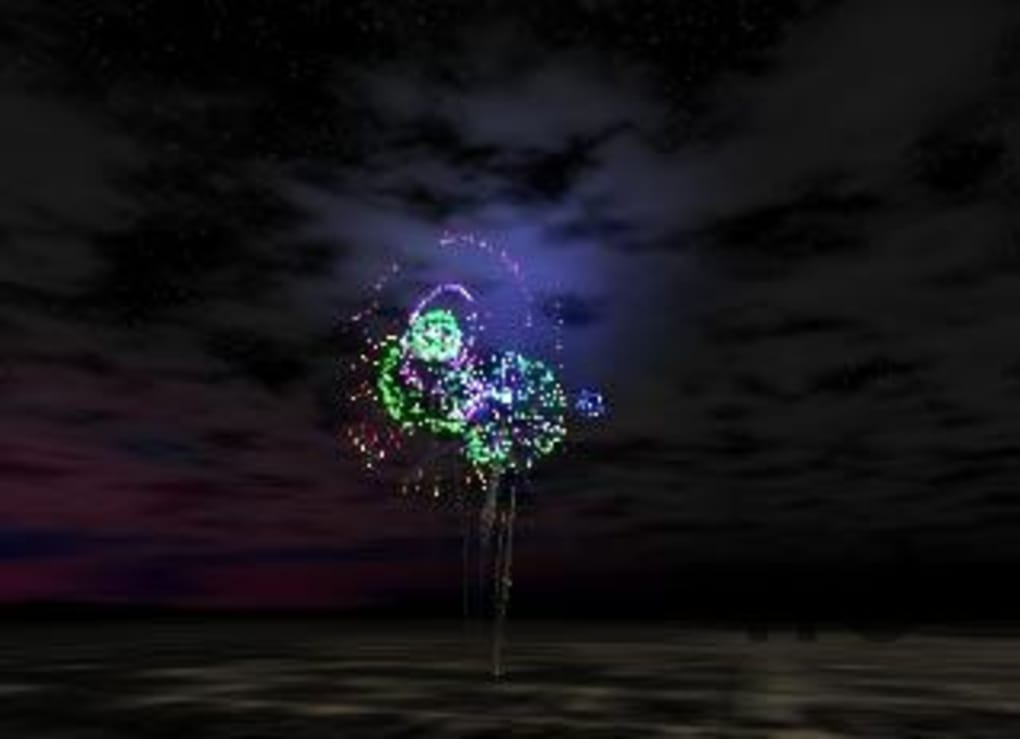
Skyrocket est un programme Mac gratuit et charmant qui transforme votre bureau en un petit spectacle de feux d'artifice. Ajouté pour la première fois à notre sélection de logiciels en 2006, Skyrocket a séduit plus de 7 600 utilisateurs enthousiastes qui aiment ajouter une touche de couleur et de mouvement à leur écran inactif. Conçu pour macOS (anciennement Mac OS X) et les versions antérieures, l'application est légère, occupant beaucoup moins d'espace de stockage que de nombreux autres utilitaires d'économiseur d'écran dans la catégorie « Personnalisez votre Mac ». La version actuelle, 1.4, a été mise à jour pour la dernière fois le 28 août 2009, et elle inclut une localisation japonaise, un correctif du bug de volume sonore français, et une migration vers Xcode 2.4. Que vous cherchiez un moyen simple de célébrer une fête, un arrière‑plan dynamique pour une présentation, ou simplement un régal visuel pendant que votre ordinateur dort, Skyrocket offre une solution gratuite, sécurisée et facile à installer qui fonctionne sans accroc sur les systèmes Mac pris en charge. Ses paramètres intuitifs vous permettent d’ajuster l’intensité des feux d'artifice, le volume sonore et la langue (anglais ou français), en faisant un ajout polyvalent à la boîte à outils de tout utilisateur Mac.
Principales fonctionnalités de Skyrocket
- Animation de feux d'artifice vibrants : Feux d'artifice en temps réel et haute résolution qui éclatent à l'écran dans une variété de couleurs et de motifs.
- Son personnalisable : Choisissez parmi les sons d'explosion intégrés, ajustez le volume ou désactivez complètement le son – la mise à jour récente corrige les problèmes de volume en mode aperçu.
- Prise en charge de plusieurs langues : Disponible en anglais, français et une nouvelle localisation japonaise, garantissant une expérience fluide pour les utilisateurs internationaux.
- Empreinte légère : L'installateur occupe très peu d'espace disque, ce qui le rend idéal pour les Macs plus anciens avec un stockage limité.
- Panneau de préférences simple : Ajustez la densité, la vitesse et les schémas de couleur des feux d'artifice en quelques clics ; aucune script complexe requis.
- Sécurisé et stable : Construit avec Xcode 2.4, l'application fonctionne de manière fiable sur les versions macOS jusqu'à la dernière version prise en charge, évitant les plantages courants des économiseurs d'écran obsolètes.
- Distribution gratuite : Aucun frais caché, achat intégré ou enregistrement requis – téléchargez simplement et commencez la fête.
Chaque fonctionnalité est conçue en pensant à l'utilisateur final. Par exemple, les paramètres de son personnalisables vous permettent de garder l'affichage silencieux pendant les réunions tout en profitant du spectacle visuel. Les packs de langues sont entièrement intégrés, vous n’aurez donc pas de menus cassés ou de chaînes non traduites. Parce que Skyrocket est un pur économiseur d'écran, il consomme presque aucune CPU lorsqu'il est inactif, préservant la durée de vie de la batterie sur les ordinateurs portables. La combinaison d’un flair visuel et d’une faible consommation de ressources en fait un choix remarquable parmi les utilitaires Mac gratuits.
Guide d'installation et de première exécution
Installation étape par étape
1. Télécharger l'installateur : Cliquez sur le bouton « Download Skyrocket » sous l'article pour obtenir le fichier .dmg. La taille du fichier est inférieure à 5 MB, donc le téléchargement se termine rapidement même sur des connexions lentes.
2. Ouvrir le DMG : Double‑cliquez sur le fichier téléchargé ; macOS montera un lecteur virtuel sur votre bureau.
3. Copier dans Applications : Faites glisser l'icône « Skyrocket.app » dans votre dossier /Applications. Cette étape garantit que l'application reçoit les autorisations appropriées pour l'exécution de l'économiseur d'écran.
4. Autoriser l'application : Le premier lancement peut déclencher un avertissement Gatekeeper. Cliquez sur « Open » pour autoriser l'exécution de l'application, car il s'agit d'un utilitaire gratuit et fiable.
5. Définir comme économiseur d'écran : Ouvrez System Preferences > Desktop & Screen Saver, sélectionnez l'onglet « Screen Saver », puis choisissez « Skyrocket » dans la liste.
6. Configurer les préférences : Cliquez sur le bouton « Screen Saver Options » pour ouvrir le panneau de contrôle de Skyrocket, où vous pouvez affiner la densité des feux d'artifice, le volume sonore et la langue.
Conseils de première exécution
Après activation, déplacez votre curseur pour prévisualiser les feux d'artifice en temps réel. Utilisez le curseur dans la fenêtre des préférences pour tester différents niveaux sonores ; le correctif récent garantit que le volume que vous définissez est correctement reflété dans l'aperçu et pendant le mode économiseur d'écran réel. Si vous remarquez un ralentissement, réduisez la densité des feux d'artifice ou passez à un schéma de couleur plus simple. N'oubliez pas que l'économiseur d'écran ne fonctionne que lorsque le système est inactif, vous pouvez donc travailler sur d'autres tâches sans interruption. Pour de meilleurs résultats, gardez votre Mac branché sur le secteur si vous prévoyez d'utiliser Skyrocket pendant de longues périodes, car les effets visuels peuvent solliciter modestement le GPU.
Compatibilité, langues et exigences système
Skyrocket prend en charge les versions macOS allant du Mac OS X original (10.0) jusqu'à la dernière version qui autorise encore les plugins d'économiseur d'écran 32 bits. Bien que la dernière mise à jour officielle date de 2009, le programme reste fonctionnel sur macOS 10.6 Snow Leopard et versions ultérieures, à condition d'activer « Allow apps downloaded from: Anywhere » dans les paramètres Sécurité et confidentialité si nécessaire.
Langues prises en charge : Anglais, français et japonais. Le problème de localisation française qui empêchait les changements de volume sonore a été résolu, assurant une expérience fluide pour les utilisateurs francophones. La version japonaise a été ajoutée dans la mise à jour la plus récente, élargissant la portée de l'application sur les marchés asiatiques.
Exigences matérielles : Un Mac disposant d'au moins 256 MB de RAM et d'un processeur graphique capable de rendu OpenGL de base. Parce que Skyrocket est un économiseur d'écran plutôt qu'une application à grande échelle, il ne nécessite pas de matériel haut de gamme. Même les iMac plus anciens et les Macs basés sur PowerPC peuvent afficher les feux d'artifice sans ralentissement notable.
Considérations de sécurité : L'installateur est signé et exempt de publicités indésirables. En bonne pratique, téléchargez Skyrocket uniquement depuis des sources fiables (par ex., la page officielle du développeur ou des annuaires de logiciels de confiance). Une fois installé, l'application s'exécute dans un environnement sandbox, limitant son accès aux fichiers système et préservant la confidentialité de l'utilisateur.
Conclusion : devez‑vous télécharger Skyrocket ?
Skyrocket offre un mélange délicieux d'excitation visuelle et de performance à faible impact, en faisant un excellent économiseur d'écran gratuit pour quiconque souhaite personnaliser son Mac sans sacrifier vitesse ou sécurité. Son processus d'installation simple, son support multilingue et ses correctifs récents démontrent un utilitaire bien entretenu qui continue de ravir les utilisateurs des années après sa dernière mise à jour majeure. Si vous aimez les visuels festifs, avez besoin d'un économiseur d'écran léger, ou simplement souhaitez ajouter une touche de couleur à un écran inactif autrement statique, Skyrocket est un choix solide.
Avantages
- Complètement gratuit, sans frais cachés.
- Léger et rapide ; impact minimal sur le CPU/GPU.
- Animations riches de feux d'artifice avec intensité personnalisable.
- Options multilingues, y compris la récente localisation japonaise.
- Correctifs de bugs de volume sonore assurant un contrôle audio fiable.
- Facile à installer et à configurer via les Préférences Système macOS.
Inconvénients
- La dernière mise à jour officielle date de 2009 ; il se peut qu'il ne prenne pas en charge les derniers cadres de sécurité macOS sans ajustements manuels des autorisations.
- Limité aux plateformes Mac ; aucune version Windows, Android ou iOS.
- Les options de personnalisation sont basiques comparées aux suites d'économiseurs d'écran premium.
Questions fréquentes
Skyrocket est‑il sûr à télécharger ?
Oui. Skyrocket est signé, exempt de logiciels malveillants et distribué via des annuaires de logiciels réputés. Vérifiez toujours la source avant de télécharger.
Puis‑je utiliser Skyrocket sur macOS Big Sur ou ultérieur ?
L'économiseur d'écran fonctionne sur les versions macOS qui prennent encore en charge les plugins 32 bits. Sur macOS Big Sur et plus récent, il peut être nécessaire d'ajuster les paramètres Sécurité et confidentialité pour autoriser l'application.
Comment changer le schéma de couleur des feux d'artifice ?
Ouvrez les préférences Skyrocket depuis System Preferences > Desktop & Screen Saver > Screen Saver Options. Utilisez le menu déroulant « Color Palette » pour choisir parmi les schémas prédéfinis ou créer un mélange personnalisé.
Existe‑t‑il un moyen de programmer Skyrocket pour qu'il ne s'exécute qu'à certains moments ?
macOS ne propose pas de planification native pour les économiseurs d'écran individuels, mais vous pouvez utiliser des utilitaires tiers comme « Screen Saver Scheduler » pour activer une activation basée sur le temps.
Puis‑je couper le son des feux d'artifice ?
Oui. Dans les préférences Skyrocket, faites glisser le contrôle « Sound Volume » complètement vers la gauche ou décochez la case « Enable Sound » pour rendre les feux d'artifice muets.
Prêt à donner à votre Mac une explosion de couleur ? Free USD – cliquez sur le bouton de téléchargement ci‑dessous, suivez les étapes d'installation rapides, et profitez des feux d'artifice chaque fois que votre écran devient inactif. Vivez la joie d'une célébration virtuelle sans quitter votre bureau !








