
Descarcă Skyrocket – Salvator de ecran gratuit pentru Mac, instrument de personalizare
Prezentare generală
Skyrocket este un program plăcut și gratuit pentru Mac care transformă desktopul tău într-un mic spectacol de focuri de artificii. Adăugat pentru prima dată în selecția noastră de software în 2006, Skyrocket a atras peste 7.600 de utilizatori entuziaști care iubesc să adauge o notă de culoare și mișcare ecranului lor inactiv. Proiectat pentru macOS (anterior Mac OS X) și versiuni anterioare, aplicația este ușoară, ocupând mult mai puțin spațiu de stocare decât multe alte utilitare de salvator de ecran din categoria „Personalizează-ți Mac-ul”. Versiunea actuală, 1.4, a fost ultima dată actualizată pe 28 august 2009, iar aceasta include o localizare în limba japoneză, o corecție a unui bug legat de volumul sunetului în franceză și o migrare către Xcode 2.4. Dacă cauți o modalitate simplă de a sărbători o sărbătoare, un fundal dinamic pentru o prezentare sau pur și simplu o experiență vizuală în timp ce calculatorul tău doarme, Skyrocket oferă o soluție gratuită, sigură și ușor de instalat care rulează fluent pe sistemele Mac suportate. Setările intuitive îți permit să ajustezi intensitatea focurilor de artificii, volumul sunetului și limba (engleză sau franceză), făcând-o o adăugare versatilă la toolkit-ul oricărui utilizator Mac.
Funcții principale ale Skyrocket
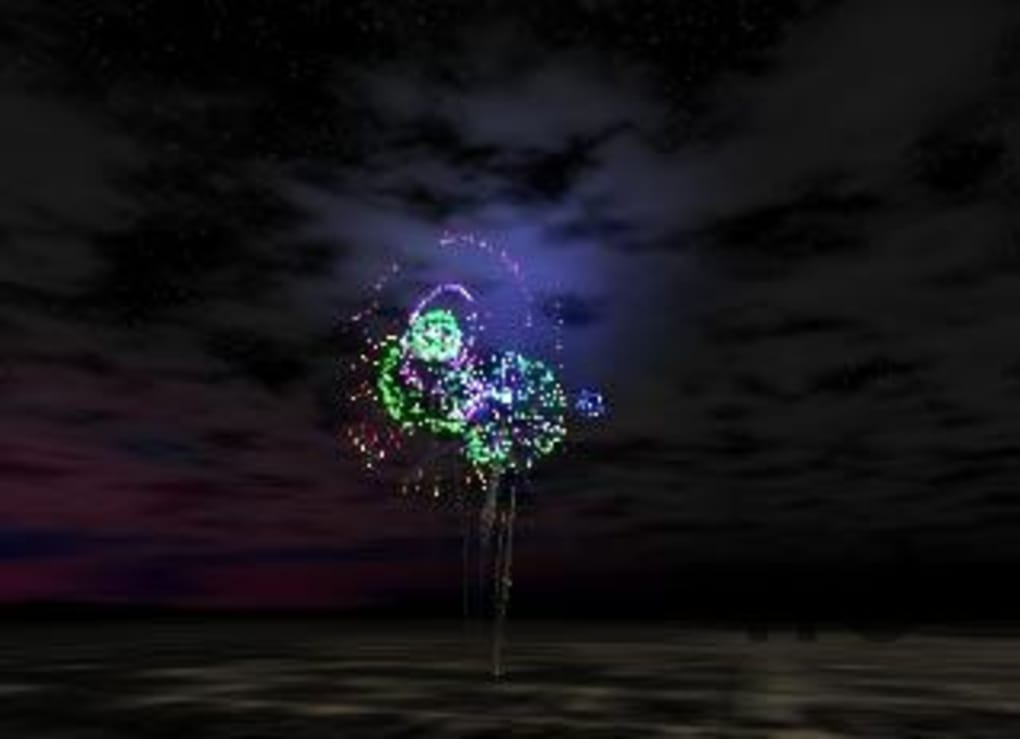
- Animatie vibrantă cu focuri de artificii: Focuri de artificii în timp real, de înaltă rezoluție, care explodează pe ecran într-o varietate de culori și modele.
- Sunet personalizabil: Alege dintre sunetele de explozie integrate, ajustează volumul sau dezactivează complet sunetul – actualizarea recentă corectează problemele anterioare legate de volum în modul de previzualizare.
- Suport pentru mai multe limbi: Disponibil în engleză, franceză și o nouă localizare în limba japoneză, asigurând o experiență fără întreruperi pentru utilizatorii internaționali.
- Profil ușor: Instalatorul ocupă un spațiu minim pe disc, fiind ideal pentru Mac-urile vechi cu stocare limitată.
- Interfață simplă de preferințe: Ajustează densitatea focurilor de artificii, viteza și schemele de culori în câteva clicuri; nu este necesară scripting complex.
- Sigur și stabil: Construit cu Xcode 2.4, aplicația rulează în mod fiabil pe versiunile macOS până la ultima versiune suportată, evitând înghețările comune din salvatorii de ecran învechiti.
- Distribuție gratuită: Fără taxe ascunse, achiziții în aplicație sau înregistrare necesară – descarcă și începe să sărbătorești.
Fiecare funcție este concepută cu utilizatorul final în minte. De exemplu, setările personalizate pentru sunet îți permit să menții afișajul tău silentios în timpul întâlnirilor, în ciuda spectacolului vizual. Pachetele de limbă sunt complet integrate, astfel încât să nu întâmpini meniuri deteriorate sau texte n traduse. Deoarece Skyrocket este un salvator de ecran pur, consumă aproape niciun CPU în timpul inactivității, păstrând astfel durata bateriei pe laptopuri. Combinarea unui efect vizual atrăgător cu un consum redus de resurse face din el o alegere de top printre utilitarele gratuite pentru Mac.
Instalare și ghid pentru prima rulare
Instalare pas cu pas
1. Descarcă instalatorul: Apasă pe butonul „Descarcă Skyrocket” de mai jos pentru a obține fișierul .dmg. Dimensiunea fișierului este sub 5 MB, așa că descărcarea se finalizează rapid chiar și pe conexiuni lente.
2. Deschide DMG-ul: Dublu-clic pe fișierul descărcat; macOS va monta o unitate virtuală pe desktopul tău.
3. Copiază în Aplicații: Trage pictograma „Skyrocket.app” în folderul tău /Applications. Această etapă asigură că aplicația primește permisiunile corespunzătoare pentru execuția salvatorului de ecran.
4. Autorizează aplicația: Prima rulare poate declanșa o avertizare Gatekeeper. Apasă pe „Deschide” pentru a permite rularea aplicației, deoarece este un utilitar gratuit și încrezător.
5. Setează ca salvator de ecran: Deschide Preferințe Sistem > Desktop și Salvator de ecran, selectează fila „Salvator de ecran” și alege „Skyrocket” din listă.
6. Configurează preferințele: Apasă pe butonul „Opțiuni Salvator de ecran” pentru a deschide panoul de control Skyrocket, unde poți fine-tune densitatea focurilor de artificii, volumul sunetului și limba.
Sfaturi pentru prima rulare
După activare, mișcă cursorul pentru a previzualiza focurile de artificii în timp real. Folosește cursorul din fereastra de preferințe pentru a testa diferite niveluri de volum; corecția recentă de bug asigură că volumul setat este reflectat corect în previzualizare și în modul real de salvator de ecran. Dacă observi întârzieri, scade densitatea focurilor de artificii sau schimbă într-o schemă de culori mai simplă. Amintește-ți că salvatorul de ecran rulează doar când sistemul este inactiv, așa că poți lucra în continuare la alte sarcini fără întreruperi. Pentru rezultate optime, păstrează Mac-ul conectat la curent dacă intenționezi să rulezi Skyrocket pentru perioade lungi, deoarece efectele vizuale pot consuma o cantitate modestă de resurse GPU.
Compatibilitate, limbă și cerințe sistem
Skyrocket susține versiunile macOS de la Mac OS X original (10.0) până la ultima versiune care încă permite plugin-uri de salvator de ecran 32-biți. Deși ultima actualizare oficială a fost în 2009, programul rămâne funcțional pe macOS 10.6 Snow Leopard și ulterioare, cu condiția să activezi opțiunea „Permite aplicațiile descărcate de: Orice locație” în setările Securitate și Confidențialitate, dacă este necesar.
Limbile suportate: Engleză, franceză și japoneză. Problema de localizare în franceză care împiedica modificarea volumului sunetului a fost rezolvată, asigurând o experiență fără probleme pentru utilizatorii francofoni. Versiunea japoneză a fost adăugată în actualizarea cea mai recentă, extinzând astfel prezența aplicației pe piețele asiatice.
Cerințe hardware: Un Mac cu cel puțin 256 MB RAM și un procesor grafic capabil de prelucrare OpenGL de bază. Deoarece Skyrocket este un salvator de ecran și nu o aplicație completă, nu necesită hardware de top. Chiar și iMacs vechi și Mac-uri bazate pe PowerPC pot afișa focurile de artificii fără întârzieri semnificative.
Considerații de securitate: Instalatorul este semnat și liber de adware. Ca practică recomandată, descarcă Skyrocket doar de la surse de încredere (de exemplu, pagina oficială a dezvoltatorului sau directoare de software încrezătoare). După instalare, aplicația rulează într-un mediu izolat, limitând accesul la fișierele sistemului și păstrând confidențialitatea utilizatorului.
Concluzie: Ar trebui să descarci Skyrocket?
Skyrocket oferă o combinație delicioasă între emoție vizuală și performanță cu impact scăzut, fiind o alegere excelentă de salvator de ecran gratuit pentru oricine dorește să-și personalizeze Mac-ul fără a sacrifica viteza sau securitatea. Procesul simplu de instalare, suportul pentru mai multe limbi și corecțiile recente ale erorilor demonstrează un utilitar bine menținut care continuă să încânte utilizatorii ani după ultima sa actualizare majoră. Dacă îți place spectacolul festiv, ai nevoie de un salvator de ecran ușor sau pur și simplu vrei să adaugi o notă de culoare unui ecran inactiv, Skyrocket este o alegere solidă.
Avantaje
- Complet gratuit, fără costuri ascunse.
- Ușor și rapid; impact minim asupra CPU/GPU.
- Animatii bogate cu focuri de artificii, cu intensitate personalizabilă.
- Opțiuni multiple de limbă, inclusă recenta localizare japoneză.
- Corecții ale erorilor de volum sunet asigură o control precis al sunetului.
- Ușor de instalat și configurat prin Preferințele Sistemului macOS.
Dezavantaje
- Ultima actualizare oficială a fost în 2009; poate nu suporta noul framework de securitate macOS fără ajustări manuale ale permisiunilor.
- Limitat la platformele Mac; nu există versiuni pentru Windows, Android sau iOS.
- Opțiunile de personalizare sunt de bază comparativ cu suitele premium de salvatori de ecran.
Întrebări frecvente
Este sigur să descarci Skyrocket?
Da. Skyrocket este semnat, liber de malware și distribuit prin directoare de software de încredere. Verifică întotdeauna sursa înainte de a descărca.
Poți folosi Skyrocket pe macOS Big Sur sau ulterioare?
Salvatorul de ecran funcționează pe versiunile macOS care încă suportă plugin-uri 32-biți. Pe macOS Big Sur și versiuni ulterioare, poate fi necesar să ajustezi setările Securitate și Confidențialitate pentru a permite rularea aplicației.
Cum schimb schemele de culori pentru focurile de artificii?
Deschide preferințele Skyrocket din Preferințe Sistem > Desktop și Salvator de ecran > Opțiuni Salvator de ecran. Folosește meniul derulant „Paleta de culori” pentru a selecta dintre schemele predefinite sau pentru a crea o combinație personalizată.
Există o modalitate de a programa Skyrocket să ruleze doar la anumite ore?
macOS nu oferă programare nativă pentru salvatori de ecran individuali, dar poți folosi utilitare de terțe părți, cum ar fi „Screen Saver Scheduler”, pentru a activa rularea bazată pe timp.
Pot să dezactivez sunetele focurilor de artificii?
Da. În preferințele Skyrocket, mută controlul „Volum sunet” complet spre stânga sau debifează caseta „Activează sunet” pentru a dezactiva sunetul focurilor de artificii.
Gata să-ți adaugi o explozie de culoare Mac-ului? Gratis USD – apasă pe butonul de descărcare de mai jos, urmează pașii simpli de instalare și bucură-te de focuri de artificii la fiecare închidere a ecranului. Experimentează bucuria unui spectacol virtual fără să părăsești biroul!








