Screenshots
App-Details
- Version
- 4.0.44
- Größe
- 2.05 MB
- Aktualisiert
- January 4, 2008
- Erfordert
- Windows 2000
- Sprache
- English
- Lizenz
- Free
- Entwickler
- More programs (3)
- Kategorie
- Windows OS
Über SlideMate
SlideMate herunterladen – Kostenloses Bildschirmzeichnungs‑Tool für Windows
Übersicht
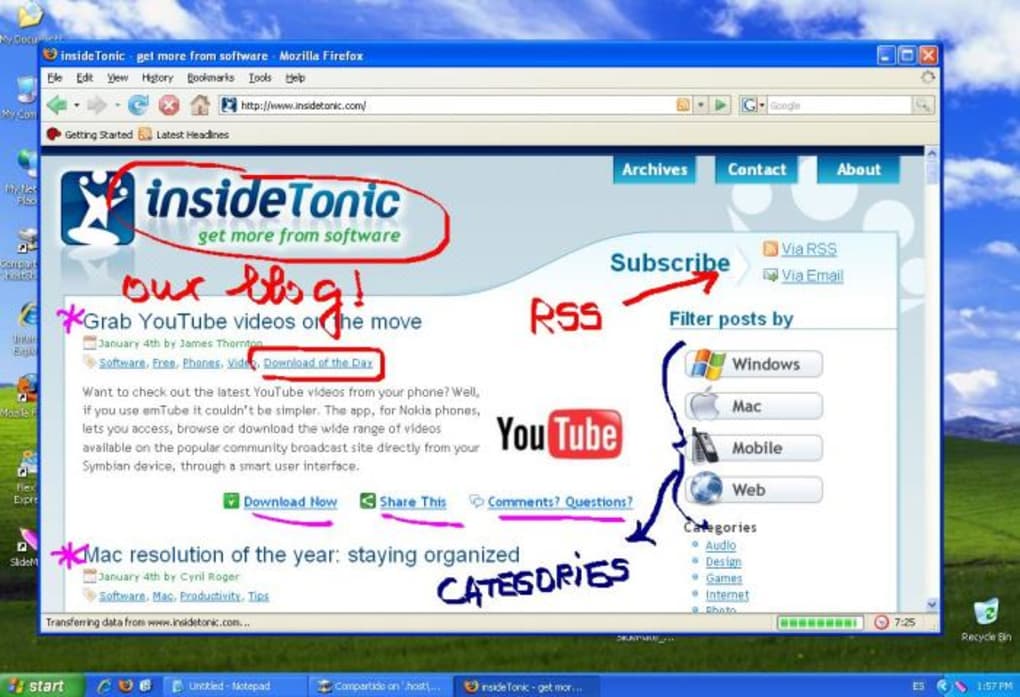
SlideMate ist ein leichtgewichtiges, kostenloses Dienstprogramm, das es Ihnen ermöglicht, in Echtzeit direkt auf jedem Windows‑Bildschirm zu zeichnen. Es wurde mit Blick auf Einfachheit entwickelt und ist kein vollwertiger Grafikeditor; stattdessen fungiert es als Bildschirm‑Skizzenblock, den Sie mit einer Tastenkombination aufrufen können, wann immer Sie etwas hervorheben, annotieren oder einfach über ein aktives Fenster kritzeln möchten. Ob Sie eine PowerPoint‑Präsentation halten, ein Software‑Problem beheben oder einfach ein wenig Spaß mit einem Kollegen haben, SlideMate bietet eine sofortige Möglichkeit, Bildschirmparts zu betonen, ohne externe Aufnahmetools oder komplexe Ebenen zu benötigen.
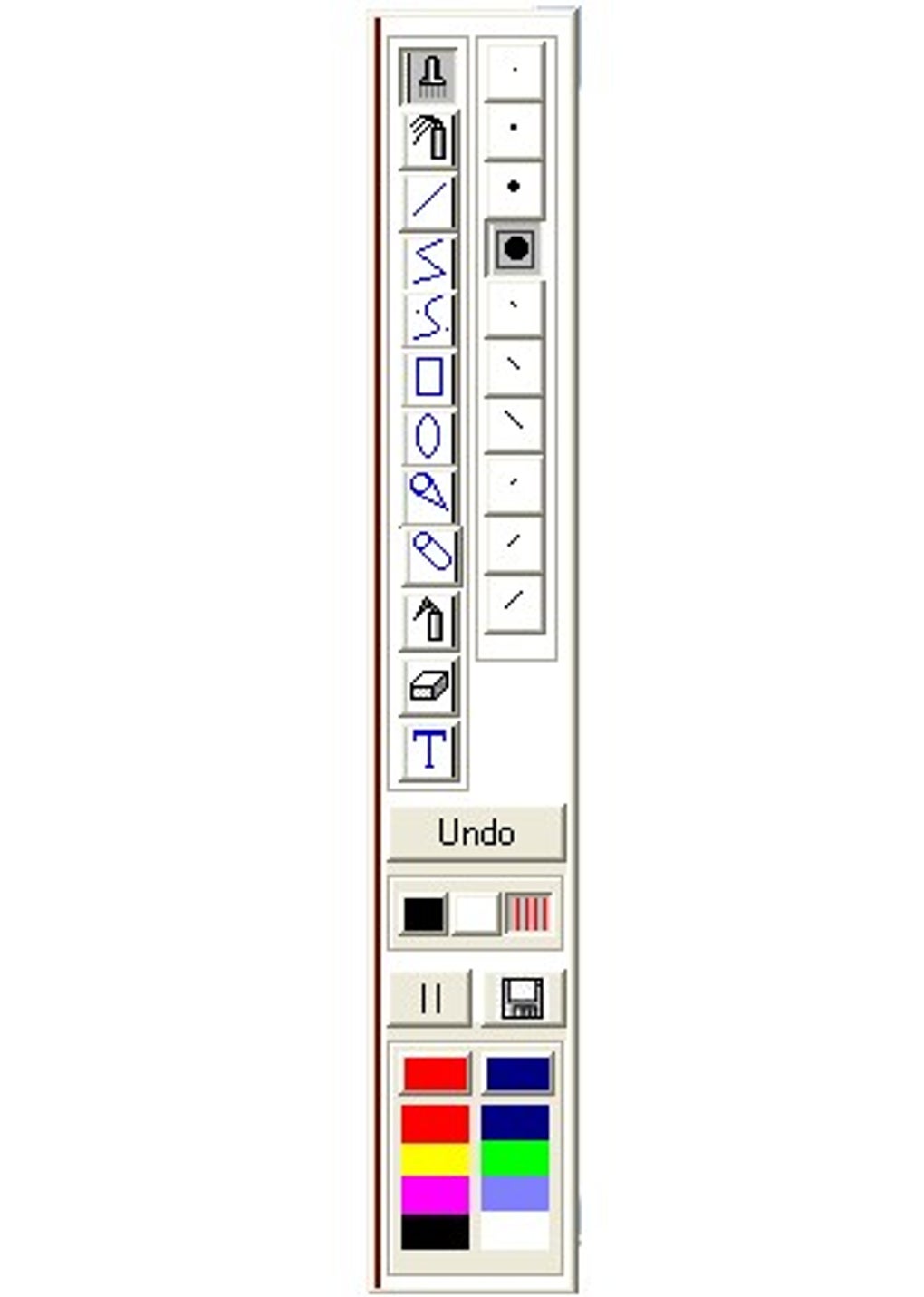
Das Programm läuft im Hintergrund und wird sichtbar, wenn Sie den Zeiger an den rechten Rand des Bildschirms bewegen, wodurch eine kompakte Werkzeugleiste erscheint. Von dort aus können Sie einen Stift, Textmarker oder Radiergummi auswählen, Farbe und Stärke anpassen und mit dem Zeichnen beginnen. Da es über jeder Anwendung funktioniert – Browser, IDEs, Office‑Pakete oder Spiele – ist SlideMate besonders praktisch für Lehrkräfte, die Live‑Demos annotieren möchten, für Support‑Techniker, die Einstellungen hervorheben müssen, oder für Familien, die Kindern erlauben wollen, „zu malen“ auf dem Desktop, während Sie nicht da sind.
Während der Funktionsumfang bewusst minimal gehalten ist, sorgt der Fokus auf ein flüssiges, verzögerungsfreies Zeichenerlebnis dafür, dass SlideMate ein zuverlässiger Begleiter für den täglichen Windows‑Gebrauch ist. Das Tool enthält zudem eine schnelle Schnappschuss‑Funktion, mit der Sie den Bildschirm zusammen mit Ihren Anmerkungen für spätere Referenz oder zum Teilen aufnehmen können. Kurz gesagt, SlideMate schließt die Lücke zwischen einem statischen Screenshot und einem vollwertigen Illustrationsprogramm und liefert gerade genug Leistung, um die Bildschirkommunikation mühelos und sicher zu gestalten.
Kernfunktionen & Werkzeugleiste
- Sofortige Hotkey‑Aktivierung: Starten Sie die Zeichen‑Overlay mit einer einzigen anpassbaren Tastenkombination, wodurch das Durchsuchen von Menüs entfällt.
- Rand‑ausgelöste Werkzeugleiste: Bewegen Sie den Zeiger an den rechten Bildschirmrand, um eine kompakte Symbolleiste mit Stift, Textmarker, Radiergummi, Farbwähler und Größenauswahl anzuzeigen.
- Mehrfarbiger Stift & Textmarker: Wählen Sie aus einer Palette lebendiger Farben; passen Sie die Deckkraft für dezente Hervorhebungen oder kräftige Striche an.
- Einfache Screenshot‑Erfassung: Erfassen Sie einen Schnappschuss des aktuellen Bildschirms – einschließlich Ihrer Zeichnungen – mit einem Klick und speichern Sie ihn direkt in die Zwischenablage oder einen festgelegten Ordner.
- Rückgängig (Einzelner Schritt): Setzen Sie die letzte Zeichenaktion schnell zurück, nützlich zum Korrigieren versehentlicher Markierungen.
- Transparentes Overlay: Zeichnen Sie, ohne die darunterliegende Anwendung zu behindern; das Overlay ist halbtransparent und verschwindet, wenn es deaktiviert wird.
- Leichtgewichtig & Portabel: Der Installer ist kleiner als 5 MB und das Programm verbraucht nur minimalen RAM, wodurch es für ältere Rechner geeignet ist.
Obwohl SlideMate keine erweiterten Ebenen, Pinsel oder Vektor‑Bearbeitung bietet, sorgt die bewusst eingeschränkte Werkzeugleiste für eine geringe Lernkurve. Benutzer können sich auf das Hauptziel – Hervorheben oder Annotieren – konzentrieren, ohne von einer Flut an Optionen abgelenkt zu werden. Der Farbwähler ermöglicht ein schnelles Anpassen an Unternehmens‑Branding oder Klassenzimmer‑Themen, während die Größenauswahl den Wechsel von feinen Anmerkungen zu breiten Strichen für Betonungen erlaubt.
Für diejenigen, die während einer Live‑Demo einen schnellen visuellen Hinweis benötigen, glänzt das Textmarker‑Werkzeug (buchstäblich), indem es halbtransparente Farbüberschreibungen erlaubt, die den Originalinhalt lesbar halten. Der Radiergummi arbeitet pro Strich, sodass Sie einen einzelnen Fehler leicht bereinigen können, ohne die gesamte Leinwand zu löschen. Die Schnappschuss‑Funktion fügt dem gespeicherten Bild automatisch einen Zeitstempel hinzu, was Ihnen hilft, ein organisiertes Archiv annotierter Bildschirme für zukünftige Referenz zu führen.
Installation, Nutzung & Kompatibilität
Die Installation von SlideMate ist unkompliziert. Laden Sie den Installer von der offiziellen Website herunter, führen Sie die .exe-Datei aus und folgen Sie den Bildschirmanweisungen. Der Assistent fragt nach einem Zielordner (Standard ist C:\Program Files\SlideMate) und bietet die Möglichkeit, eine Desktop‑Verknüpfung zu erstellen. Nach der Installation werden Sie aufgefordert, Ihre bevorzugte Tastenkombination festzulegen (z. B. Strg + Alt + D). Diese Tastenkombination kann später über das Einstellungsmenü, das über die Symbolleiste zugänglich ist, geändert werden.
Nach der Installation startet SlideMate automatisch mit Windows und läuft still im Hintergrund. Um mit dem Zeichnen zu beginnen, drücken Sie die konfigurierte Tastenkombination; eine dünne vertikale Linie erscheint am rechten Bildschirmrand. Führen Sie die Maus über diese Linie und die Symbolleiste schiebt heraus. Dort wählen Sie ein Werkzeug, eine Farbe und eine Größe und beginnen, direkt im aktiven Fenster zu zeichnen. Das Overlay respektiert die Z‑Reihenfolge der Fenster, sodass Sie ohne Unterbrechung in Ihrer zugrunde liegenden Anwendung weiterarbeiten können.
SlideMate ist ausschließlich für die Windows‑Plattform entwickelt und unterstützt Windows 10, Windows 11 und Windows 7 (mit Service Pack 1). Die Software verwendet standardmäßige Win32‑APIs, was die Kompatibilität sowohl mit 32‑Bit‑ als auch 64‑Bit‑Installationen gewährleistet. Da sie auf native Zeichenaufrufe setzt, ist keine zusätzliche Laufzeitumgebung wie .NET oder Java erforderlich, wodurch der Installationsumfang klein und die Leistung flink bleibt.
Nutzungstipps:
- Kurze Annotation: Während einer Präsentation drücken Sie die Tastenkombination, heben einen Button hervor und wechseln dann zurück zu Ihrer Folienpräsentation, ohne den Präsentationsmodus zu verlassen.
- Zusammenarbeit: Teilen Sie einen Screenshot mit Anmerkungen per E‑Mail oder Messaging‑Apps; das Bild enthält sowohl den Originalbildschirm als auch Ihre Zeichnungen.
- Kinderfreundliches Spielen: Lassen Sie Kinder auf dem Desktop zeichnen, während Sie nicht da sind; die einfache Benutzeroberfläche macht es sicher und spaßig.
Die Aktualisierung von SlideMate erfolgt über einen integrierten Updater, der einmal wöchentlich nach neuen Versionen sucht. Wenn ein Update verfügbar ist, erscheint eine unauffällige Benachrichtigung; ein Klick darauf lädt die neueste Version herunter und installiert sie automatisch. Da das Programm kostenlos ist, werden alle Updates kostenfrei bereitgestellt, und der Aktualisierungsprozess beeinträchtigt nicht Ihre bestehenden Zeichnungen oder Einstellungen.
Vorteile, Nachteile, FAQ & Fazit
Vorteile
- Sofortige Hotkey‑Aktivierung macht es ideal für Live‑Präsentationen.
- Sehr leichtgewichtig – minimale Auswirkung auf die Systemleistung.
- Einfache, intuitive Werkzeugleiste, die jeder nutzen kann.
- Integrierte Screenshot‑Erfassung mit Erhalt der Anmerkungen.
- Kostenlos und regelmäßig aktualisiert ohne versteckte Gebühren.
Nachteile
- Nur ein einzelner Rückgängig‑Schritt; komplexe Fehler erfordern das Löschen des Overlays.
- Fehlt erweiterte Zeichenfunktionen wie Ebenen, Formen oder Textfelder.
- Nur für Windows; keine native macOS-, Linux-, Android- oder iOS‑Version.
- Die Werkzeugleiste erscheint nur am rechten Rand, was bei ultrabreiten Monitoren unpraktisch sein kann.
Häufig gestellte Fragen
-
Ist SlideMate sicher zum Herunterladen?
Ja. SlideMate wird von seiner offiziellen Website vertrieben und ist mit einem vertrauenswürdigen Zertifikat signiert. Der Installer enthält keine Adware oder Spyware und greift nur zum Zeichnen auf den Bildschirmpuffer zu.
-
Kann ich SlideMate auf einem Laptop mit Touchscreen verwenden?
SlideMate funktioniert sowohl mit Maus- als auch mit Touch‑Eingaben. Die Werkzeugleiste kann durch Wischen vom rechten Rand geöffnet werden, und alle Zeichenwerkzeuge reagieren auf Finger‑ oder Stifteingaben.
-
Wie ändere ich die Standard‑Hotkey‑Kombination?
Öffnen Sie das Einstellungsfenster über die Symbolleiste, klicken Sie auf das Feld „Hotkey“ und drücken Sie die gewünschte Tastenkombination. Klicken Sie auf „Übernehmen“, um die Änderung zu speichern.
-
Stört SlideMate andere Bildschirmaufnahme‑Software?
Nein. SlideMate zeichnet auf einem transparenten Overlay, das von den meisten Bildschirmaufnahme‑Tools als Teil des normalen Desktop‑Bildes erfasst wird. Es blockiert oder verändert andere Anwendungen nicht.
-
Gibt es eine Möglichkeit, alle Zeichnungen auf einmal zu löschen?
Ja. Drücken Sie die Hotkey‑Kombination erneut, um das Overlay zu verbergen, öffnen Sie es dann erneut und klicken Sie auf die Schaltfläche „Alle löschen“, die ganz links in der Symbolleiste erscheint.
Fazit & Handlungsaufruf
SlideMate füllt eine Nische, die viele größere Grafikprogramme übersehen: den Bedarf an schnellen, spontanen Anmerkungen direkt auf dem Windows‑Desktop. Der kostenlose Preis, die winzige Installer‑Größe und die sofortige Hotkey‑Aktivierung machen es zu einem idealen Begleiter für Lehrkräfte, Präsentatoren, IT‑Support‑Mitarbeiter und alle, die eine visuelle Notiz hinterlassen möchten, ohne die aktuelle Anwendung zu verlassen. Während Power‑User erweiterte Funktionen wie mehrstufiges Rückgängigmachen oder Vektorformen vermissen könnten, sorgt die schlanke Benutzeroberfläche dafür, dass das Tool schnell, zuverlässig und leicht zu übernehmen bleibt.
Wenn Sie nach einer sicheren, unkomplizierten Möglichkeit suchen, auf Windows zu zeichnen, zu markieren oder annotierte Screenshots zu erfassen, ist SlideMate sofort zum Download und zur Nutzung bereit. Klicken Sie auf die Schaltfläche unten, um die neueste Version zu erhalten, Ihre bevorzugte Hotkey‑Kombination zu konfigurieren und in Sekundenschnelle gewöhnliche Bildschirme in interaktive Leinwände zu verwandeln.
Pros: Leichtgewichtig, sofortige Hotkey‑Aktivierung, integrierter Screenshot, kostenlos.
Cons: Einzelner Rückgängig‑Schritt, nur Windows, begrenzter Werkzeugumfang.
Anleitungen & Tutorials
So installierst du SlideMate
- Klicke oben auf die Schaltfläche Herunterladen.
- Akzeptiere nach der Weiterleitung die Bedingungen und klicke auf Installieren.
- Warte, bis der Download von SlideMate auf deinem Gerät abgeschlossen ist.
So verwendest du SlideMate
Diese Software wird hauptsächlich für die oben beschriebenen Kernfunktionen verwendet. Öffne die App nach der Installation, um ihre Möglichkeiten zu erkunden.
Nutzerbewertungen
Noch keine Bewertungen. Teile als Erste/r deine Erfahrung.
Das könnte dir auch gefallen
mehr
Llama 2
Free-to-use large language model As the new addition to Meta’s arsenal of langua...

NotebookLM
Revolutionizing the note-taking and idea-generation process NotebookLM is an exp...

Github co pilot
AI-inspired software development and coding platform GitHub Copilot is a browser...

Google Gemma
Google’s lightweight AI models Introducing Google Gemma , a family of cutting-ed...

AI Image Enlarger
A free app for Windows, by ai-image-larger. AI Image Enlarger is a free software...

DALL E
AI-driven text-to-image transformation engine DALL·E is a free graphic and desig...
