
Descarga SlideMate – Herramienta Gratuita de Dibujo en Pantalla para Windows
Resumen
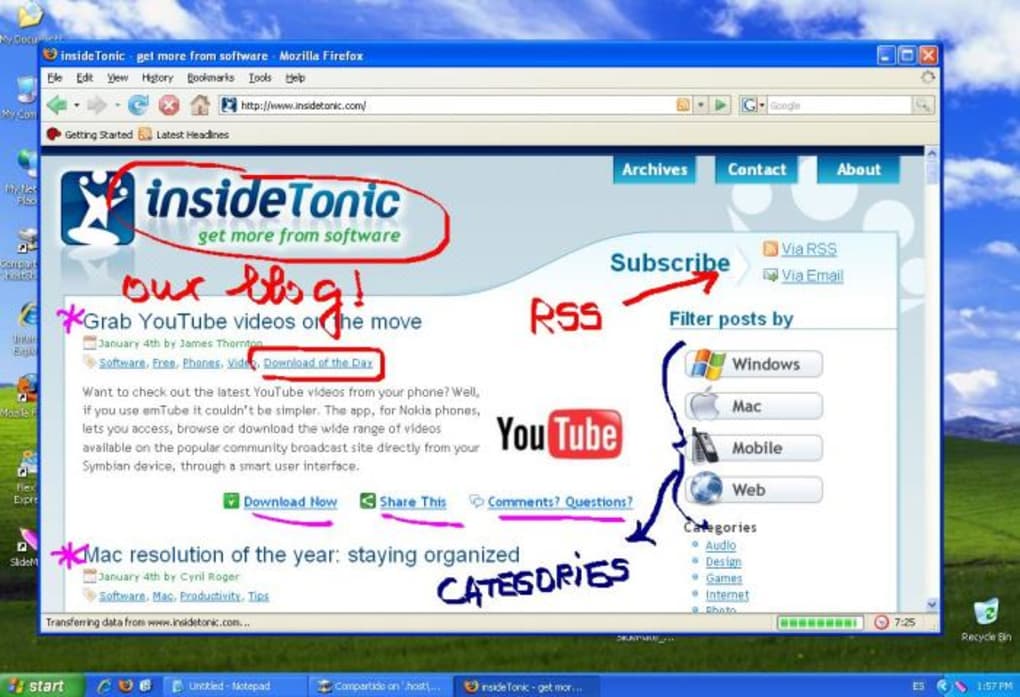
SlideMate es una utilidad ligera y gratuita que te permite dibujar directamente en cualquier pantalla de Windows en tiempo real. Diseñado con simplicidad en mente, no es un editor de gráficos completo; más bien, actúa como un bloc de notas en pantalla que puedes activar con una tecla rápida cuando necesites resaltar, anotar o simplemente dibujar sobre una ventana activa. Ya sea que estés dando una presentación de PowerPoint, solucionando un problema de software o simplemente divirtiéndote con un colega, SlideMate ofrece una forma inmediata de enfatizar partes de la pantalla sin necesidad de herramientas externas de captura o capas complejas.
El programa funciona en segundo plano y se vuelve visible cuando mueves el cursor al borde derecho de la pantalla, mostrando una caja de herramientas compacta. Desde allí puedes elegir un lápiz, marcador o borrador, ajustar color y grosor, y comenzar a dibujar. Al funcionar sobre cualquier aplicación—navegadores, IDEs, suites ofimáticas o juegos—SlideMate es especialmente útil para educadores que desean anotar demostraciones en vivo, técnicos de soporte que necesitan señalar configuraciones, o familias que desean que los niños "pinten" sobre el escritorio mientras estás ausente.
Aunque el conjunto de funciones es intencionalmente mínimo, el enfoque en una experiencia de dibujo fluida y sin latencia convierte a SlideMate en un compañero confiable para usuarios diarios de Windows. La herramienta también incluye una función de instantánea rápida, permitiéndote capturar la pantalla con tus anotaciones para referencia posterior o compartirlo. En resumen, SlideMate cierra la brecha entre una captura de pantalla estática y un programa de ilustración completo, ofreciendo justo la potencia necesaria para hacer la comunicación en pantalla sencilla y segura.
Características Principales y Caja de Herramientas
- Activación Instantánea con Atajo: Inicia la superposición de dibujo con un solo atajo personalizable, eliminando la necesidad de buscar en menús.
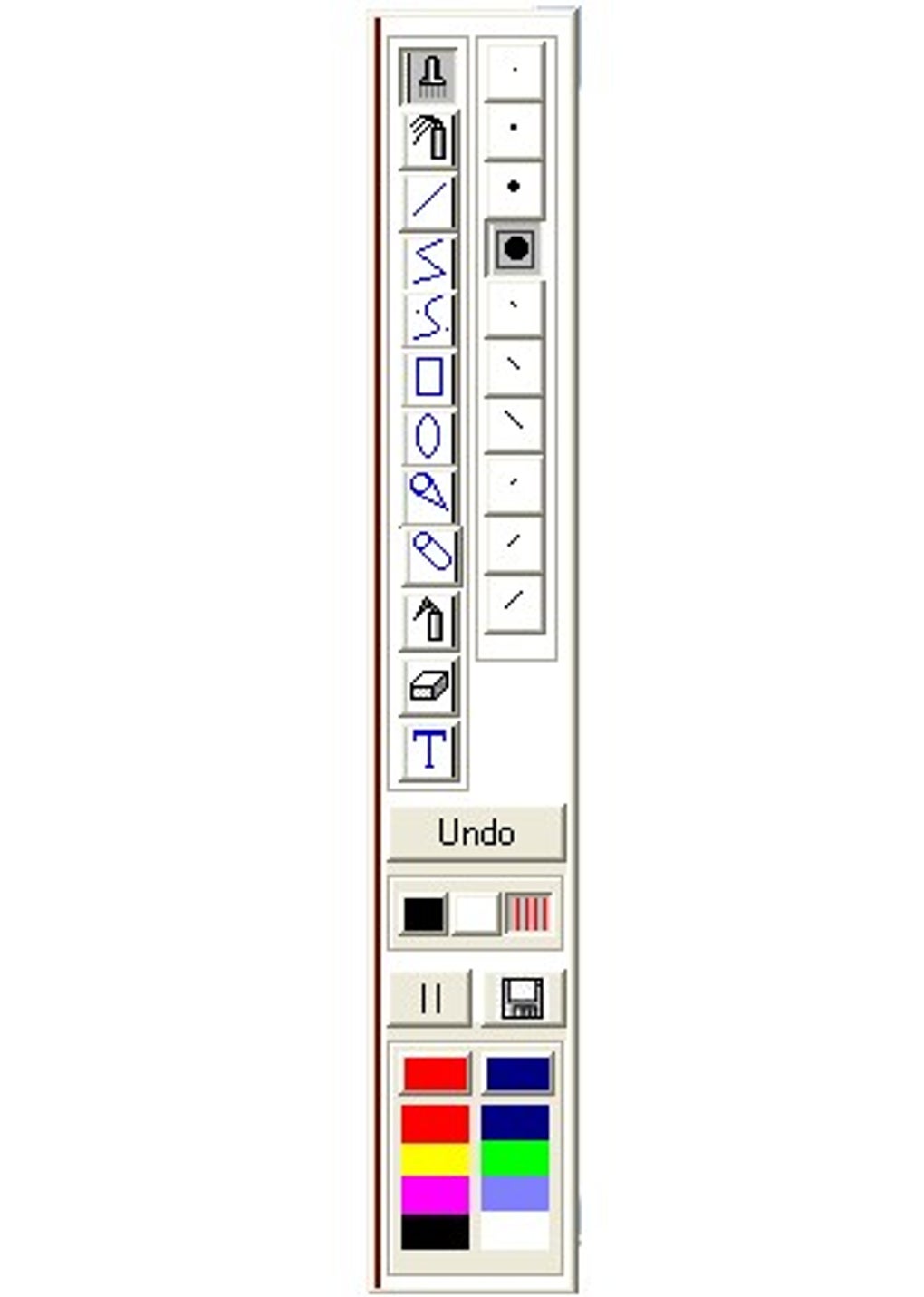
- Caja de Herramientas Activada por Borde: Mueve el cursor al borde derecho de la pantalla para revelar una barra de herramientas compacta con lápiz, marcador, borrador, selector de color y control de tamaño.
- Lápiz y Marcador Multicolor: Elige entre una paleta de colores vibrantes; ajusta la opacidad para resaltados sutiles o trazos audaces.
- Captura de Pantalla en un Solo Paso: Toma una instantánea de la pantalla actual—incluyendo tus dibujos—con un solo clic, guardándola directamente en el portapapeles o en una carpeta designada.
- Deshacer (un Solo Paso): Revierte rápidamente la última acción de dibujo, útil para corregir marcas accidentales.
- Superposición Transparente: Dibuja sin obstruir la aplicación subyacente; la superposición es semitransparente y desaparece al desactivarse.
- Ligero y Portátil: El instalador mide menos de 5 MB y el programa consume poca memoria RAM, ideal para máquinas antiguas.
Aunque SlideMate no ofrece funciones avanzadas como capas, pinceles o edición vectorial, la caja de herramientas intencionalmente limitada asegura una curva de aprendizaje baja. Los usuarios pueden centrarse en el objetivo principal—resaltar o anotar—sin distraerse con una avalancha de opciones. El selector de color permite emparejar fácilmente con marcas corporativas o temas de aula, mientras que el selector de tamaño te permite cambiar de anotaciones de punta fina a trazos amplios para mayor énfasis.
Para quienes necesitan una señal visual rápida durante una demostración en vivo, la herramienta de marcador brilla (literalmente) al permitir superposiciones de color semitransparentes que mantienen legible el contenido original. El borrador funciona por trazo individual, facilitando la limpieza de un solo error sin borrar todo el lienzo. La función de instantánea añade automáticamente una marca de tiempo a la imagen guardada, ayudándote a mantener un archivo organizado de pantallas anotadas para referencia futura.
Instalación, Uso y Compatibilidad
Instalar SlideMate es sencillo. Descarga el instalador desde el sitio web oficial, ejecuta el archivo .exe y sigue las indicaciones en pantalla. El asistente te preguntará por una carpeta de destino (por defecto es C:\Program Files\SlideMate) y ofrecerá la opción de crear un acceso directo en el escritorio. Tras la instalación, se te pedirá que establezcas tu combinación de teclas preferida (por ejemplo, Ctrl + Alt + D). Esta combinación puede cambiarse más tarde desde el menú de Configuración, accesible desde la barra de herramientas.
Una vez instalado, SlideMate se inicia automáticamente con Windows y funciona en segundo plano. Para comenzar a dibujar, presiona la combinación de teclas configurada; aparecerá una fina línea vertical en el borde derecho de la pantalla. Pasa el mouse sobre esta línea y la barra de herramientas se deslizará hacia afuera. Desde allí, selecciona una herramienta, color y tamaño, y comienza a dibujar directamente sobre la ventana activa. La superposición respeta el orden Z de las ventanas, por lo que puedes continuar trabajando en tu aplicación subyacente sin interrupciones.
SlideMate está diseñado exclusivamente para la plataforma Windows, compatible con Windows 10, Windows 11 y Windows 7 (con Service Pack 1). El software utiliza APIs estándar Win32, garantizando compatibilidad en instalaciones de 32 y 64 bits. Debido a que depende de llamadas nativas de dibujo, no requiere entornos de ejecución adicionales como .NET o Java, lo que mantiene el tamaño de instalación pequeño y el rendimiento ágil.
Consejos de uso:
- Anotación Rápida: Durante una presentación, presiona la tecla rápida, resalta un botón y vuelve al panel de diapositivas sin salir del modo presentación.
- Colaboración: Comparte una captura de pantalla con anotaciones por correo electrónico o aplicaciones de mensajería; la imagen incluye tanto la pantalla original como tus dibujos.
- Juego Amigable para Niños: Permite que los niños dibujen sobre el escritorio mientras estás ausente; la interfaz sencilla lo hace seguro y divertido.
La actualización de SlideMate se gestiona mediante un actualizador integrado que verifica nuevas versiones cada semana. Cuando hay una actualización disponible, aparece una notificación discreta; al hacer clic en ella, se descarga e instala automáticamente la última versión. Como el programa es gratuito, todas las actualizaciones se proporcionan sin costo, y el proceso de actualización no interfiere con tus dibujos o configuraciones existentes.
Pros, Contras, Preguntas Frecuentes y Conclusión
Pros
- Activación instantánea con tecla rápida ideal para presentaciones en vivo.
- Muy ligero – impacto mínimo en el rendimiento del sistema.
- Barra de herramientas sencilla e intuitiva que cualquiera puede usar.
- Captura de pantalla integrada con preservación de anotaciones.
- Gratis y actualizado regularmente sin cargos ocultos.
Contras
- Solo un paso de deshacer; los errores complejos requieren borrar la superposición.
- Falta funciones avanzadas de dibujo como capas, formas o cuadros de texto.
- Únicamente para Windows; no hay versión nativa para macOS, Linux, Android ni iOS.
- La caja de herramientas aparece solo en el borde derecho, lo cual puede ser incómodo en monitores ultraanchos.
Preguntas Frecuentes
-
¿Es seguro descargar SlideMate?
Sí. SlideMate se distribuye desde su sitio web oficial y está firmado con un certificado de confianza. El instalador no contiene publicidad ni software espía, y solo accede al búfer de pantalla con fines de dibujo.
-
¿Puedo usar SlideMate en una laptop con pantalla táctil?
SlideMate funciona con entrada de ratón y táctil. La caja de herramientas se abre deslizando desde el borde derecho, y todas las herramientas de dibujo responden al tacto del dedo o el lápiz.
-
¿Cómo cambio la tecla rápida predeterminada?
Abre la ventana de Configuración desde la barra de herramientas, haz clic en el campo "Tecla rápida" y presiona tu combinación de teclas deseada. Haz clic en "Aplicar" para guardar el cambio.
-
¿SlideMate interfiera con otros programas de grabación de pantalla?
No. SlideMate dibuja sobre una superposición transparente que la mayoría de las herramientas de grabación de pantalla capturan como parte de la imagen normal del escritorio. No bloquea ni altera otras aplicaciones.
-
¿Existe una forma de borrar todos los dibujos a la vez?
Sí. Presiona la tecla rápida nuevamente para ocultar la superposición, luego vuélvela a abrir y haz clic en el botón "Borrar todo" que aparece en el extremo izquierdo de la barra de herramientas.
Conclusión y Llamado a la Acción
SlideMate llena un nicho que muchos programas de gráficos más grandes pasan por alto: la necesidad de anotaciones rápidas y en tiempo real directamente sobre el escritorio de Windows. Su precio gratuito, tamaño de instalador mínimo y activación instantánea con tecla rápida lo convierten en un compañero ideal para educadores, presentadores, personal de soporte técnico y cualquier persona que desee dejar una nota visual sin salir de la aplicación actual. Aunque los usuarios avanzados puedan extrañar funciones como deshacer múltiples pasos o formas vectoriales, la interfaz simplificada asegura que la herramienta permanezca rápida, confiable y fácil de adoptar.
Si buscas una forma segura y sin complicaciones de dibujar, resaltar o capturar pantallas anotadas en Windows, SlideMate está listo para descargar y usar ahora mismo. Haz clic en el botón de abajo para obtener la última versión, configura tu tecla rápida preferida y comienza a convertir pantallas ordinarias en lienzos interactivos en segundos.
Pros: Ligero, tecla rápida instantánea, captura de pantalla integrada, gratuito.
Contras: Deshacer de un solo paso, solo para Windows, conjunto de herramientas limitado.








