
Baixe SlideMate – Ferramenta Gratuita de Desenho na Tela para Windows
Visão geral
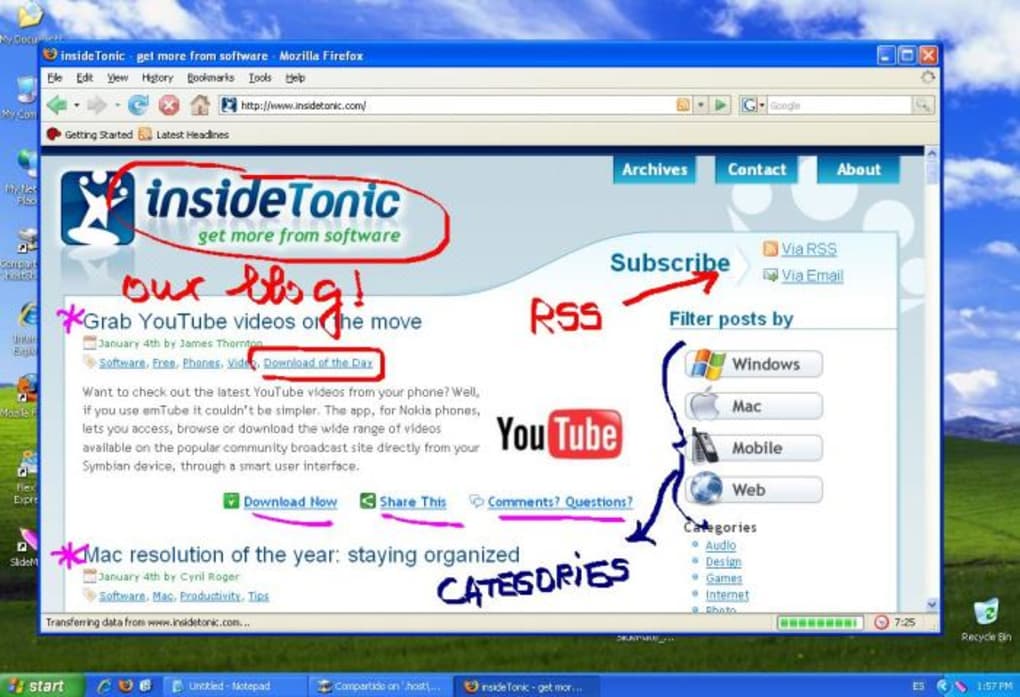
SlideMate é um utilitário leve e gratuito que permite desenhar diretamente em qualquer tela Windows em tempo real. Projetado com simplicidade em mente, não é um editor gráfico completo; ao contrário, funciona como um bloco de desenho na tela que pode ser invocado com um atalho sempre que precisar destacar, anotar ou simplesmente rabiscar sobre uma janela ativa. Seja apresentando um PowerPoint, solucionando um problema de software ou apenas se divertindo com um colega, o SlideMate oferece uma forma instantânea de enfatizar partes da tela sem a necessidade de ferramentas externas de captura ou camadas complexas.
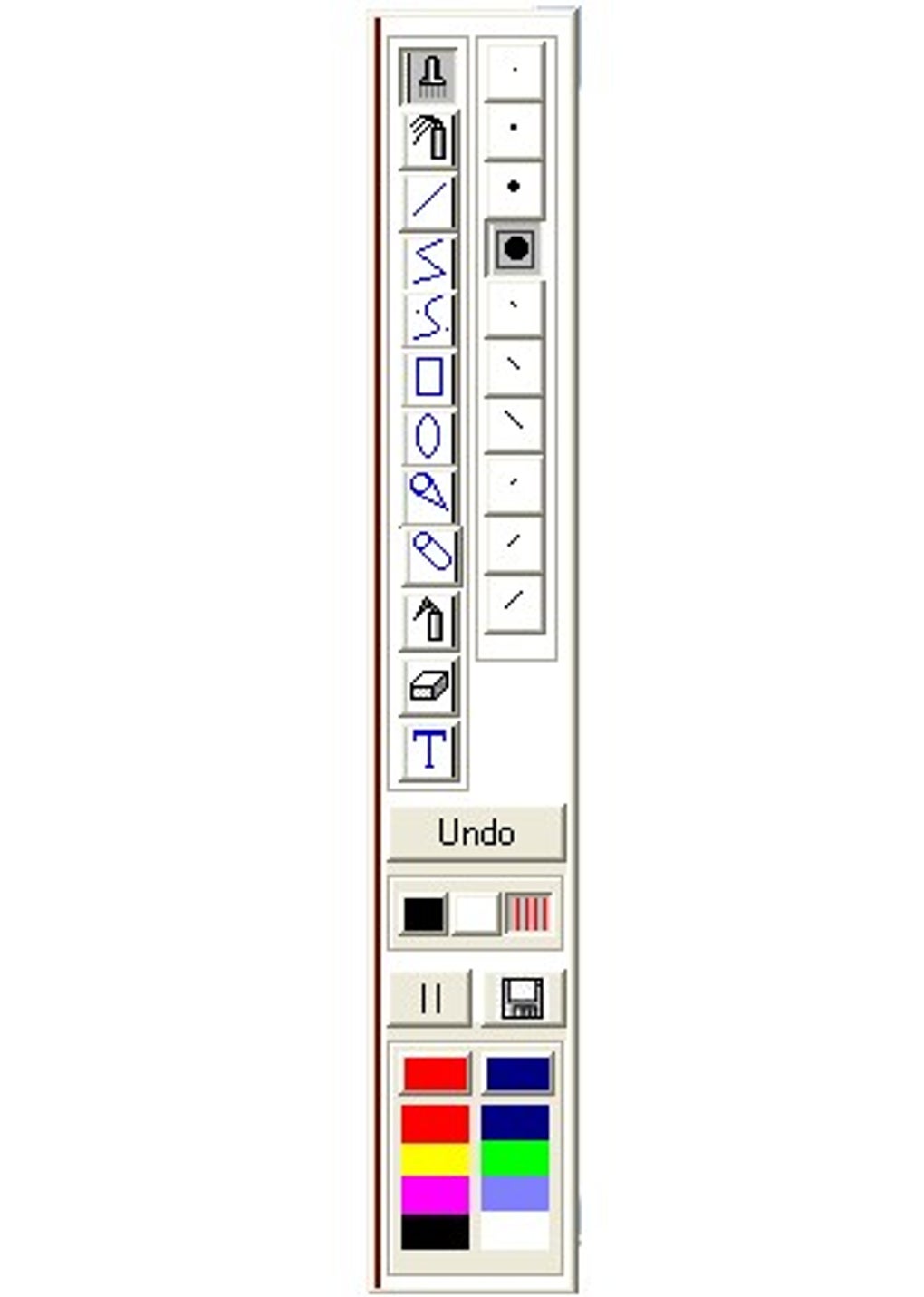
O programa roda em segundo plano e se torna visível quando você move o cursor para a borda direita da tela, revelando uma caixa de ferramentas compacta. A partir daí, você pode escolher uma caneta, marcador ou borracha, ajustar cor e espessura e começar a desenhar. Como funciona sobre qualquer aplicação — navegadores, IDEs, suítes de escritório ou jogos — o SlideMate é especialmente útil para educadores que desejam anotar demonstrações ao vivo, técnicos que precisam apontar configurações ou famílias que querem que as crianças “pintem” na área de trabalho enquanto você está ausente.
Embora o conjunto de recursos seja intencionalmente mínimo, o foco em uma experiência de desenho suave e sem atrasos torna o SlideMate um companheiro confiável para usuários Windows do dia a dia. A ferramenta também inclui uma função rápida de captura de tela, permitindo registrar a tela com suas anotações para referência ou compartilhamento posterior. Em resumo, o SlideMate preenche a lacuna entre uma captura de tela estática e um programa de ilustração completo, oferecendo potência suficiente para tornar a comunicação na tela fácil e segura.
Recursos Principais & Caixa de Ferramentas
- Ativação Instantânea por Atalho: Inicie a sobreposição de desenho com um único atalho personalizável, eliminando a necessidade de procurar nos menus.
- Caixa de Ferramentas Ativada na Borda: Mova o cursor para a borda direita da tela para revelar uma barra de ferramentas compacta com caneta, marcador, borracha, seletor de cor e seletor de tamanho.
- Caneta & Marcador Multicor: Escolha entre uma paleta de cores vibrantes; ajuste a opacidade para realces sutis ou traços marcantes.
- Captura de Tela em Um Clique: Tire uma foto da tela atual — incluindo seus desenhos — com um único clique, salvando diretamente na área de transferência ou em uma pasta designada.
- Desfazer (Um Passo): Reverte rapidamente a última ação de desenho, útil para corrigir marcas acidentais.
- Sobreposição Transparente: Desenhe sem obstruir a aplicação subjacente; a sobreposição é semitransparente e desaparece quando desativada.
- Leve & Portátil: O instalador tem menos de 5 MB, e o programa consome pouca RAM, sendo adequado para máquinas mais antigas.
Embora o SlideMate não ofereça camadas avançadas, pincéis ou edição vetorial, a caixa de ferramentas deliberadamente limitada garante uma curva de aprendizado baixa. Os usuários podem focar no objetivo principal — destacar ou anotar — sem se distrair com uma enxurrada de opções. O seletor de cor fornece uma maneira rápida de combinar a identidade visual corporativa ou temas de sala de aula, enquanto o seletor de tamanho permite alternar de anotações de ponto fino para traços amplos para ênfase.
Para quem precisa de um indicativo visual rápido durante uma demonstração ao vivo, a ferramenta de marcador brilha (literalmente) ao permitir sobreposições de cor semitransparentes que mantêm o conteúdo original legível. A borracha funciona por traço, facilitando a limpeza de um único erro sem apagar toda a tela. A função de captura adiciona automaticamente um carimbo de data/hora à imagem salva, ajudando a manter um arquivo organizado de telas anotadas para referência futura.
Instalação, Uso & Compatibilidade
Instalar o SlideMate é simples. Baixe o instalador no site oficial, execute o arquivo .exe e siga as instruções na tela. O assistente pede uma pasta de destino (o padrão é C:\Program Files\SlideMate) e oferece a opção de criar um atalho na área de trabalho. Após a instalação, será solicitado que você defina sua combinação de atalho preferida (por exemplo, Ctrl + Alt + D). Esse atalho pode ser alterado posteriormente pelo menu Configurações, acessível a partir da barra de ferramentas.
Uma vez instalado, o SlideMate inicia automaticamente com o Windows e roda silenciosamente em segundo plano. Para começar a desenhar, pressione o atalho configurado; uma fina linha vertical aparece na borda direita da tela. Passe o mouse sobre essa linha e a barra de ferramentas desliza para fora. A partir daí, selecione uma ferramenta, cor e tamanho, e comece a desenhar diretamente na janela ativa. A sobreposição respeita a ordem Z das janelas, permitindo que você continue trabalhando na aplicação subjacente sem interrupções.
O SlideMate foi desenvolvido exclusivamente para a plataforma Windows, suportando Windows 10, Windows 11 e Windows 7 (com Service Pack 1). O software usa APIs padrão Win32, garantindo compatibilidade em instalações de 32 bits e 64 bits. Como depende de chamadas de desenho nativas, não há necessidade de ambientes de tempo de execução adicionais como .NET ou Java, o que mantém o tamanho da instalação pequeno e o desempenho ágil.
Dicas de uso:
- Anotação Rápida: Durante uma apresentação, pressione o atalho, destaque um botão e volte ao seu slide sem sair do modo de apresentação.
- Colaboração: Compartilhe uma captura de tela com anotações por e‑mail ou aplicativos de mensagem; a imagem inclui tanto a tela original quanto seus desenhos.
- Brincadeira para Crianças: Deixe as crianças desenharem na área de trabalho enquanto você está ausente; a interface simples torna a ferramenta segura e divertida.
Atualizar o SlideMate é feito por um atualizador integrado que verifica novas versões semanalmente. Quando uma atualização está disponível, aparece uma notificação discreta; ao clicar, o download e a instalação da versão mais recente são realizados automaticamente. Como o programa é gratuito, todas as atualizações são fornecidas sem custo, e o processo não interfere nas suas anotações ou configurações existentes.
Prós, Contras, FAQ & Conclusão
Prós
- Ativação instantânea por atalho, ideal para apresentações ao vivo.
- Extremamente leve – impacto mínimo no desempenho do sistema.
- Caixa de ferramentas simples e intuitiva que qualquer pessoa pode usar.
- Captura de tela integrada com preservação das anotações.
- Gratuito e atualizado regularmente sem taxas ocultas.
Contras
- Desfazer apenas um passo; erros complexos exigem limpar a sobreposição.
- Falta recursos avançados de desenho como camadas, formas ou caixas de texto.
- Disponível apenas para Windows; sem versão nativa para macOS, Linux, Android ou iOS.
- A caixa de ferramentas aparece somente na borda direita, o que pode ser inconveniente em monitores ultra‑largos.
Perguntas Frequentes
-
O SlideMate é seguro para download?
Sim. O SlideMate é distribuído a partir do seu site oficial e está assinado com um certificado confiável. O instalador não contém adware ou spyware, e acessa apenas o buffer da tela para fins de desenho.
-
Posso usar o SlideMate em um laptop com tela sensível ao toque?
O SlideMate funciona tanto com mouse quanto com entrada por toque. A caixa de ferramentas pode ser aberta deslizando a partir da borda direita, e todas as ferramentas respondem a toque de dedo ou stylus.
-
Como altero o atalho padrão?
Abra a janela Configurações a partir da barra de ferramentas, clique no campo “Atalho” e pressione a combinação de teclas desejada. Clique em “Aplicar” para salvar a alteração.
-
O SlideMate interfere em outros softwares de gravação de tela?
Não. O SlideMate desenha em uma sobreposição transparente que a maioria dos softwares de gravação captura como parte da imagem normal da área de trabalho. Ele não bloqueia nem altera outras aplicações.
-
Existe uma maneira de limpar todos os desenhos de uma vez?
Sim. Pressione o atalho novamente para ocultar a sobreposição, depois reabra-a e clique no botão “Limpar Tudo” que aparece na extremidade esquerda da barra de ferramentas.
Conclusão & Chamada à Ação
O SlideMate preenche um nicho que muitos programas gráficos maiores ignoram: a necessidade de anotações rápidas e instantâneas diretamente na área de trabalho Windows. Seu preço zero, instalador diminuto e ativação por atalho o tornam um companheiro ideal para educadores, apresentadores, equipes de suporte de TI e qualquer pessoa que queira deixar uma nota visual sem abandonar a aplicação atual. Embora usuários avançados possam sentir falta de recursos como desfazer em múltiplos passos ou formas vetoriais, a interface simplificada garante que a ferramenta permaneça rápida, confiável e fácil de adotar.
Se você procura uma forma segura e sem complicações de desenhar, destacar ou capturar telas anotadas no Windows, o SlideMate está pronto para download e uso imediato. Clique no botão abaixo para obter a versão mais recente, configurar seu atalho preferido e começar a transformar telas comuns em telas interativas em segundos.
Prós: Leve, atalho instantâneo, captura de tela integrada, gratuito.
Contras: Desfazer de um passo, apenas Windows, conjunto de ferramentas limitado.








