
Download SlideMate – Free Screen Drawing Tool for Windows
Overview
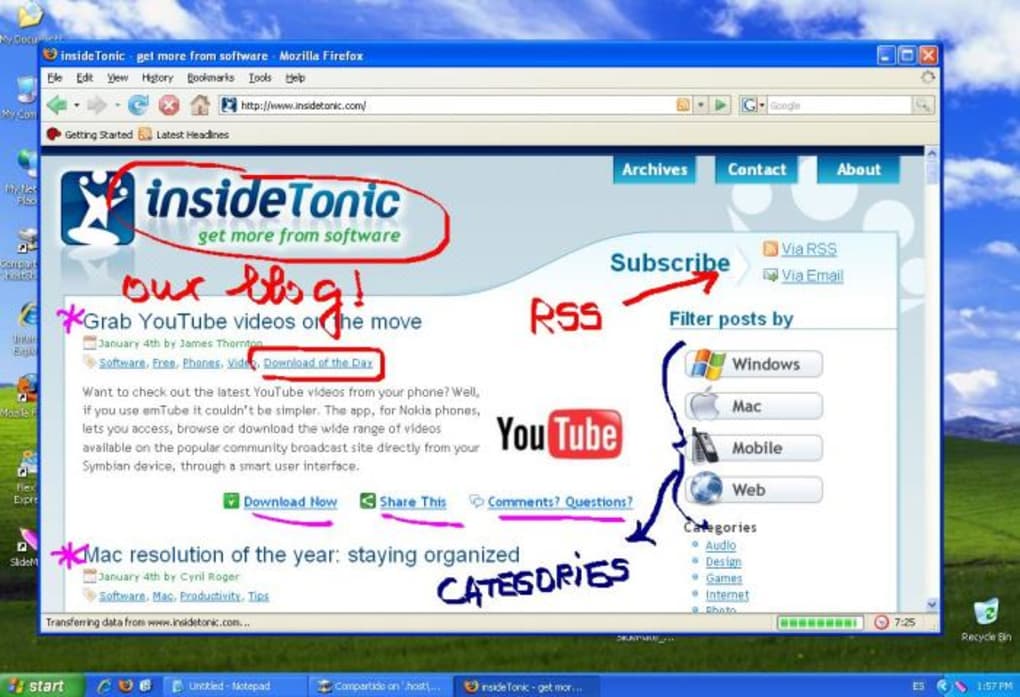
SlideMate est un utilitaire léger et gratuit qui vous permet de dessiner directement sur n’importe quel écran Windows en temps réel. Conçu avec la simplicité à l’esprit, ce n’est pas un éditeur graphique complet ; il agit plutôt comme un tableau de croquis à l’écran que vous pouvez invoquer avec un raccourci clavier chaque fois que vous devez mettre en évidence, annoter ou simplement griffonner sur une fenêtre active. Que vous présentiez un PowerPoint, dépanniez un problème logiciel ou que vous vous amusiez simplement avec un collègue, SlideMate offre un moyen instantané de souligner des parties de l’écran sans recourir à des outils de capture externes ou à des calques complexes.
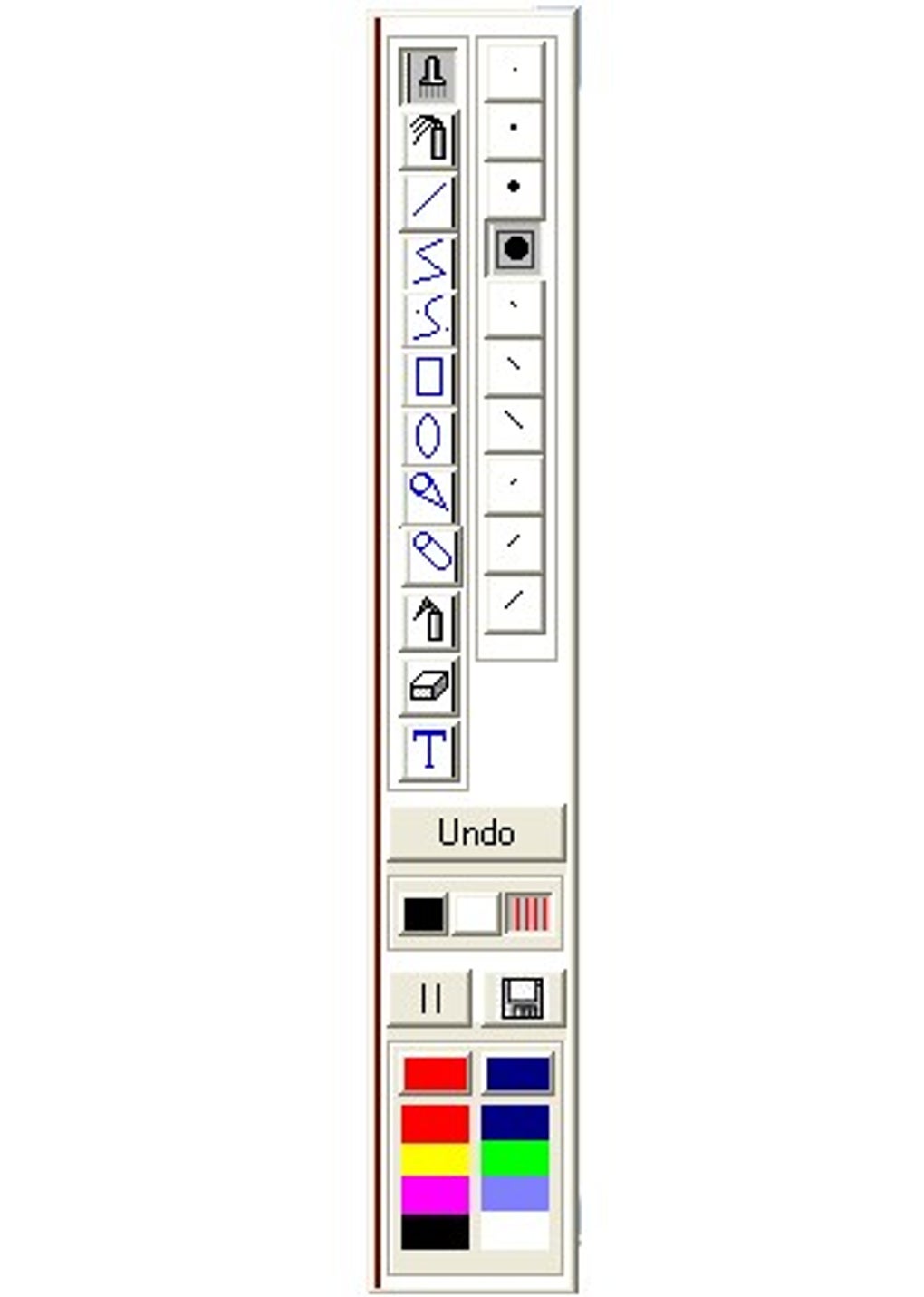
Le programme s’exécute en arrière‑plan et devient visible lorsque vous déplacez le curseur vers le bord droit de l’affichage, révélant une boîte à outils compacte. De là, vous pouvez choisir un stylo, un surligneur ou une gomme, ajuster la couleur et l’épaisseur, et commencer à dessiner. Parce qu’il fonctionne sur n’importe quelle application — navigateurs, IDE, suites bureautiques ou jeux — SlideMate est particulièrement pratique pour les éducateurs qui souhaitent annoter des démonstrations en direct, les techniciens qui doivent indiquer des paramètres, ou les familles qui veulent que les enfants « peignent » sur le bureau pendant votre absence.
Bien que l’ensemble de fonctionnalités soit intentionnellement minimal, l’accent mis sur une expérience de dessin fluide et sans latence fait de SlideMate un compagnon fiable pour les utilisateurs Windows au quotidien. L’outil comprend également une fonction de capture rapide, vous permettant d’enregistrer l’écran avec vos annotations pour une référence ou un partage ultérieur. En bref, SlideMate comble le fossé entre une capture d’écran statique et un programme d’illustration complet, offrant juste assez de puissance pour rendre la communication à l’écran sans effort et sécurisée.
Core Features & Toolbox
- Activation instantanée par raccourci : Lancez la superposition de dessin avec un seul raccourci personnalisable, éliminant le besoin de fouiller dans les menus.
- Boîte à outils déclenchée par le bord : Déplacez le curseur vers le bord droit de l’écran pour révéler une barre d’outils compacte avec stylo, surligneur, gomme, sélecteur de couleur et sélecteur de taille.
- Stylo & surligneur multicolore : Choisissez parmi une palette de couleurs vives ; ajustez l’opacité pour des surlignages subtils ou des traits audacieux.
- Capture d’écran en un clic : Prenez un instantané de l’écran actuel—y compris vos dessins—en un seul clic, en enregistrant directement dans le presse‑papiers ou dans un dossier désigné.
- Annuler (une étape) : Revenir rapidement à la dernière action de dessin, utile pour corriger des marques accidentelles.
- Superposition transparente : Dessinez sans obstruer l’application sous‑jacente ; la superposition est semi‑transparente et disparaît lorsqu’elle est désactivée.
- Léger & portable : L’installeur fait moins de 5 Mo, et le programme consomme très peu de RAM, ce qui le rend adapté aux machines plus anciennes.
Bien que SlideMate n’offre pas de calques avancés, de pinceaux ou d’édition vectorielle, la boîte à outils délibérément limitée assure une courbe d’apprentissage faible. Les utilisateurs peuvent se concentrer sur l’objectif principal—mettre en évidence ou annoter—sans être distraits par une avalanche d’options. Le sélecteur de couleur fournit un moyen rapide d’assortir les couleurs de la marque d’entreprise ou les thèmes de classe, tandis que le sélecteur de taille vous permet de passer d’annotations fines à des traits larges pour souligner.
Pour ceux qui ont besoin d’un indice visuel rapide lors d’une démonstration en direct, l’outil surligneur brille (littéralement) en permettant des superpositions de couleur semi‑transparentes qui gardent le contenu original lisible. La gomme fonctionne par trait, ce qui la rend simple à nettoyer pour une seule erreur sans effacer toute la toile. La fonction de capture ajoute automatiquement un horodatage à l’image enregistrée, vous aidant à garder un archivage organisé des écrans annotés pour référence future.
Installation, Usage & Compatibility
L’installation de SlideMate est simple. Téléchargez l’installeur depuis le site officiel, exécutez le fichier .exe et suivez les invites à l’écran. L’assistant demande un dossier de destination (par défaut C:\Program Files\SlideMate) et propose de créer un raccourci sur le bureau. Après l’installation, il vous sera demandé de définir votre combinaison de raccourci préférée (par ex., Ctrl + Alt + D). Ce raccourci peut être modifié plus tard via le menu Paramètres, accessible depuis la barre d’outils.
Une fois installé, SlideMate se lance automatiquement avec Windows et s’exécute discrètement en arrière‑plan. Pour commencer à dessiner, appuyez sur le raccourci configuré ; une fine ligne verticale apparaît sur le bord droit de l’écran. Survolez cette ligne et la barre d’outils glisse hors de l’écran. De là, choisissez un outil, une couleur et une taille, puis commencez à dessiner directement sur la fenêtre active. La superposition respecte l’ordre Z des fenêtres, vous permettant de continuer à travailler dans votre application sous‑jacente sans interruption.
SlideMate est construit exclusivement pour la plateforme Windows, prenant en charge Windows 10, Windows 11 et Windows 7 (avec Service Pack 1). Le logiciel utilise les API Win32 standard, assurant la compatibilité sur les installations 32‑bits et 64‑bits. Parce qu’il s’appuie sur des appels de dessin natifs, il n’est pas nécessaire d’installer des environnements d’exécution supplémentaires comme .NET ou Java, ce qui maintient une empreinte d’installation réduite et des performances réactives.
Conseils d’utilisation :
- Annotation rapide : Pendant une présentation, appuyez sur le raccourci, mettez en évidence un bouton, puis revenez à votre diaporama sans quitter le mode présentation.
- Collaboration : Partagez une capture d’écran avec annotations par e‑mail ou applications de messagerie ; l’image inclut à la fois l’écran original et vos dessins.
- Jeu adapté aux enfants : Laissez les enfants dessiner sur le bureau pendant votre absence ; l’interface simple de l’outil le rend sûr et amusant.
La mise à jour de SlideMate est gérée via un mise à jour intégré qui vérifie les nouvelles versions une fois par semaine. Lorsqu’une mise à jour est disponible, une notification discrète apparaît ; en cliquant dessus, le dernier build est téléchargé et installé automatiquement. Parce que le programme est gratuit, toutes les mises à jour sont fournies sans frais, et le processus de mise à jour n’interfère pas avec vos dessins ou paramètres existants.
Pros, Cons, FAQ & Conclusion
Pros
- Activation instantanée par raccourci, idéale pour les présentations en direct.
- Très léger – impact minimal sur les performances du système.
- Boîte à outils simple et intuitive que tout le monde peut utiliser.
- Capture d’écran intégrée avec conservation des annotations.
- Gratuit et régulièrement mis à jour sans frais cachés.
Cons
- Annulation d’une seule étape ; les erreurs complexes nécessitent de nettoyer la superposition.
- Absence de fonctionnalités avancées telles que calques, formes ou zones de texte.
- Windows uniquement ; aucune version native macOS, Linux, Android ou iOS.
- La boîte à outils apparaît uniquement sur le bord droit, ce qui peut être gênant sur les écrans ultra‑larges.
Frequently Asked Questions
-
Is SlideMate safe to download?
Yes. SlideMate is distributed from its official website and is signed with a trusted certificate. The installer does not contain adware or spyware, and it only accesses the screen buffer for drawing purposes.
-
Can I use SlideMate on a laptop with a touch screen?
SlideMate works with both mouse and touch input. The toolbox can be opened by swiping from the right edge, and all drawing tools respond to finger or stylus input.
-
How do I change the default hotkey?
Open the Settings window from the toolbar, click the “Hotkey” field, and press your desired key combination. Click “Apply” to save the change.
-
Does SlideMate interfere with other screen‑recording software?
No. SlideMate draws on a transparent overlay that most screen‑recording tools capture as part of the normal desktop image. It does not block or alter other applications.
-
Is there a way to clear all drawings at once?
Yes. Press the hotkey again to hide the overlay, then reopen it and click the “Clear All” button that appears at the far left of the toolbar.
Conclusion & Call to Action
SlideMate comble une niche que de nombreux programmes graphiques plus grands négligent : le besoin d’annotations rapides, à la volée, directement sur le bureau Windows. Son prix gratuit, sa taille d’installeur minuscule et son activation instantanée par raccourci en font un compagnon idéal pour les éducateurs, présentateurs, équipes de support informatique et toute personne souhaitant laisser une note visuelle sans quitter l’application en cours. Bien que les utilisateurs avancés puissent regretter des fonctionnalités comme l’annulation multi‑étapes ou les formes vectorielles, l’interface épurée garantit que l’outil reste rapide, fiable et facile à adopter.
Si vous recherchez un moyen sécurisé et sans tracas de dessiner, mettre en évidence ou capturer des captures d’écran annotées sous Windows, SlideMate est prêt à être téléchargé et utilisé dès maintenant. Cliquez sur le bouton ci‑dessous pour obtenir la dernière version, configurer votre raccourci préféré et commencer à transformer des écrans ordinaires en toiles interactives en quelques secondes.
Pros: Lightweight, instant hotkey, built‑in screenshot, free.
Cons: Single‑step undo, Windows‑only, limited toolset.








