
Download SSHVnc – Sicherer Remote‑Desktop, kostenloses SSH‑VNC Tunnel‑Tool
Übersicht
SSHVnc ist ein leichtgewichtiges Dienstprogramm, das die Lücke zwischen dem klassischen VNC‑Remote‑Desktop‑Protokoll und der robusten Sicherheit von SSH (Secure Shell) schließt. Durch das Kapseln des VNC‑Verkehrs in einem verschlüsselten SSH‑Tunnel stellt SSHVnc sicher, dass jedes Pixel, jeder Mausklick und jeder Tastendruck über einen Kanal übertragen wird, der nicht von Lauscher*innen oder Man‑in‑the‑Middle‑Angreifern abgefangen werden kann. Für IT‑Administratoren, Entwickler oder Power‑User, die einen entfernten Arbeitsplatz steuern müssen, ohne den VNC‑Port dem öffentlichen Internet auszusetzen, bietet SSHVnc ein „einrichten‑und‑vergessen“-Erlebnis. Das Programm läuft als Drittanbieter‑Client, der den SSH‑Tunnel automatisch aushandelt, optionale Kompression anwendet und die VNC‑Sitzung an die Zielmaschine weiterleitet. Während die zugrunde liegenden Konzepte des SSH‑Tunneling für Neulinge einschüchternd sein können, abstrahiert SSHVnc die Komplexität in eine intuitive grafische Oberfläche. Benutzer können den Verschlüsselungsalgorithmus auswählen, das Kompressionsverhältnis anpassen und zusätzliche Sicherheits‑Flags feinjustieren, ohne ein einziges Befehlszeilenskript zu schreiben. Das Tool glänzt in Umgebungen, in denen eine sichere Remote‑Verbindung zwingend erforderlich ist – etwa in Unternehmensnetzwerken, bei Fernwartungsszenarien oder in Bildungslabors – und ist dennoch leicht genug, um auf bescheidener Hardware installiert zu werden. Obwohl die Dokumentation spärlich ist und die anfängliche Lernkurve für SSH‑Unerfahrene steil erscheinen kann, ist die Belohnung ein zuverlässiges, verschlüsseltes Remote‑Desktop‑Erlebnis, das kommerzielle Lösungen bei null Kosten konkurrenzieren kann.
Kernfunktionen
- Vollständige SSH‑Verschlüsselung des VNC‑Verkehrs – keine Klartext‑Exposition.
- Automatische Tunnel‑Erstellung – keine manuellen SSH‑Befehle erforderlich.
- Konfigurierbare Kompressionsstufen zur Optimierung der Bandbreitennutzung.
- Unterstützung mehrerer SSH‑Authentifizierungsmethoden (Passwort, schlüsselbasiert).
- Anpassbare Verschlüsselungsalgorithmen (AES‑128, AES‑256, ChaCha20).
- Integrierter VNC‑Viewer – startet den Remote‑Desktop direkt aus der Anwendung.
- Plattformübergreifende Binärdateien für Windows, macOS und Linux.
- Leichtgewichtiger Fußabdruck – weniger als 5 MB Downloadgröße.
- Befehlszeilen‑Fallback für fortgeschrittene Benutzer.
- Detaillierte Protokollierung zur Fehlersuche bei SSH‑Tunnel‑Fehlern.
Installation & Gebrauchsanleitung
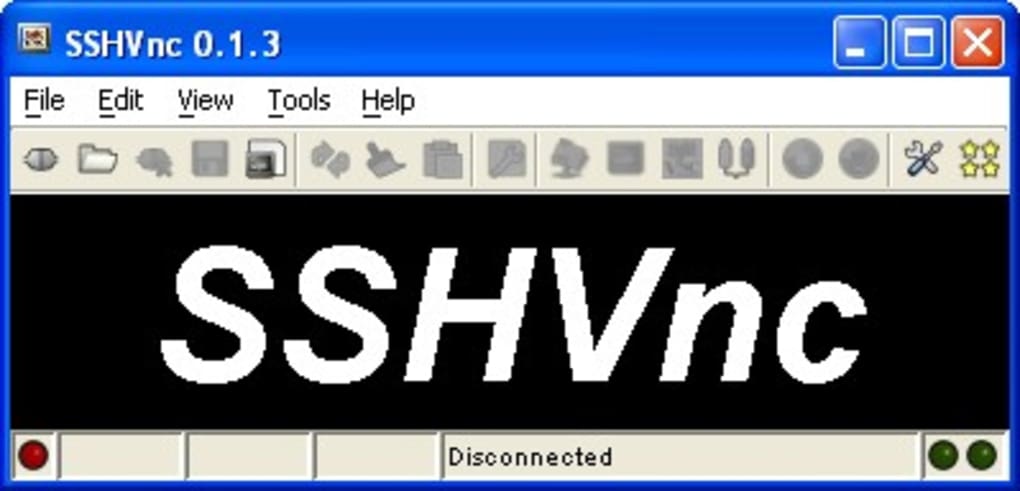
Der Einstieg in SSHVnc ist unkompliziert, selbst wenn Sie kein erfahrener Systemadministrator sind. Laden Sie zunächst den Installer herunter, der zu Ihrem Betriebssystem passt, von der offiziellen Website. Windows‑Benutzer führen die .exe-Datei aus und folgen dem Assistenten; macOS‑Benutzer erhalten ein .dmg-Paket, das in den Ordner Anwendungen gezogen werden kann; Linux‑Benutzer können das bereitgestellte Tar‑Archiv extrahieren und die Binärdatei in /usr/local/bin ablegen. Nach der Installation starten Sie SSHVnc. Das Hauptfenster zeigt drei Reiter: Verbindungseinstellungen, Sicherheitsoptionen und Erweitert.
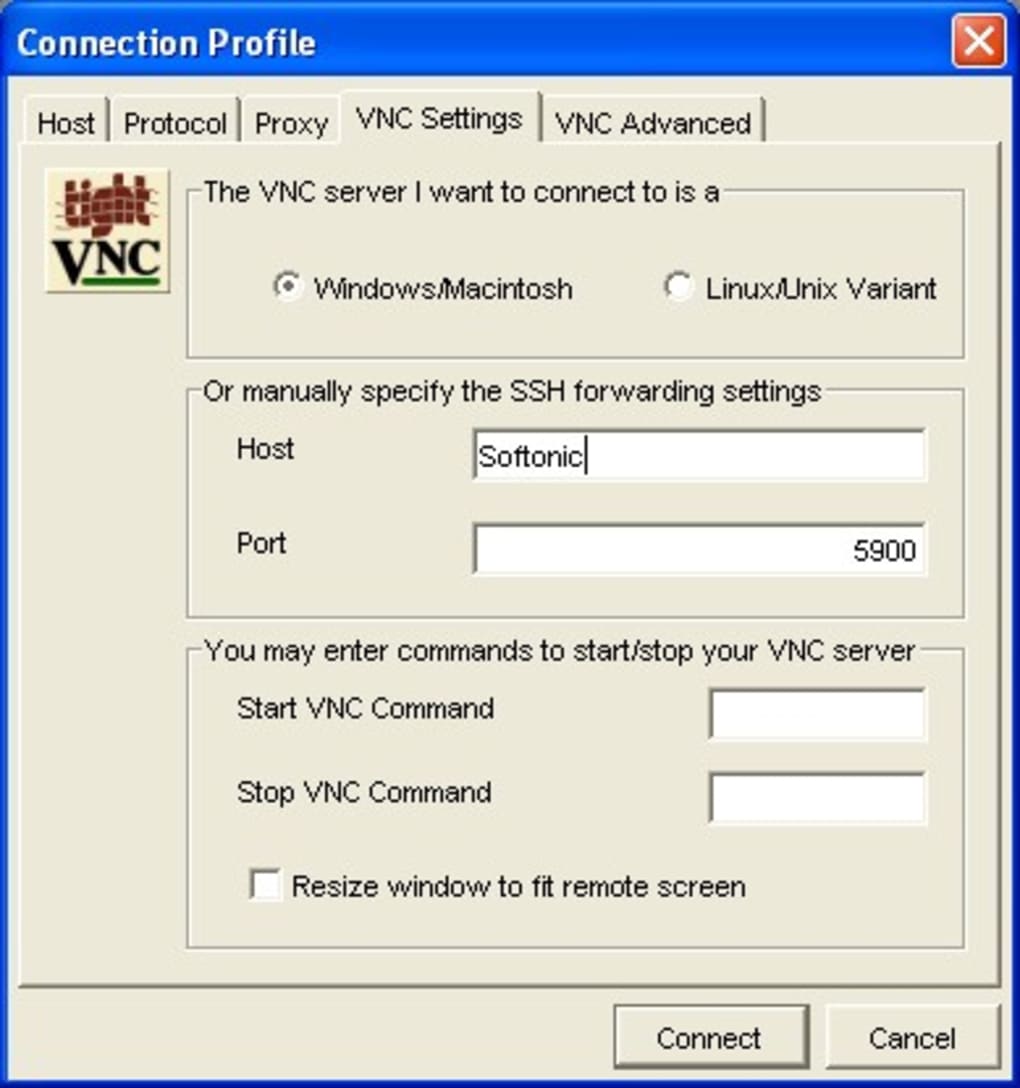
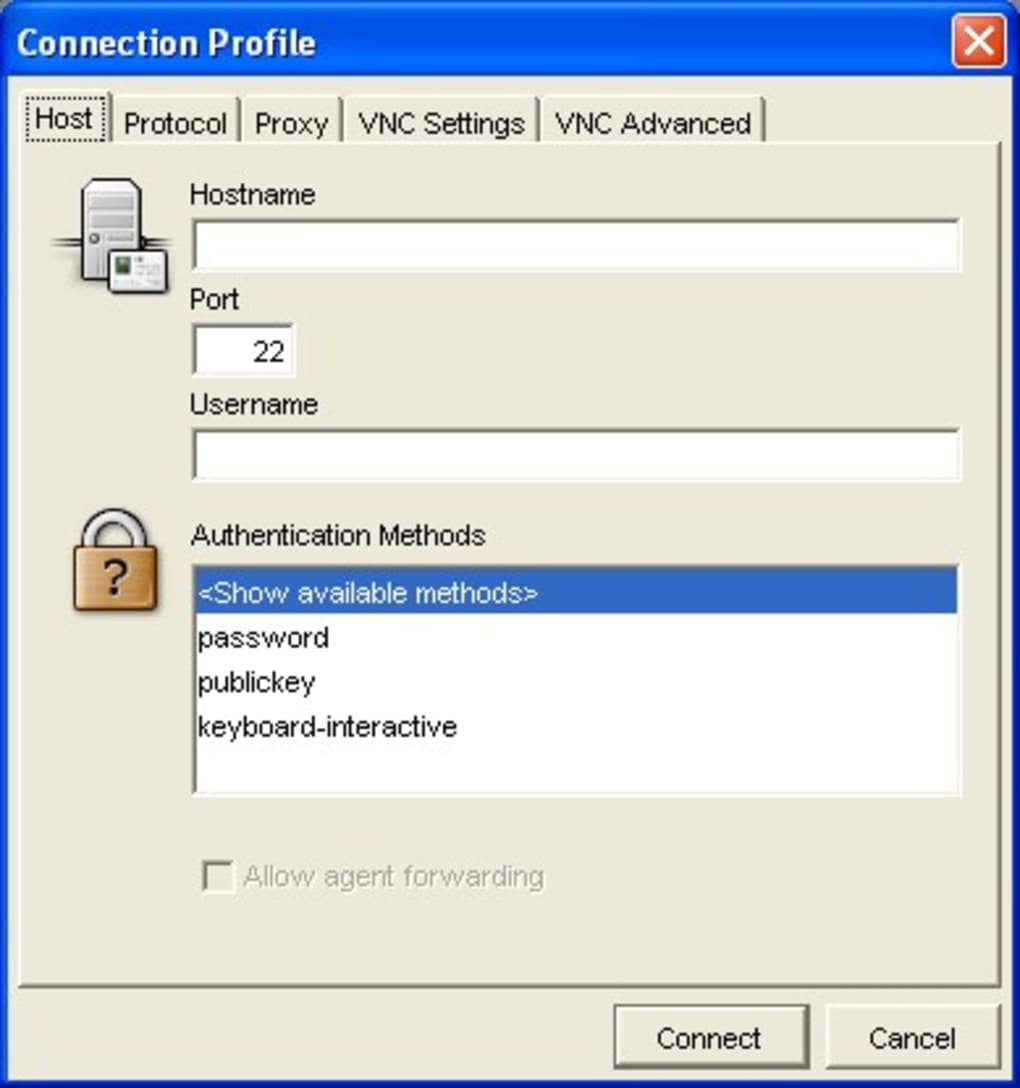
In den Verbindungseinstellungen geben Sie die IP‑Adresse oder den Hostnamen des Remote‑Computers, den VNC‑Port (Standard 5900) und Ihre SSH‑Anmeldedaten ein. Wenn Sie eine schlüsselbasierte Authentifizierung bevorzugen, klicken Sie auf „Durchsuchen“, um Ihre private Schlüsseldatei zu finden und optional ein Passwort anzugeben. Wechseln Sie zu den Sicherheitsoptionen, können Sie die gewünschte Cipher‑Suite auswählen, die MAC‑ (Message Authentication Code)‑Verifizierung aktivieren oder deaktivieren und das Kompressionsverhältnis festlegen (von 0 – keine Kompression – bis 9 – maximale Kompression). Der Reiter „Erweitert“ bietet Tunnel‑Keep‑Alive‑Intervalle, benutzerdefinierte SSH‑Flags und ein Kontrollkästchen, um den integrierten VNC‑Viewer automatisch zu starten, sobald der Tunnel aufgebaut ist.
Um die Verbindung zu starten, drücken Sie einfach die Schaltfläche „Verbinden“. SSHVnc verhandelt zunächst den SSH‑Handshake und erstellt dann ein lokales Forward (in der Regel 127.0.0.1:5901), das zum Remote‑VNC‑Dienst weiterleitet. Wenn der Tunnel erfolgreich ist, öffnet sich der integrierte VNC‑Viewer und zeigt den Remote‑Desktop an, als säßen Sie direkt davor. Sollte ein Schritt fehlschlagen, zeigt das Protokollfeld unten detaillierte Fehlermeldungen an – hilfreich zur Diagnose von Authentifizierungsproblemen, Firewall‑Blockaden oder nicht übereinstimmenden Verschlüsselungseinstellungen. Für Power‑User kann der Befehlszeilenmodus mit sshvnc -ssh user@host -vnc 127.0.0.1:5900 -key /path/to/key aufgerufen werden, was Skripting und Automatisierung bei Batch‑Deployments ermöglicht.
Kompatibilität, Vor‑ und Nachteile
Unterstützte Betriebssysteme
SSHVnc ist für die drei wichtigsten Desktop‑Plattformen kompiliert. Windows 7 und neuer (einschließlich Windows 10/11) werden vollständig unterstützt, sowohl mit 32‑Bit‑ als auch 64‑Bit‑Binärdateien. macOS 10.13 (High Sierra) und später führen die Anwendung nativ aus, dank eines signierten Bundles, das Gatekeeper erfüllt. Linux‑Benutzer profitieren von vorgefertigten Paketen für Debian‑basierte Distributionen (Ubuntu, Mint) und RPM‑basierte Systeme (Fedora, CentOS). Die Anwendung funktioniert auch auf headless‑Servern im Befehlszeilenmodus, was sie zu einer vielseitigen Wahl für die Remote‑Administration in heterogenen Umgebungen macht.
Vorteile
- Kostenlose Lösung, die Unternehmens‑SSH‑Verschlüsselung für VNC liefert.
- Intuitive GUI eliminiert die Notwendigkeit manueller SSH‑Tunnel‑Befehle.
- Hoch konfigurierbare Verschlüsselungs‑ und Kompressionsoptionen.
- Integrierter VNC‑Viewer beschleunigt den Arbeitsablauf.
- Leichtgewichtige Downloadgröße und minimaler Systemressourcenverbrauch.
- Plattformübergreifende Verfügbarkeit sorgt für ein konsistentes Erlebnis auf Windows, macOS und Linux.
- Detaillierte Protokollierung hilft, Verbindungsprobleme schnell zu beheben.
Nachteile
- Dokumentation ist begrenzt; neue Benutzer müssen möglicherweise externe Ressourcen durchsuchen.
- Erweiterte Funktionen (z. B. benutzerdefinierte SSH‑Flags) sind im Reiter „Erweitert“ versteckt, was verwirrend sein kann.
- Kein nativer mobiler (Android/iOS) Client; nur Desktop‑Plattformen werden unterstützt.
- Gelegentliche Kompatibilitätsprobleme mit älteren VNC‑Servern, die bestimmte Authentifizierungsmethoden nicht unterstützen.
- Automatische Updates sind nicht integriert; Benutzer müssen neuere Versionen manuell herunterladen.
FAQ & Fazit
Ist SSHVnc vollständig kostenlos nutzbar?
Ja, SSHVnc wird als kostenloses Tool veröffentlicht, ohne versteckte Lizenzgebühren. Benutzer können es herunterladen, installieren und nutzen, ohne eine Lizenz zu erwerben.
Kann ich SSHVnc verwenden, um von einem Windows‑PC aus eine Linux‑VNC‑Server zu verbinden?
Absolut. Das plattformübergreifende Design von SSHVnc ermöglicht es einem Windows‑Client, einen verschlüsselten SSH‑Tunnel zu jedem VNC‑Server aufzubauen, egal ob er auf Linux, macOS oder einem anderen Windows‑Rechner läuft.
Muss ich SSH‑Schlüssel erzeugen, oder kann ich die Passwort‑Authentifizierung nutzen?
Beide Methoden werden unterstützt. Für höhere Sicherheit wird die schlüsselbasierte Authentifizierung empfohlen, aber die GUI ermöglicht es Ihnen, bei Bedarf direkt ein Passwort einzugeben.
Was passiert, wenn der SSH‑Tunnel während einer VNC‑Sitzung abbricht?
Das Protokollfenster von SSHVnc zeigt eine Trennungsnachricht an. Sie können manuell erneut verbinden, indem Sie erneut auf „Verbinden“ klicken, oder die Option „Keep‑Alive“ im Reiter „Erweitert“ aktivieren, um den Tunnel automatisch wiederherzustellen.
Gibt es eine Möglichkeit, SSHVnc‑Verbindungen für Batch‑Deployments zu automatisieren?
Ja, die Befehlszeilenschnittstelle ermöglicht das Skripten von Verbindungen. Beispiel: sshvnc -ssh user@host -vnc 127.0.0.1:5900 -key /path/to/key -compress 6 kann in Batch‑Dateien oder Shell‑Skripten verwendet werden.
Zusammenfassend bietet SSHVnc eine leistungsstarke, sichere Methode, Desktops remote zu steuern, ohne VNC‑Ports dem offenen Internet auszusetzen. Die Kombination aus einer benutzerfreundlichen GUI, robusten Verschlüsselungsoptionen und plattformübergreifender Unterstützung macht es sowohl für gelegentliche Nutzer, die gelegentliche Fernunterstützung benötigen, als auch für IT‑Profis, die mehrere Remote‑Maschinen verwalten, zu einer ausgezeichneten Wahl. Obwohl das Fehlen umfangreicher Dokumentation kurzfristig ein Hindernis darstellen kann, bieten die integrierten Protokolle und aktive Community‑Foren ausreichend Anleitung, um schnell einsatzbereit zu sein. Wenn Sie nach einer kostenlosen, sicheren und leichtgewichtigen Lösung zum Schutz Ihrer VNC‑Sitzungen suchen, laden Sie SSHVnc noch heute herunter und genießen Sie Ruhe bei jeder Remote‑Verbindung.








