
Descarcă SSHVnc – Desktop Remot cu Securitate, Instrument Gratuit pentru Tunel SSH-VNC
Prezentare generală
SSHVnc este un utilitar ușor care acoperă lacuna dintre protocolul clasic de desktop remot VNC și securitatea robustă a SSH (Secure Shell). Prin împachetarea traficului VNC într-un tunel criptat SSH, SSHVnc garantează că fiecare pixel, clic de mouse și apăsare de tasta traversează un canal care nu poate fi interceptat de ascultători sau atacatori de tip man-in-the-middle. Pentru administratorii IT, dezvoltatorii sau utilizatorii avansați care au nevoie să controleze un calculator distant fără a expune portul VNC la internetul public, SSHVnc oferă o experiență „setează și uită”. Programul funcționează ca un client de terță parte care negociază automat tunelul SSH, aplică compresie opțională și redirecționează sesiunea VNC către mașina țintă. Deși conceptele de bază ale tunelului SSH pot fi intimidante pentru începători, SSHVnc abstractizează complexitatea într-o interfață grafică intuitivă. Utilizatorii pot selecta algoritmul de criptare, ajusta raportul de compresie și fine-tuna opțiuni suplimentare de securitate fără a scrie niciun script în linia de comandă. Instrumentul strălucește în medii unde o conexiune remotă sigură este obligatorie – cum ar fi rețelele corporative, scenariile de suport remoter sau laboratoarele educaționale – fiind suficient de ușor pentru a fi instalat pe echipamente modeste. Deși documentația este scurtă și curba de învățare inițială poate părea abruptă pentru cei neîncrezători în SSH, recompensa este o experiență de desktop remot fiabilă și criptată care concurează cu soluțiile comerciale la cost zero.
Funcții principale
- Criptare completă SSH a traficului VNC – fără expunere în text clar.
- Creare automată a tunelului – fără comenzi SSH manuale necesare.
- Setări configurabile ale compresiei pentru optimizarea utilizării benzii de date.
- Suport pentru mai multe metode de autentificare SSH (parolă, bazată pe cheie).
- Algoritmi de criptare personalizabili (AES-128, AES-256, ChaCha20).
- Visualizator VNC integrat – porniți desktopul remot direct din aplicație.
- Binari cross-platform pentru Windows, macOS și Linux.
- Dimensiune minimă – mai puțin de 5 MB pentru descărcare.
- Alternativă în linia de comandă pentru utilizatori avansați.
- Înregistrări detaliate pentru depanarea eșecurilor de tunel SSH.
GHID DE INSTALARE ȘI UTILIZARE
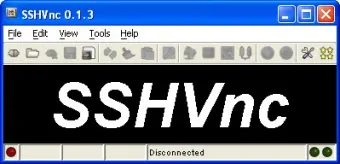
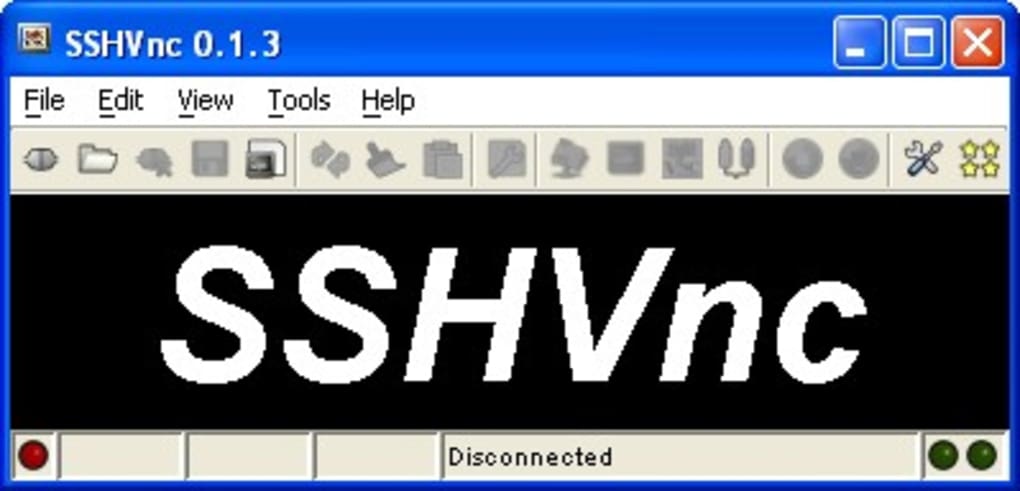
Începerea lucrului cu SSHVnc este simplă, chiar dacă nu sunteți un administrator de sistem experimentat. În primul rând, descărcați instalatorul potrivit pentru sistemul de operare de pe site-ul oficial. Pentru utilizatorii Windows, rulați fișierul .exe și urmați asistentul; utilizatorii macOS vor primi un pachet .dmg care poate fi tras în folderul Aplicații; utilizatorii Linux pot extrage arhiva oferită și plasa binarul în /usr/local/bin. După instalare, lansați SSHVnc. Fereastra principală prezintă trei filtre: Setări conexiune, Opțiuni securitate și Avansat.
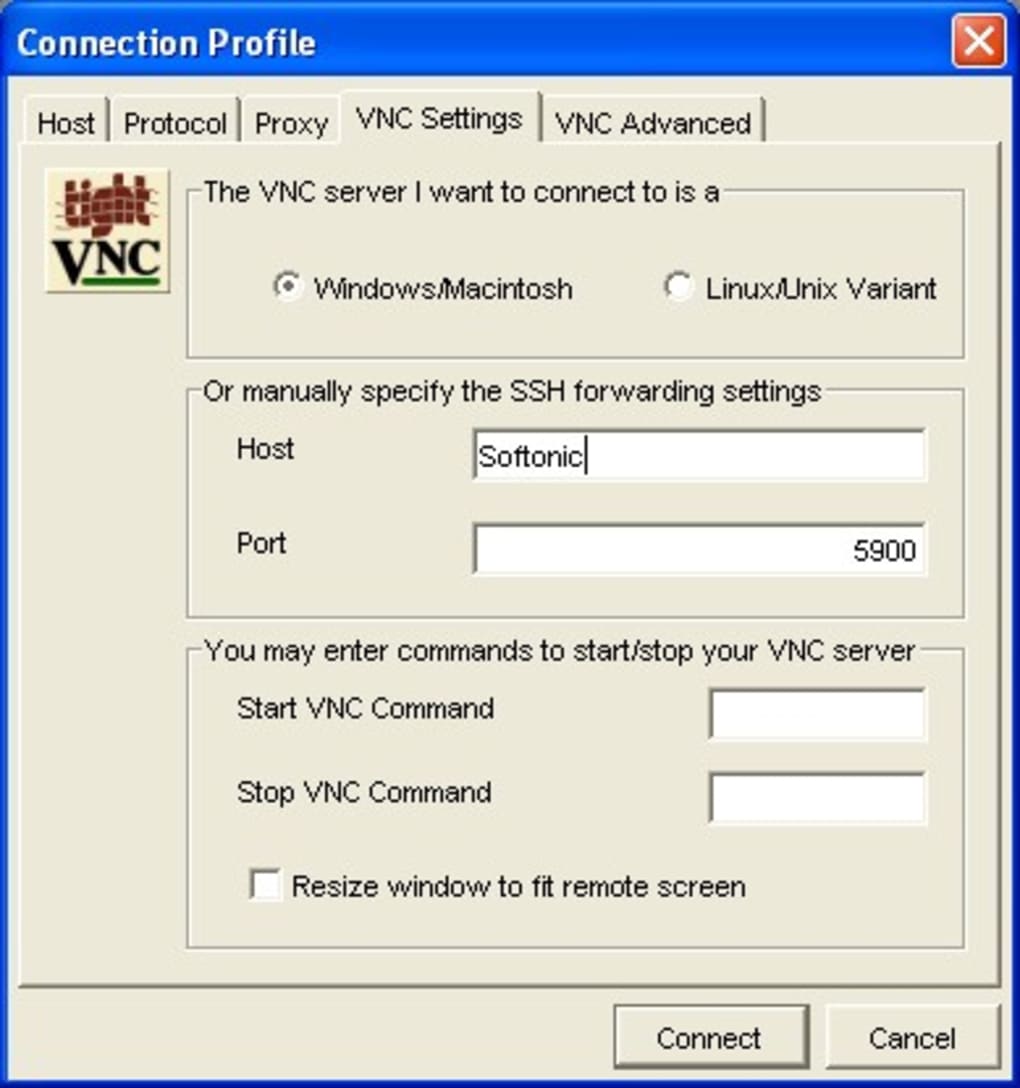
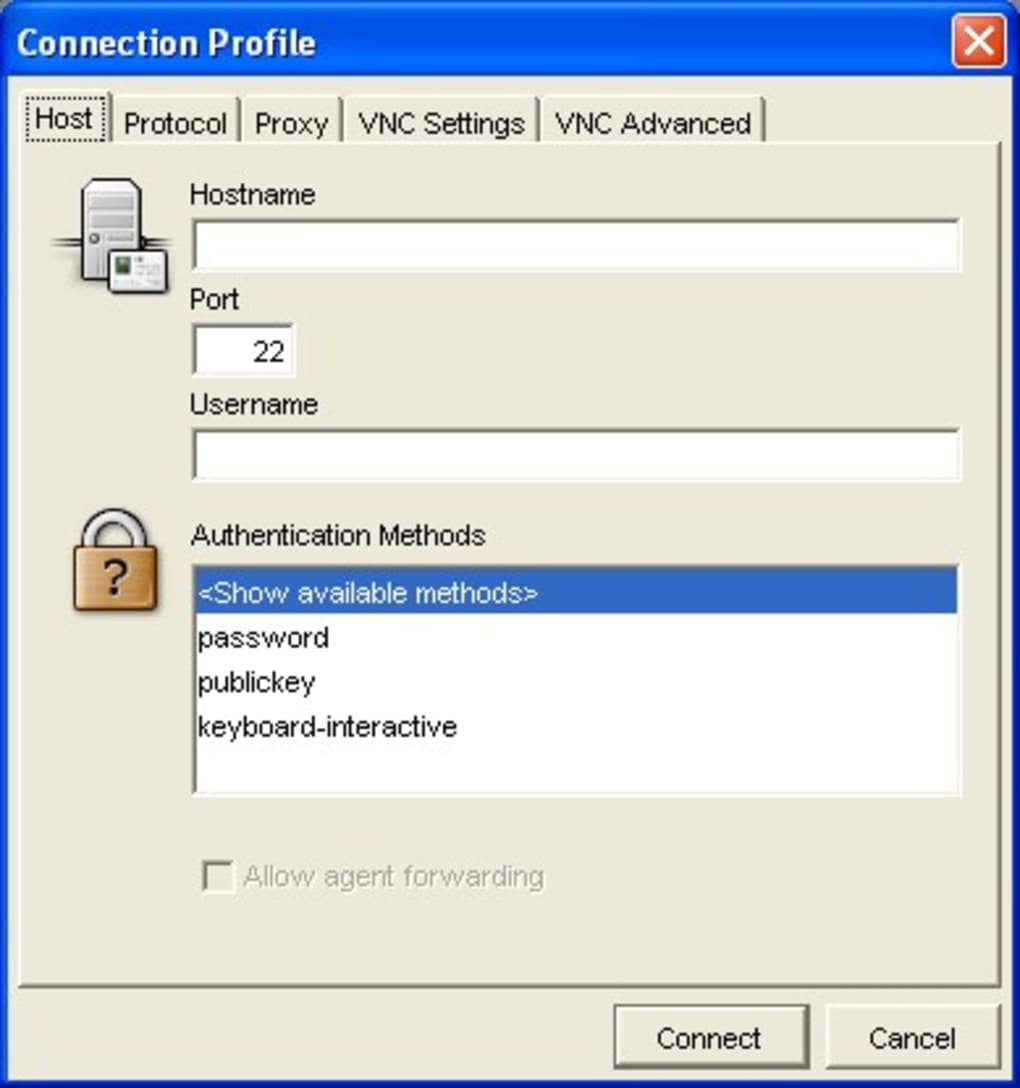
În Setări conexiune, introduceți adresa IP sau numele de gazdă al mașinii distante, portul VNC (implicit 5900) și credențialele SSH. Dacă preferați autentificarea bazată pe cheie, faceți clic pe „Răsfoiește” pentru a găsi fișierul cheii private și, opțional, introduceți o parolă. Trecând la Opțiuni securitate, puteți selecta setul de cifrare dorit, activa sau dezactiva verificarea MAC (Message Authentication Code) și seta raportul de compresie (între 0 – fără compresie și 9 – compresie maximă). Filtrul Avansat oferă intervale de menținere a tunelului activ, flaguri SSH personalizate și o casetă de bifat pentru a porni automat visualizatorul VNC integrat odată ce tunelul este stabilit.
Pentru a iniția conexiunea, apăsați simplu butonul „Conectare”. SSHVnc va negocia mai întâi handshake-ul SSH, apoi va crea o redirecționare locală (de obicei 127.0.0.1:5901) care mapează serviciul VNC de pe mașina distanță. Dacă tunelul reușește, visualizatorul VNC integrat se deschide, afișând desktopul remot ca și cum ați fi așezat în fața lui. În cazul unui eșec la orice etapă, panoul de log de la baza ferestrei prezintă mesaje detaliate de eroare – utile pentru diagnosticarea problemelor de autentificare, blocărilor de firewall sau setărilor de criptare incompatibile. Pentru utilizatorii avansați, modul în linia de comandă poate fi activat cu sshvnc -ssh user@host -vnc 127.0.0.1:5900 -key /path/to/key, permițând scriptingul și automatizarea în implementări în lot.
Compatibilitate, Avantaje și Dezavantaje
Sprijin pentru Sisteme de Operare
SSHVnc este compilat pentru cele trei platforme desktop majore. Windows 7 și versiuni ulterioare (inclusiv Windows 10/11) sunt complet sprijinite, cu binari pentru 32 și 64 biți. macOS 10.13 (High Sierra) și versiuni ulterioare rulează aplicația nativ, datorită unui pachet semnat care respectă Gatekeeper. Utilizatorii Linux beneficiază de pachete precompilate pentru distribuțiile Debian (Ubuntu, Mint) și sistemele RPM (Fedora, CentOS). Aplicația funcționează și pe servere fără interfață grafică atunci când este utilizată în modul linie de comandă, făcând-o o alegere versatilă pentru administrarea remotă în medii heterogene.
Avantaje
- Soluție gratuită care oferă criptare SSH de calitate enterprise pentru VNC.
- Interfață grafică intuitivă care elimină nevoia de comenzi SSH manuale.
- Opțiuni de criptare și compresie extrem de configurabile.
- Visualizator VNC integrat care accelerează fluxul de lucru.
- Dimensiune minimă pentru descărcare și consum minim de resurse sistem.
- Disponibilitate cross-platform asigură o experiență coerentă pe Windows, macOS și Linux.
- Înregistrări detaliate ajută la depanarea rapidă a problemelor de conectivitate.
Dezavantaje
- Documentația este limitată; utilizatorii noi pot avea nevoie să caute resurse externe.
- Funcțiile avansate (ex: flaguri SSH personalizate) sunt ascunse în filtrul „Avansat”, ceea ce poate fi confuz.
- Nu există client nativ pentru mobile (Android/iOS); doar platformele desktop sunt suportate.
- Glisiuni ocazionale de compatibilitate cu servere VNC vechi care nu suportă anumite metode de autentificare.
- Actualizări automate nu sunt integrate; utilizatorii trebuie să descarce manual versiuni noi.
Întrebări frecvente și concluzie
Este SSHVnc complet gratuit de utilizat?
Da, SSHVnc este lansat ca un instrument gratuit fără taxe ascunse de licențiere. Utilizatorii pot descărca, instala și utiliza aplicația fără a cumpăra o licență.
Pot folosi SSHVnc pentru a mă conecta la un server VNC Linux de pe un PC Windows?
Absolut. Designul cross-platform al SSHVnc permite un client Windows să creeze un tunel SSH criptat către orice server VNC, indiferent dacă rulează pe Linux, macOS sau alt computer Windows.
Trebuie să generez chei SSH sau pot folosi autentificarea prin parolă?
Ambele metode sunt suportate. Pentru securitate sporită, se recomandă autentificarea bazată pe cheie, dar interfața grafică permite, de asemenea, introducerea directă a parolei dacă preferați.
Ce se întâmplă dacă tunelul SSH se întrerupe în timpul unei sesiuni VNC?
Panoul de log al SSHVnc va afișa un mesaj de deconectare. Puteți reconecta manual apăsând „Conectare” din nou, sau puteți activa opțiunea „keep-alive” în filtrul Avansat pentru a reînnoi automat tunelul.
Există o modalitate de a automatiza conexiunile SSHVnc pentru implementări în lot?
Da, interfața în linia de comandă permite scriptingul conexiunilor. Exemplu: sshvnc -ssh user@host -vnc 127.0.0.1:5900 -key /path/to/key -compress 6 poate fi plasat în fișiere batch sau scripturi shell.
În concluzie, SSHVnc oferă o metodă puternică și sigură de control al desktopurilor remoți fără a expune porturile VNC la internetul deschis. Combinarea unei interfețe grafice ușor de utilizat, alegeri robuste de criptare și suport cross-platform face din SSHVnc o alegere excelentă atât pentru utilizatorii casuistici care au nevoie de asistență remotă ocazională, cât și pentru profesioniștii IT care gestionează multiple mașini remode. Deși lipsa unei documentații extensive poate reprezenta o barieră pe termen scurt, înregistrările interne și forumurile comunității active oferă suficientă ghidare pentru a vă pune în funcțiune rapid. Dacă căutați o soluție gratuită, sigură și ușoară pentru a proteja sesiunile VNC, descărcați SSHVnc astăzi și bucurați-vă de liniște mintală la fiecare conexiune remotă.








