
Télécharger SSHVnc – Bureau à distance sécurisé, Outil gratuit de tunnel SSH‑VNC
Vue d'ensemble
SSHVnc est un utilitaire léger qui comble le fossé entre le protocole VNC de bureau à distance classique et la sécurité robuste de SSH (Secure Shell). En encapsulant le trafic VNC dans un tunnel SSH chiffré, SSHVnc garantit que chaque pixel, chaque clic de souris et chaque frappe de clavier transitent sur un canal qui ne peut être intercepté par des écouteurs ou des attaquants de type homme du milieu. Pour les administrateurs IT, les développeurs ou les utilisateurs avancés qui ont besoin de contrôler une station distante sans exposer le port VNC à Internet public, SSHVnc offre une expérience « installer‑et‑oublier ». Le programme fonctionne comme un client tiers qui négocie automatiquement le tunnel SSH, applique une compression optionnelle et transmet la session VNC à la machine cible. Bien que les concepts sous‑jacents du tunneling SSH puissent être intimidants pour les novices, SSHVnc abstrait la complexité dans une interface graphique intuitive. Les utilisateurs peuvent sélectionner l’algorithme de chiffrement, ajuster le taux de compression et affiner les drapeaux de sécurité supplémentaires sans écrire une seule ligne de script en ligne de commande. L’outil brille dans les environnements où une connexion distante sécurisée est obligatoire—comme les réseaux d’entreprise, les scénarios de support à distance ou les laboratoires éducatifs—tout en restant suffisamment léger pour être installé sur du matériel modeste. Bien que la documentation soit limitée et que la courbe d’apprentissage initiale puisse sembler raide pour ceux qui ne connaissent pas SSH, le résultat est une expérience de bureau à distance chiffrée fiable qui rivalise avec les solutions commerciales à coût nul.
Fonctionnalités principales
- Chiffrement complet SSH du trafic VNC – aucune exposition en texte clair.
- Création automatique du tunnel – aucune commande SSH manuelle requise.
- Niveaux de compression configurables pour optimiser l’utilisation de la bande passante.
- Prise en charge de plusieurs méthodes d’authentification SSH (mot de passe, clé).
- Algorithmes de chiffrement personnalisables (AES‑128, AES‑256, ChaCha20).
- Visionneuse VNC intégrée – lancez le bureau distant directement depuis l’application.
- Binaires multiplateformes pour Windows, macOS et Linux.
- Empreinte légère – taille de téléchargement inférieure à 5 Mo.
- Solution de secours en ligne de commande pour les utilisateurs avancés.
- Journal détaillé pour le dépannage des échecs de tunnel SSH.
Guide d’installation et d’utilisation
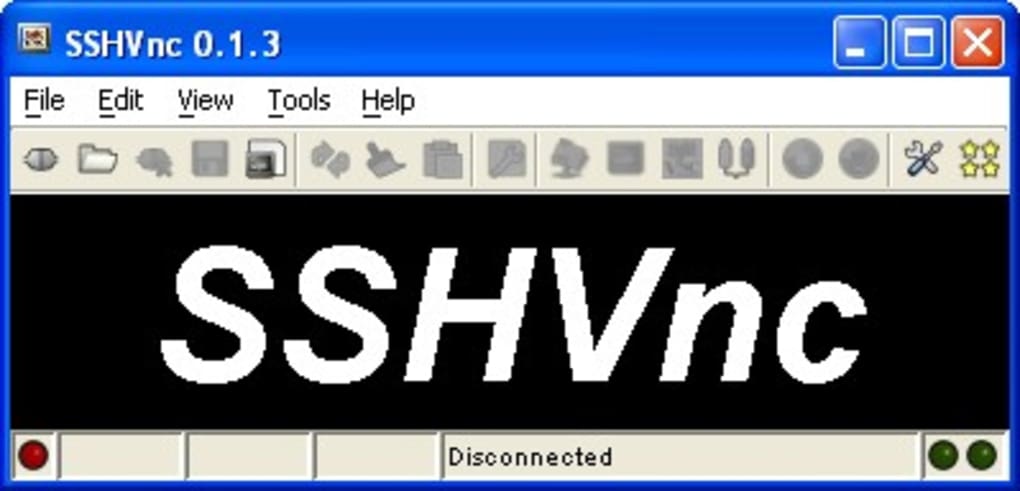
Commencer avec SSHVnc est simple, même si vous n’êtes pas un administrateur système chevronné. Tout d’abord, téléchargez l’installateur correspondant à votre système d’exploitation depuis le site officiel. Pour les utilisateurs Windows, exécutez le fichier .exe et suivez l’assistant ; les utilisateurs macOS recevront un paquet .dmg qui peut être glissé dans le dossier Applications ; les utilisateurs Linux peuvent extraire le tarball fourni et placer le binaire dans /usr/local/bin. Après l’installation, lancez SSHVnc. La fenêtre principale présente trois onglets : Paramètres de connexion, Options de sécurité et Avancé.
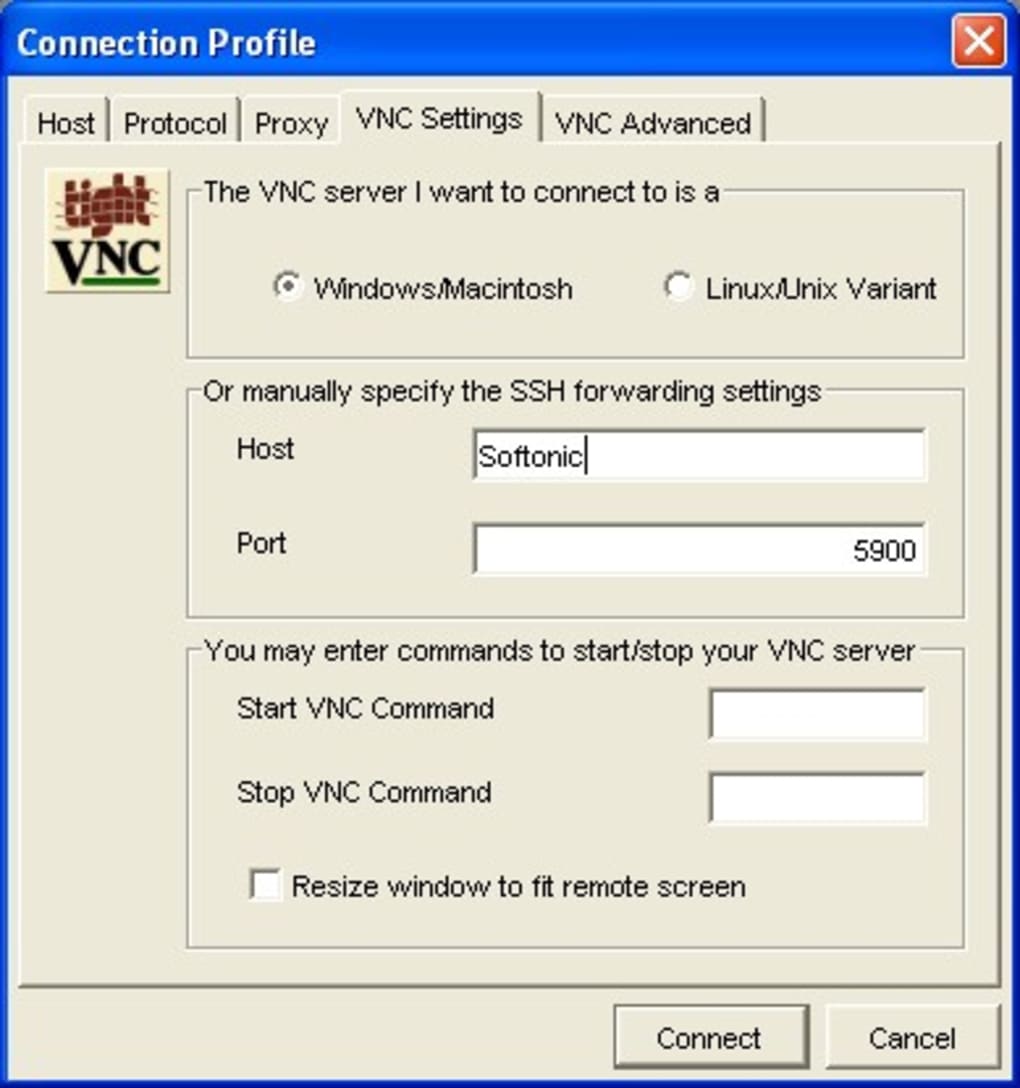
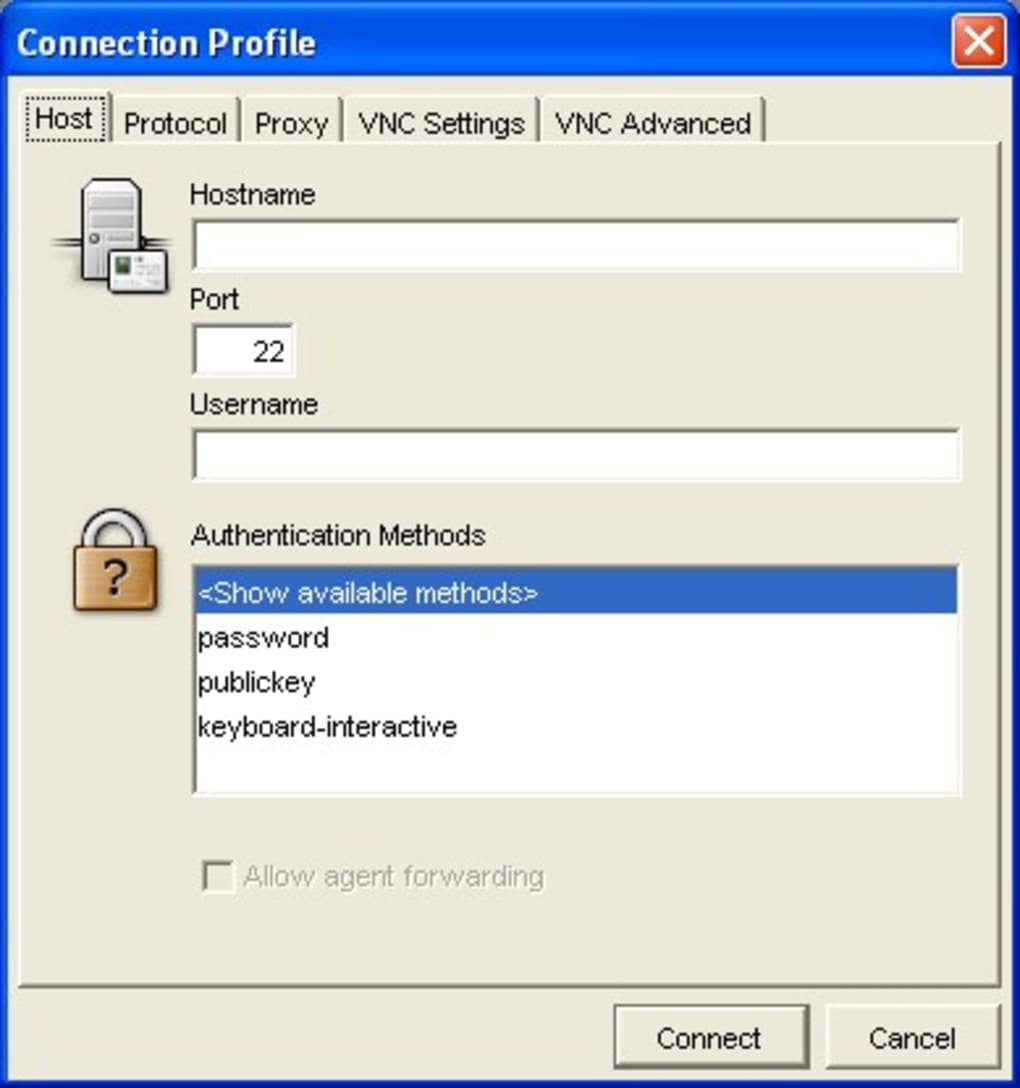
Dans Paramètres de connexion, saisissez l’adresse IP ou le nom d’hôte de la machine distante, le port VNC (5900 par défaut) et vos identifiants SSH. Si vous préférez l’authentification par clé, cliquez sur « Parcourir » pour localiser votre fichier de clé privée et fournir éventuellement une phrase de passe. En passant à Options de sécurité, vous pouvez sélectionner la suite de chiffrement souhaitée, activer ou désactiver la vérification MAC (Message Authentication Code) et définir le taux de compression (de 0 – pas de compression – à 9 – compression maximale). L’onglet Avancé propose des intervalles de keep‑alive du tunnel, des drapeaux SSH personnalisés et une case à cocher pour lancer automatiquement le visionneur VNC intégré une fois le tunnel établi.
Pour initier la connexion, appuyez simplement sur le bouton « Connecter ». SSHVnc négociera d’abord la poignée de main SSH, puis créera un transfert local (généralement 127.0.0.1:5901) qui pointe vers le service VNC distant. Si le tunnel réussit, le visionneur VNC intégré s’ouvre, affichant le bureau distant comme si vous étiez devant. En cas d’échec à une étape, le panneau de journal en bas présente des messages d’erreur détaillés—utiles pour diagnostiquer les problèmes d’authentification, les blocages de pare‑feu ou les paramètres de chiffrement incompatibles. Pour les utilisateurs avancés, le mode ligne de commande peut être invoqué avec sshvnc -ssh user@host -vnc 127.0.0.1:5900 -key /path/to/key, permettant le scriptage et l’automatisation lors de déploiements en lot.
Compatibilité, avantages et inconvénients
Prise en charge des systèmes d’exploitation
SSHVnc est compilé pour les trois principales plateformes de bureau. Windows 7 et versions ultérieures (y compris Windows 10/11) sont entièrement pris en charge, avec des binaires 32 bits et 64 bits. macOS 10.13 (High Sierra) et versions ultérieures exécutent l’application nativement, grâce à un bundle signé qui satisfait Gatekeeper. Les utilisateurs Linux bénéficient de paquets pré‑compilés pour les distributions basées sur Debian (Ubuntu, Mint) et les systèmes basés sur RPM (Fedora, CentOS). L’application fonctionne également sur les serveurs sans interface graphique lorsqu’elle est utilisée en mode ligne de commande, ce qui en fait un choix polyvalent pour l’administration à distance dans des environnements hétérogènes.
Avantages
- Solution gratuite qui offre un chiffrement SSH de niveau entreprise pour VNC.
- Interface graphique intuitive éliminant le besoin de commandes manuelles de tunnel SSH.
- Options de chiffrement et de compression hautement configurables.
- Visionneur VNC intégré accélère le flux de travail.
- Taille de téléchargement légère et consommation minimale des ressources système.
- Disponibilité multiplateforme garantissant une expérience cohérente sur Windows, macOS et Linux.
- Journal détaillé aide à dépanner rapidement les problèmes de connectivité.
Inconvénients
- Documentation limitée ; les nouveaux utilisateurs peuvent devoir chercher des ressources externes.
- Les fonctionnalités avancées (p. ex. drapeaux SSH personnalisés) sont cachées dans l’onglet « Avancé », ce qui peut prêter à confusion.
- Pas de client mobile natif (Android/iOS) ; seules les plateformes de bureau sont prises en charge.
- Des particularités de compatibilité occasionnelles avec les serveurs VNC anciens qui ne supportent pas certaines méthodes d’authentification.
- Les mises à jour automatiques ne sont pas intégrées ; les utilisateurs doivent télécharger manuellement les nouvelles versions.
FAQ & Conclusion
SSHVnc est‑il complètement gratuit à utiliser ?
Oui, SSHVnc est publié comme un outil gratuit sans frais de licence cachés. Les utilisateurs peuvent le télécharger, l’installer et l’utiliser sans acheter de licence.
Puis‑je utiliser SSHVnc pour me connecter à un serveur VNC Linux depuis un PC Windows ?
Absolument. La conception multiplateforme de SSHVnc permet à un client Windows de créer un tunnel SSH chiffré vers n’importe quel serveur VNC, qu’il s’exécute sous Linux, macOS ou une autre machine Windows.
Dois‑je générer des clés SSH, ou puis‑je utiliser l’authentification par mot de passe ?
Les deux méthodes sont prises en charge. Pour une sécurité accrue, l’authentification par clé est recommandée, mais l’interface graphique vous permet également de saisir directement un mot de passe si vous le préférez.
Que se passe‑t‑il si le tunnel SSH se coupe pendant une session VNC ?
La fenêtre de journal de SSHVnc affichera un message de déconnexion. Vous pouvez vous reconnecter manuellement en cliquant à nouveau sur « Connecter », ou activer l’option « keep‑alive » dans l’onglet Avancé pour ré‑établir automatiquement le tunnel.
Existe‑t‑il un moyen d’automatiser les connexions SSHVnc pour des déploiements en lot ?
Oui, l’interface en ligne de commande vous permet de script les connexions. Exemple : sshvnc -ssh user@host -vnc 127.0.0.1:5900 -key /path/to/key -compress 6 peut être placé dans des fichiers batch ou des scripts shell.
En résumé, SSHVnc offre un moyen puissant et sécurisé de contrôler à distance des bureaux sans exposer les ports VNC à Internet ouvert. Sa combinaison d’une interface graphique facile à utiliser, de choix de chiffrement robustes et de prise en charge multiplateforme en fait une solution excellente tant pour les utilisateurs occasionnels qui ont besoin d’une assistance à distance ponctuelle que pour les professionnels IT gérant plusieurs machines distantes. Bien que l’absence de documentation exhaustive puisse constituer un obstacle à court terme, les journaux intégrés et les forums communautaires actifs fournissent suffisamment d’orientation pour vous mettre en route rapidement. Si vous recherchez une solution gratuite, sécurisée et légère pour protéger vos sessions VNC, téléchargez SSHVnc aujourd’hui et profitez de la tranquillité d’esprit à chaque connexion distante.








