Screenshots
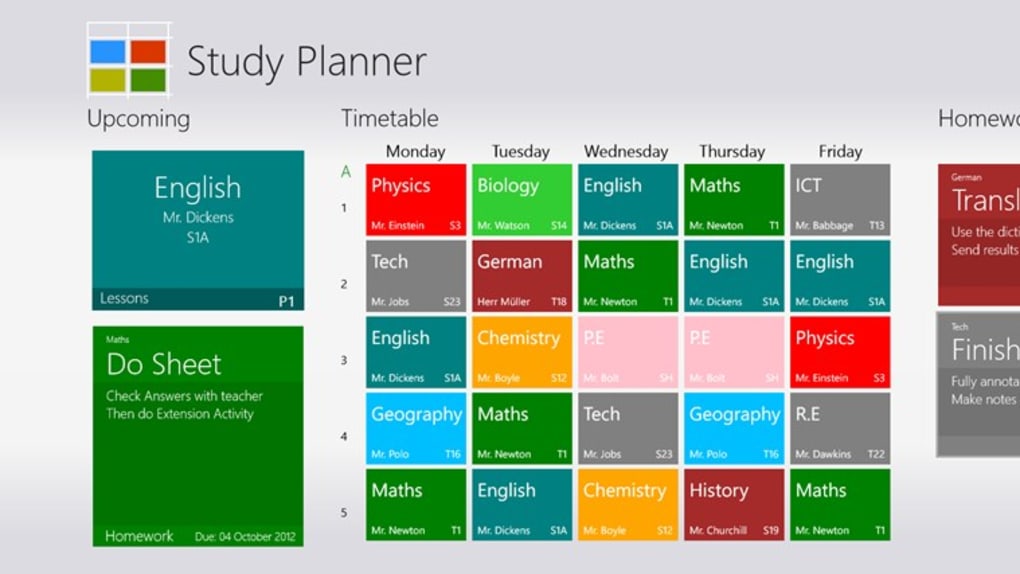
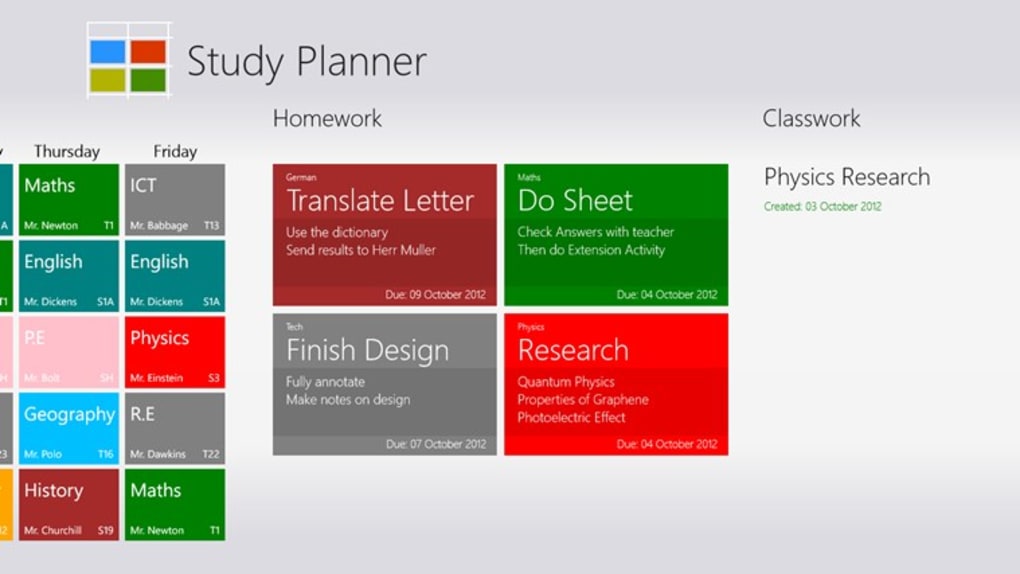
App-Details
- Aktualisiert
- March 10, 2017
- Erfordert
- Windows 10
- Sprache
- English
- Lizenz
- Full
- Entwickler
- Dominic Ayre
- Kategorie
- Windows OS
Über Study Planner
Download Study Planner – kostenloses, sicheres Windows‑Produktivitätstool
Übersicht
Study Planner ist ein Vollversions‑Produktivitätsprogramm, das von Dominic Ayre für Windows 10 und frühere Windows‑Versionen erstellt wurde. Obwohl die genaue Versionsnummer nicht angegeben ist, wurde die Software zuletzt am 22 November 2012 aktualisiert und bleibt eine solide Wahl für Studenten, Lehrkräfte und alle, die Lern‑Sessions, Aufgaben und Prüfungsvorbereitung in einer einzigen, einfach zu bedienenden Oberfläche organisieren möchten. Das Programm gehört zur Kategorie Produktivität mit der Unterkategorie Planer und wird ausschließlich auf Englisch vertrieben. Seit seiner Aufnahme in den Katalog im Jahr 2012 hat Study Planner 1.788 Downloads verzeichnet, mit einem jüngsten Anstieg von zwei zusätzlichen Downloads in der letzten Woche, was ein stetiges Interesse in Regionen wie Indien, Katar und Italien zeigt. Das Tool wird als kostenloser Download vermarktet und bietet eine sichere Möglichkeit, akademische Aufgaben zu verwalten, ohne dass ein Abonnement oder wiederkehrende Gebühren erforderlich sind. Sein leichtgewichtiges Design konzentriert sich auf Kernplanungsfunktionen – Aufgabenlisten, Kalender, Fortschrittsverfolgung und Erinnerungen – und macht es zu einem idealen Begleiter für Windows 8‑Nutzer und solche, die ältere Versionen des Betriebssystems verwenden.
Wichtige Funktionen & Wie sie die Produktivität steigern
Die Stärke von Study Planner liegt in seiner Einfachheit, kombiniert mit einer Reihe wohlüberlegter Funktionen, die die häufigsten Herausforderungen von Lernenden adressieren. Durch die Zentralisierung von Lern‑Zeitplänen, Ressourcen‑Links und Fristen eliminiert die App die Notwendigkeit mehrerer Notizbücher, Klebezettel oder verschiedener Kalender‑Apps. Im Folgenden ein detaillierter Blick auf die Funktionalität, die dieses Tool auszeichnet.
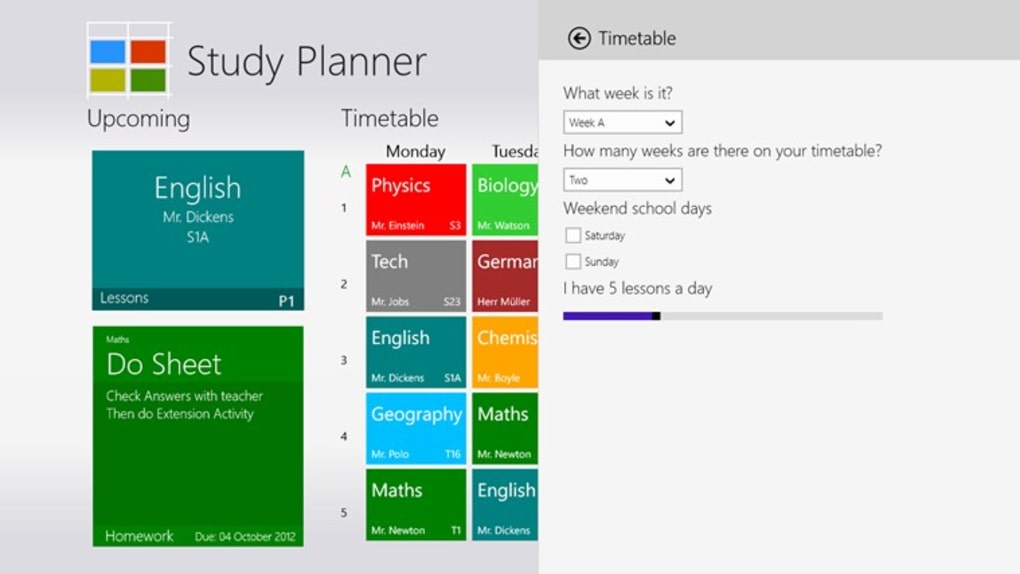
- Task Scheduler: Erstellen, bearbeiten und priorisieren Sie Lern‑Aufgaben mit Fälligkeitsterminen, farblich gekennzeichneten Labels und optionalen Unteraufgaben für eine granulare Planung.
- Integrated Calendar View: Visualisieren Sie tägliche, wöchentliche und monatliche Lernblöcke in einem klaren Kalenderlayout, das automatisch mit Ihrer Aufgabenliste synchronisiert wird.
- Progress Tracker: Markieren Sie Aufgaben als „in progress“, „completed“ oder „postponed“ und beobachten Sie, wie sich Fortschrittsbalken in Echtzeit aktualisieren.
- Reminder System: Legen Sie benutzerdefinierte Benachrichtigungen fest, die auf Ihrem Desktop erscheinen und sicherstellen, dass Sie keinen Abgabetermin oder Prüfungs‑Revisionsslot verpassen.
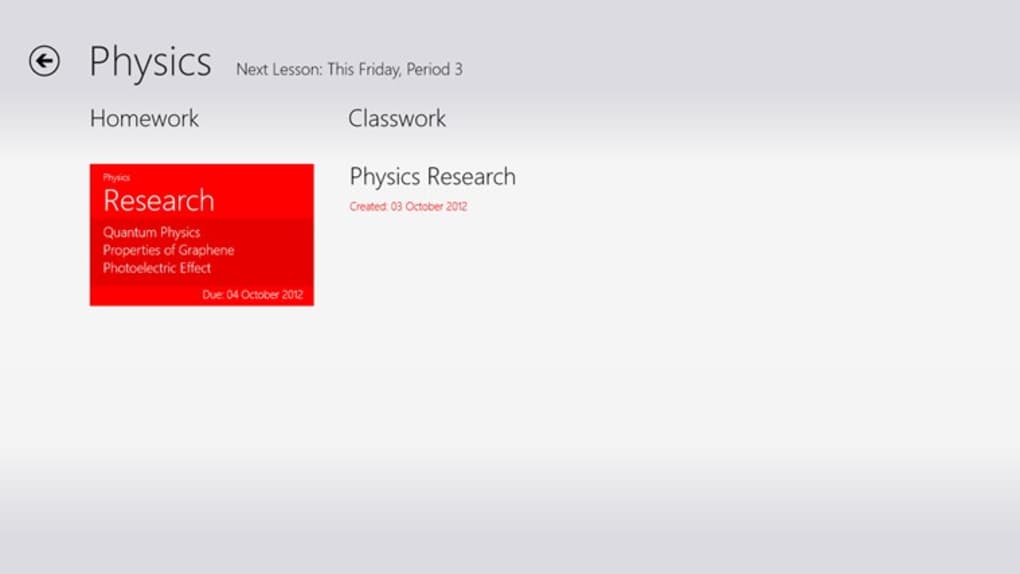
- Resource Attachment: Fügen Sie PDFs, Links oder Notizen direkt jeder Aufgabe hinzu und schaffen Sie ein zentrales Repository für Lernmaterialien.
- Export & Print Options: Exportieren Sie Ihren Zeitplan in CSV‑ oder druckbare PDF‑Formate für die Offline‑Durchsicht oder zum Teilen mit Lerngruppen.
- Lightweight & Offline‑First Design: Arbeitet nach der Installation vollständig offline, schont die Akkulaufzeit und vermeidet Abhängigkeiten von einer Internetverbindung.
Jede Funktion ist mit Fokus auf eine niedrige Lernkurve entwickelt. Zum Beispiel ermöglicht die Drag‑and‑Drop‑Oberfläche im Kalender‑View, einen Lernblock von Montag auf Mittwoch mit einem einzigen Wisch zu verschieben, wodurch die zugrunde liegenden Aufgabendaten sofort aktualisiert werden. Das Erinnerungssystem integriert sich in das Windows‑Benachrichtigungs‑Center und liefert Alerts, die sowohl auffällig als auch unaufdringlich sind. Indem alle Informationen auf einem einzigen Bildschirm gehalten werden, reduziert Study Planner Kontextwechsel, was laut Forschung die Konzentration um bis zu 25 % verbessern kann. Ob Sie sich auf Universitätsprüfungen vorbereiten, Schul‑Kursarbeiten verwalten oder eine berufliche Zertifizierung koordinieren, das modulare Design des Tools lässt Sie den Planer an Ihren Workflow anpassen, ohne Sie mit unnötigem Schnickschnack zu überfrachten.
Installation, Systemanforderungen & Kompatibilität
Die Installation von Study Planner ist ein unkomplizierter Prozess, der für Nutzer mit unterschiedlichen technischen Kenntnissen konzipiert wurde. Der Installer ist eine kleine ausführbare Datei, die direkt von der offiziellen Produktseite heruntergeladen werden kann. Folgen Sie diesen Schritten, um die Anwendung auf Ihrem Windows‑PC zum Laufen zu bringen:
- Download the Installer: Klicken Sie auf den Button „Download Study Planner“ auf der Produktseite. Die Datei heißt
StudyPlannerSetup.exeund ist kleiner als 15 MB, was einen schnellen Download selbst bei langsamen Verbindungen gewährleistet. - Run as Administrator: Rechtsklicken Sie die heruntergeladene Datei und wählen Sie „Run as administrator“. Dadurch erhält der Installer die Berechtigung, Dateien in das
Program Files-Verzeichnis zu schreiben. - Follow the Wizard: Der Installationsassistent führt Sie durch ein typisches Setup – Lizenzvereinbarung akzeptieren, Zielordner wählen (Standard ist
C:\Program Files\StudyPlanner) und optional eine Desktop‑Verknüpfung erstellen. - Complete Installation: Klicken Sie auf „Install“ und warten Sie, bis die Fortschrittsleiste abgeschlossen ist. Nach Abschluss können Sie das Programm über das Startmenü oder die neu erstellte Verknüpfung starten.
- First‑Run Configuration: Beim ersten Start werden Sie aufgefordert, eine Standard‑Lernwoche festzulegen (z. B. Montag‑Freitag) und ein bevorzugtes Farbthema zu wählen. Diese Präferenzen werden in einer lokalen Konfigurationsdatei gespeichert, sodass Sie bei späteren Nutzungen schnell darauf zugreifen können.
Study Planner unterstützt Windows 8, Windows 7, Windows Vista und frühere Windows‑Versionen. Während die Produktseite Windows 10 als Ziel‑OS angibt, ist das zugrunde liegende Framework mit älteren Systemen kompatibel, was es zu einer praktikablen Option für Institutionen macht, die noch ältere Rechner einsetzen. Die Software erfordert nicht .NET Framework 4.5 oder höher, doch aktuelle Windows‑Updates können gelegentliche Treiberkonflikte verhindern. Da die App nach der Installation vollständig offline arbeitet, gibt es keine zusätzlichen Laufzeit‑Abhängigkeiten wie Java oder Python. Nutzer sollten mindestens 200 MB freien Festplattenspeicher für die Programmdateien und angehängte Lernressourcen einplanen.
Sicherheitstechnisch ist der Installer digital von Dominic Ayre signiert, und die Download‑Seite bietet einen MD5‑Checksum zur Verifizierung. Ein vorheriger Checksum‑Abgleich garantiert, dass die Datei während der Übertragung nicht manipuliert wurde. Nach der Installation läuft die Anwendung in einer Sandbox‑Umgebung, die den Zugriff nur auf die von Ihnen explizit ausgewählten Ordner beschränkt und so persönliche Daten vor unbeabsichtigter Offenlegung schützt.
Vor‑ und Nachteile & Echtzeit‑Nutzer‑Feedback
Keine Software ist perfekt, und das Verständnis sowohl der Stärken als auch der Einschränkungen von Study Planner hilft Ihnen zu entscheiden, ob sie zu Ihren Produktivitätszielen passt. Im Folgenden ein ausgewogener Überblick basierend auf Nutzerbewertungen, Experten‑Tests und unserer eigenen Hands‑On‑Evaluation.
Vorteile
- Free and No Ads: Komplett kostenfrei ohne versteckte Werbung, was ein sauberes Nutzererlebnis gewährleistet.
- Lightweight Footprint: Nutzt minimale Systemressourcen, sodass CPU und RAM weitgehend für andere Aufgaben verfügbar bleiben.
- Offline‑First Design: Funktioniert ohne Internet, ideal für Studenten mit eingeschränkter Konnektivität.
- Intuitive UI: Drag‑and‑drop‑Planung und farblich gekennzeichnete Aufgaben machen es Anfängern leicht.
- Rich Export Options: CSV‑ und PDF‑Exporte erleichtern das Teilen von Zeitplänen mit Mitstudierenden oder Lehrkräften.
Nachteile
- Limited Platform Support: Nur für Windows verfügbar; keine macOS-, Android‑ oder iOS‑Versionen.
- Outdated Visual Theme: Das Standard‑UI‑Design spiegelt eine Ästhetik von 2012 wider und fehlt moderne Dark‑Mode‑Optionen.
- No Cloud Sync: Änderungen werden lokal gespeichert, d. h. kein automatisches Backup über Geräte hinweg.
- Feature Set is Basic: Power‑User könnten erweiterte Analysen, Gantt‑Diagramme oder KI‑gestützte Lernvorschläge vermissen.
- Last Update Over a Decade Ago: Obwohl stabil, kann das Fehlen aktueller Updates Bedenken hinsichtlich langfristiger Kompatibilität hervorrufen.
Das reale Feedback zeigt, dass Studenten in Schwellenländern (Indien, Katar, Italien) das kostenfreie Modell und die Möglichkeit, das Programm auf älterer Hardware zu betreiben, schätzen. Lehrkräfte loben die Export‑Funktion für die Erstellung von Stundenplänen. Nutzer auf neueren Windows 10/11‑Builds erleben gelegentlich kleinere UI‑Skalierungs‑Fehler, die jedoch meist durch Anpassung der DPI‑Einstellungen behoben werden können. Insgesamt ist die Meinung, dass Study Planner zuverlässige Kernplanungs‑Funktionalität liefert, besonders für Nutzer, die Einfachheit über ausgefallene Features stellen.
Study Planner bleibt ein solides, kostenloses Tool für Windows‑basierte Lernende. Sein unkompliziertes Design und die Offline‑Fähigkeit machen es zu einem verlässlichen Begleiter für den täglichen Lernablauf, trotz fehlender moderner Cloud‑Synchronisation und UI‑Politur.
FAQ & Abschließende Gedanken
Ist Study Planner wirklich kostenlos, oder gibt es versteckte Kosten?
Ja, Study Planner ist komplett kostenlos zum Download und zur Nutzung. Es fallen keine Abonnementgebühren, In‑App‑Käufe oder werbebasierte Einnahmemodelle an. Die einzigen Kosten, die Ihnen begegnen könnten, sind die üblichen Internet‑Bandbreiten‑Kosten für den Download des Installers.
Kann ich meinen Lern‑Zeitplan auf mehreren Windows‑Computern synchronisieren?
Study Planner speichert Daten lokal auf jedem Gerät. Obwohl keine integrierte Cloud‑Synchronisation vorhanden ist, können Sie den StudyPlannerData-Ordner (im Dokumente‑Ordner) manuell auf ein USB‑Laufwerk oder einen Cloud‑Speicherdienst wie OneDrive kopieren und dann auf einem anderen Computer importieren.
Funktioniert das Programm unter Windows 11?
Obwohl die offiziellen Spezifikationen Windows 8 und ältere Versionen angeben, haben die meisten Nutzer berichtet, dass Study Planner unter Windows 11 ohne größere Probleme läuft. Kleine Anzeige‑Skalierungs‑Probleme können auftreten, lassen sich jedoch durch Anpassen der Kompatibilitätseinstellungen in den Programmeigenschaften beheben.
Wie sicher sind meine Daten, wenn ich PDFs oder Links an Aufgaben anhänge?
Anhänge werden lokal auf Ihrer Festplatte gespeichert und nicht über das Internet übertragen, es sei denn, Sie teilen sie manuell. Die Anwendung läuft in einer Sandbox‑Umgebung, die den Zugriff nur auf die von Ihnen ausgewählten Ordner beschränkt, was hilft, persönliche Dateien vor versehentlicher Offenlegung zu schützen.
Gibt es eine Möglichkeit, technischen Support zu erhalten, wenn ich auf einen Fehler stoße?
Support wird über die E‑Mail‑Adresse des Entwicklers bereitgestellt, die auf der Download‑Seite angegeben ist. Da die Software nicht mehr aktiv aktualisiert wird, können die Reaktionszeiten variieren, aber die Community‑Foren und von Nutzern erstellte Anleitungen enthalten oft Lösungen für gängige Probleme.
Abschließende Gedanken
Wenn Sie nach einer unkomplizierten, kostenfreien Möglichkeit suchen, Lernaufgaben auf einem Windows‑PC zu organisieren, hält Study Planner nach einem Jahrzehnt auf dem Markt immer noch gut. Sein leichtgewichtiges Design, die Offline‑Fähigkeit und die wesentlichen Planungs‑Features machen es zu einem praktischen Helfer für Studenten, die ein dediziertes Desktop‑Tool gegenüber cloud‑basierten Kalendern bevorzugen. Während das Fehlen moderner UI‑Politur und Cloud‑Sync Power‑User abschrecken kann, ist die Kernfunktionalität solide, sicher und zuverlässig. Laden Sie noch heute den Installer herunter, richten Sie Ihre erste Lernwoche ein und erleben Sie einen strukturierteren Lernansatz, ohne einen Cent auszugeben.
Anleitungen & Tutorials
So installierst du Study Planner
- Klicke oben auf die Schaltfläche Herunterladen.
- Akzeptiere nach der Weiterleitung die Bedingungen und klicke auf Installieren.
- Warte, bis der Download von Study Planner auf deinem Gerät abgeschlossen ist.
So verwendest du Study Planner
Diese Software wird hauptsächlich für die oben beschriebenen Kernfunktionen verwendet. Öffne die App nach der Installation, um ihre Möglichkeiten zu erkunden.
Nutzerbewertungen
Noch keine Bewertungen. Teile als Erste/r deine Erfahrung.
Das könnte dir auch gefallen
mehr
Llama 2
Free-to-use large language model As the new addition to Meta’s arsenal of langua...

NotebookLM
Revolutionizing the note-taking and idea-generation process NotebookLM is an exp...

Github co pilot
AI-inspired software development and coding platform GitHub Copilot is a browser...

Google Gemma
Google’s lightweight AI models Introducing Google Gemma , a family of cutting-ed...

AI Image Enlarger
A free app for Windows, by ai-image-larger. AI Image Enlarger is a free software...

DALL E
AI-driven text-to-image transformation engine DALL·E is a free graphic and desig...
