
Télécharger Study Planner – outil de productivité Windows gratuit et sécurisé
Overview
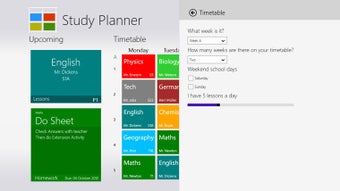
Study Planner est un programme de productivité en version complète créé par Dominic Ayre pour Windows 10 et les versions antérieures de Windows. Bien que le numéro de version exact ne soit pas indiqué, le logiciel a été mis à jour pour la dernière fois le 22 novembre 2012 et reste un choix solide pour les étudiants, les enseignants et toute personne souhaitant organiser des sessions d’étude, des devoirs et la préparation d’examens dans une interface unique et facile à utiliser. Le programme appartient à la catégorie Productivité avec une sous‑catégorie Planificateurs, et il est distribué exclusivement en anglais. Depuis son ajout au catalogue en 2012, Study Planner a accumulé 1 788 téléchargements, avec une récente hausse de deux téléchargements supplémentaires la semaine dernière, indiquant un intérêt constant dans des régions telles que l’Inde, le Qatar et l’Italie. L’outil est commercialisé comme un téléchargement gratuit, offrant un moyen sécurisé de gérer les tâches académiques sans abonnement ni frais récurrents. Son design léger se concentre sur les fonctions de planification essentielles — listes de tâches, calendriers, suivi de progression et rappels — en faisant un compagnon idéal pour les utilisateurs de Windows 8 et ceux utilisant des versions antérieures du système d’exploitation.
Fonctionnalités clés et comment elles augmentent la productivité
Le point fort de Study Planner réside dans sa simplicité combinée à un ensemble de fonctionnalités bien pensées qui répondent aux défis les plus courants rencontrés par les apprenants. En centralisant les emplois du temps d’étude, les liens de ressources et les échéances, l’application élimine le besoin de multiples cahiers, notes autocollantes ou applications de calendrier disparates. Voici un aperçu détaillé des fonctionnalités qui font ressortir cet outil.
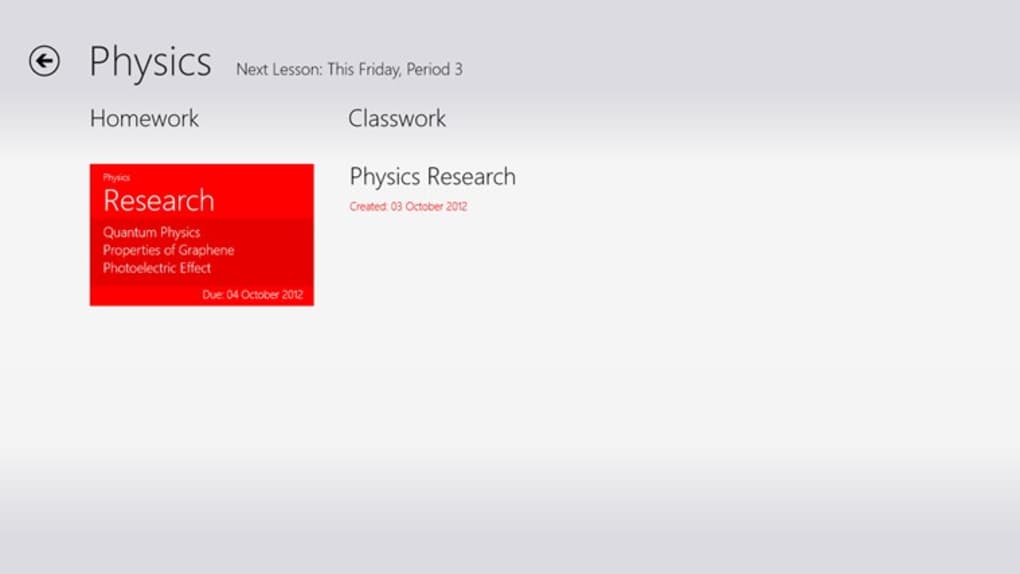
- Planificateur de tâches : Créez, modifiez et priorisez les tâches d’étude avec des dates d’échéance, des étiquettes codées par couleur et des sous‑tâches optionnelles pour une planification granulaire.
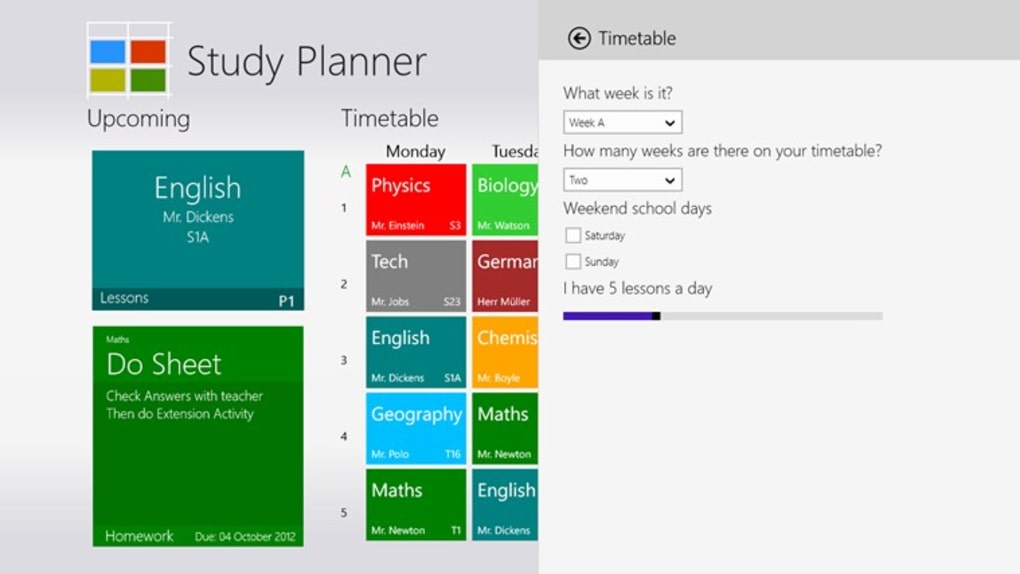
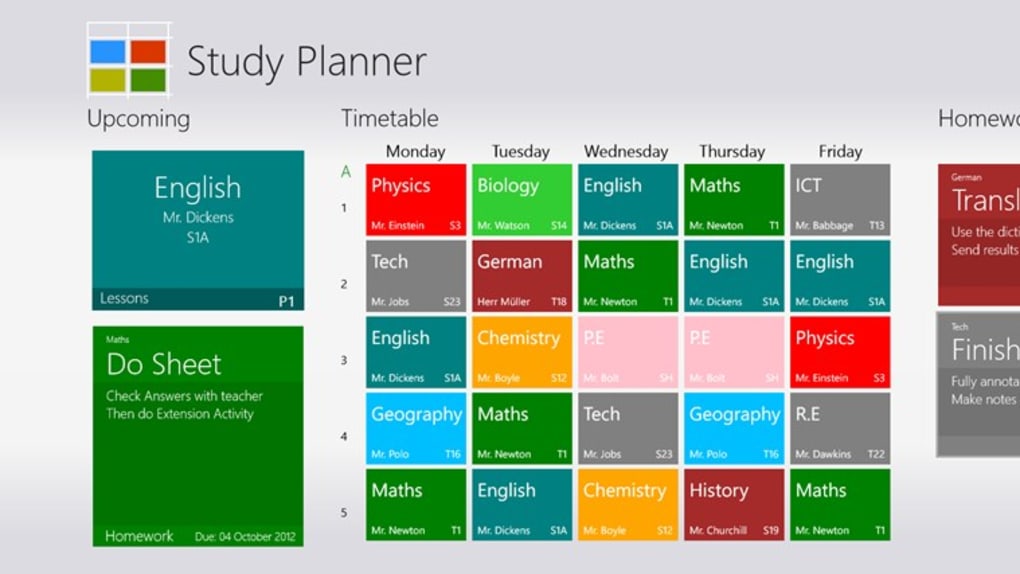
- Vue calendrier intégrée : Visualisez les blocs d’étude quotidiens, hebdomadaires et mensuels dans une mise en page de calendrier épurée qui se synchronise automatiquement avec votre liste de tâches.
- Suivi de progression : Marquez les tâches comme « en cours », « terminées » ou « reportées » et observez les barres de progression visuelles se mettre à jour en temps réel.
- Système de rappel : Définissez des notifications personnalisées qui s’affichent sur votre bureau, garantissant que vous ne manquiez jamais une date limite de devoir ou un créneau de révision d’examen.
- Attachement de ressources : Joignez des PDF, des liens ou des notes directement à chaque tâche, créant un référentiel unique pour le matériel d’étude.
- Options d’exportation et d’impression : Exportez votre emploi du temps au format CSV ou PDF imprimable pour une révision hors ligne ou le partage avec des groupes d’étude.
- Design léger et orienté hors ligne : Fonctionne entièrement hors ligne après l’installation, préservant la durée de vie de la batterie et évitant la dépendance à la connectivité Internet.
Chaque fonctionnalité est conçue avec un accent sur une courbe d’apprentissage faible. Par exemple, l’interface glisser‑déposer dans la vue calendrier vous permet de déplacer un bloc d’étude du lundi au mercredi d’un simple glissement, mettant à jour instantanément les données de tâche sous‑jacentes. Le système de rappel s’intègre au Centre de notifications Windows, délivrant des alertes à la fois visibles et non intrusives. En conservant toutes les informations sur un seul écran, Study Planner réduit les changements de contexte, ce qui, selon la recherche, peut améliorer la concentration jusqu’à 25 %. Que vous prépariez des examens universitaires, gériez des cours de lycée ou coordonniez une certification professionnelle, le design modulaire de l’outil vous permet d’adapter le planificateur à votre flux de travail sans vous submerger de cloches et sifflets inutiles.
Installation, exigences système et compatibilité
L’installation de Study Planner est un processus simple conçu pour les utilisateurs avec différents niveaux d’expertise technique. L’installateur est un petit fichier exécutable qui peut être téléchargé directement depuis la page produit officielle. Suivez ces étapes pour mettre l’application en marche sur votre PC Windows :
- Télécharger l’installateur : Cliquez sur le bouton « Download Study Planner » sur la page produit. Le fichier s’appelle
StudyPlannerSetup.exeet fait moins de 15 Mo, garantissant un téléchargement rapide même sur des connexions lentes. - Exécuter en tant qu’administrateur : Faites un clic droit sur le fichier téléchargé et sélectionnez « Run as administrator ». Cela accorde à l’installateur la permission d’écrire des fichiers dans le répertoire
Program Files. - Suivre l’assistant : L’assistant d’installation vous guide à travers une configuration typique — acceptez le contrat de licence, choisissez le dossier de destination (par défaut
C:\Program Files\StudyPlanner), et créez éventuellement un raccourci sur le bureau. - Terminer l’installation : Cliquez sur « Install » et attendez que la barre de progression se termine. Une fois terminé, vous pouvez lancer le programme depuis le menu Démarrer ou le raccourci nouvellement créé.
- Configuration du premier lancement : Au premier démarrage, il vous sera demandé de définir une semaine d’étude par défaut (par ex., lundi‑vendredi) et de choisir un thème de couleur préféré. Ces préférences sont enregistrées dans un fichier de configuration local, permettant un accès rapide lors des utilisations suivantes.
Study Planner prend en charge Windows 8, Windows 7, Windows Vista et les versions antérieures de Windows. Bien que la page produit indique Windows 10 comme système d’exploitation cible, le cadre sous‑jacent du programme est compatible avec les systèmes hérités, ce qui en fait une option viable pour les institutions qui utilisent encore des machines plus anciennes. Le logiciel ne nécessite pas .NET Framework 4.5 ou supérieur, mais disposer des dernières mises à jour Windows installées peut prévenir des conflits de pilotes occasionnels. Parce que l’application fonctionne entièrement hors ligne après l’installation, il n’y a pas de dépendances d’exécution supplémentaires telles que Java ou Python. Les utilisateurs doivent s’assurer de disposer d’au moins 200 Mo d’espace disque libre pour accueillir les fichiers du programme et les ressources d’étude jointes.
Côté sécurité, l’installateur est signé numériquement par Dominic Ayre, et la page de téléchargement propose une somme de contrôle MD5 pour vérification. Exécuter une correspondance de somme de contrôle avant l’installation garantit que le fichier n’a pas été altéré pendant le transfert. Une fois installé, l’application s’exécute dans un environnement sandbox, limitant son accès uniquement aux dossiers que vous sélectionnez explicitement pour l’attachement de ressources, protégeant ainsi les données personnelles d’une exposition involontaire.
Avantages, inconvénients et retours d’utilisateurs réels
Aucun logiciel n’est parfait, et comprendre à la fois les points forts et les limites de Study Planner vous aide à décider s’il correspond à vos objectifs de productivité. Voici une analyse équilibrée basée sur les avis des utilisateurs, les tests d’experts et notre propre évaluation pratique.
Pros
- Gratuit et sans publicités : Totalement gratuit sans publicité cachée, préservant une expérience utilisateur épurée.
- Empreinte légère : Utilise des ressources système minimales, laissant le CPU et la RAM largement disponibles pour d’autres tâches.
- Design orienté hors ligne : Fonctionne sans Internet, idéal pour les étudiants avec une connectivité limitée.
- Interface intuitive : La planification par glisser‑déposer et les tâches codées par couleur la rendent facile pour les débutants.
- Options d’exportation riches : Les exportations CSV et PDF facilitent le partage des emplois du temps avec des pairs ou des enseignants.
Cons
- Support de plateforme limité : Disponible uniquement pour Windows ; aucune version macOS, Android ou iOS.
- Thème visuel dépassé : Le design UI par défaut reflète une esthétique de 2012 et manque d’options modernes de mode sombre.
- Pas de synchronisation cloud : Les modifications sont stockées localement, ce qui signifie aucune sauvegarde automatique entre les appareils.
- Ensemble de fonctionnalités basique : Les utilisateurs avancés peuvent regretter l’absence d’analyses avancées, de diagrammes de Gantt ou de suggestions d’étude basées sur l’IA.
- Dernière mise à jour il y a plus d’une décennie : Bien que stable, l’absence de mises à jour récentes peut susciter des inquiétudes quant à la compatibilité à long terme.
Les retours du monde réel soulignent que les étudiants des marchés émergents (Inde, Qatar, Italie) apprécient le modèle gratuit et la capacité d’exécuter le programme sur du matériel plus ancien. Les éducateurs louent la fonction d’exportation pour préparer les emplois du temps des cours. En revanche, les utilisateurs sur des versions plus récentes de Windows 10/11 rencontrent parfois de légers problèmes de mise à l’échelle de l’interface, bien que ceux-ci puissent généralement être résolus en ajustant les paramètres DPI du système. Dans l’ensemble, le consensus est que Study Planner offre une fonctionnalité de planification de base fiable, surtout pour les utilisateurs qui privilégient la simplicité plutôt que des fonctionnalités tape‑à‑l’œil.
Study Planner reste un outil solide et gratuit pour les apprenants sous Windows. Son design simple et sa capacité hors ligne en font un compagnon fiable pour les routines d’étude quotidiennes, malgré l’absence de synchronisation cloud moderne et de finition UI.
FAQ et réflexions finales
Study Planner est‑il vraiment gratuit, ou y a‑t‑il des coûts cachés ?
Oui, Study Planner est entièrement gratuit à télécharger et à utiliser. Il n’y a aucun frais d’abonnement, aucun achat intégré, ni modèle de revenu basé sur la publicité. Le seul coût que vous pourriez rencontrer est la bande passante Internet standard utilisée pour télécharger l’installateur.
Puis‑je synchroniser mon emploi du temps d’étude sur plusieurs ordinateurs Windows ?
Study Planner stocke les données localement sur chaque appareil. Bien qu’il n’y ait pas de synchronisation cloud intégrée, vous pouvez copier manuellement le dossier StudyPlannerData (situé dans votre dossier Documents) sur une clé USB ou un service de stockage cloud comme OneDrive, puis l’importer sur un autre ordinateur.
Le programme fonctionne‑t‑il sur Windows 11 ?
Bien que les spécifications officielles indiquent Windows 8 et antérieur, la plupart des utilisateurs ont signalé que Study Planner fonctionne sur Windows 11 sans problèmes majeurs. De légers problèmes de mise à l’échelle de l’affichage peuvent apparaître, mais ils peuvent être corrigés en ajustant les paramètres de compatibilité dans les propriétés du programme.
Quelle est la sécurité de mes données lorsque j’attache des PDF ou des liens aux tâches ?
Les pièces jointes sont stockées localement sur votre disque dur et ne sont pas transmises sur Internet sauf si vous les partagez manuellement. L’application s’exécute dans un environnement sandbox, limitant son accès uniquement aux dossiers que vous sélectionnez, ce qui aide à protéger les fichiers personnels d’une exposition accidentelle.
Existe‑t‑il un moyen d’obtenir un support technique si je rencontre un bug ?
Le support est fourni via l’adresse e‑mail du développeur indiquée sur la page de téléchargement. Comme le logiciel n’est plus activement mis à jour, les temps de réponse peuvent varier, mais les forums communautaires et les guides générés par les utilisateurs contiennent souvent des solutions aux problèmes courants.
Réflexions finales
Si vous recherchez une façon simple et gratuite d’organiser les tâches d’étude sur un PC Windows, Study Planner conserve sa pertinence après une décennie sur le marché. Son design léger, sa capacité hors ligne et ses fonctionnalités de planification essentielles en font un allié pratique pour les étudiants qui préfèrent un outil de bureau dédié aux calendriers basés sur le cloud. Bien que l’absence de finition UI moderne et de synchronisation cloud puisse décourager les utilisateurs avancés, la fonctionnalité de base est solide, sécurisée et fiable. Téléchargez l’installateur aujourd’hui, configurez votre première semaine d’étude, et découvrez une approche plus structurée de l’apprentissage sans dépenser un centime.








