
Скачать Study Planner – бесплатный, безопасный инструмент повышения продуктивности для Windows
Обзор
Study Planner — полнофункциональная программа повышения продуктивности, созданная Dominic Ayre для Windows 10 и более ранних выпусков Windows. Точная версия не указана, но программное обеспечение было в последний раз обновлено 22 ноября 2012 года и остаётся надёжным выбором для студентов, преподавателей и всех, кто хочет организовать учебные сессии, задания и подготовку к экзаменам в едином, простом в использовании интерфейсе. Программа относится к категории Productivity с подкатегорией Planners и распространяется исключительно на английском языке. С момента добавления в каталог в 2012 году Study Planner собрал 1 788 загрузок, с недавним ростом в два дополнительных скачивания на прошлой неделе, что свидетельствует о стабильном интересе в регионах, таких как Индия, Катар и Италия. Инструмент предлагается как бесплатная загрузка, обеспечивая безопасный способ управления академическими задачами без подписки или периодических платежей. Его лёгкий дизайн сосредоточен на основных функциях планирования — списках задач, календарях, отслеживании прогресса и напоминаниях — делая его идеальным помощником для пользователей Windows 8 и более ранних версий операционной системы.
Ключевые функции и как они повышают продуктивность
Сила Study Planner заключается в простоте, сочетающейся с набором продуманных функций, решающих наиболее распространённые задачи учащихся. Централизуя учебные расписания, ссылки на ресурсы и сроки, приложение устраняет необходимость в нескольких блокнотах, стикерах или разрозненных календарных приложениях. Ниже представлен подробный обзор функциональности, выделяющей этот инструмент.
- Task Scheduler: Создавайте, редактируйте и приоритизируйте учебные задачи с датами выполнения, цветными метками и опциональными подзадачами для детального планирования.
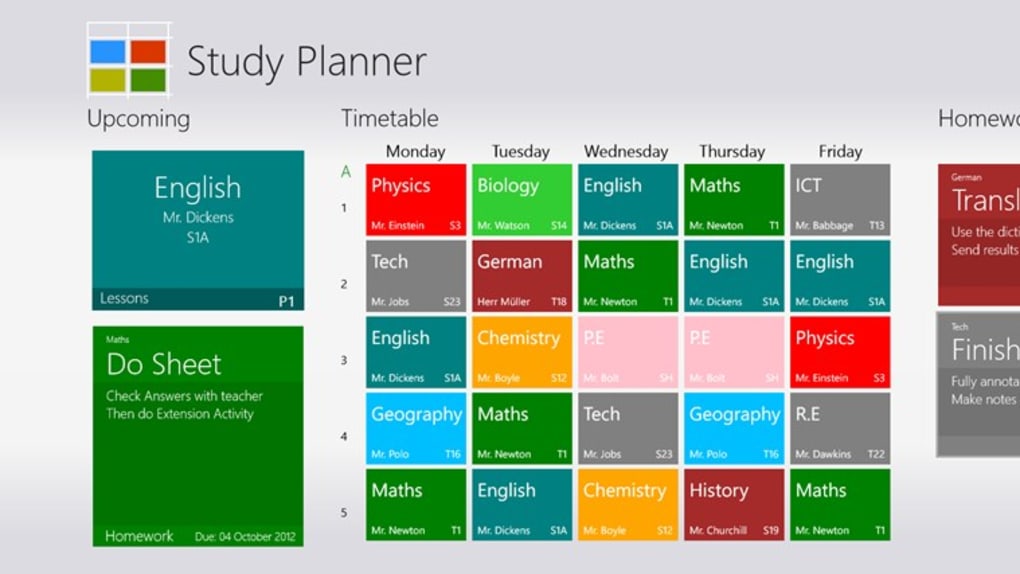
- Integrated Calendar View: Визуализируйте ежедневные, недельные и месячные учебные блоки в чистом календарном макете, который автоматически синхронизируется со списком задач.
- Progress Tracker: Отмечайте задачи как «в процессе», «завершено» или «отложено» и наблюдайте, как визуальные индикаторы прогресса обновляются в реальном времени.
- Reminder System: Устанавливайте пользовательские уведомления, которые всплывают на рабочем столе, гарантируя, что вы не пропустите срок сдачи задания или слот для повторения перед экзаменом.
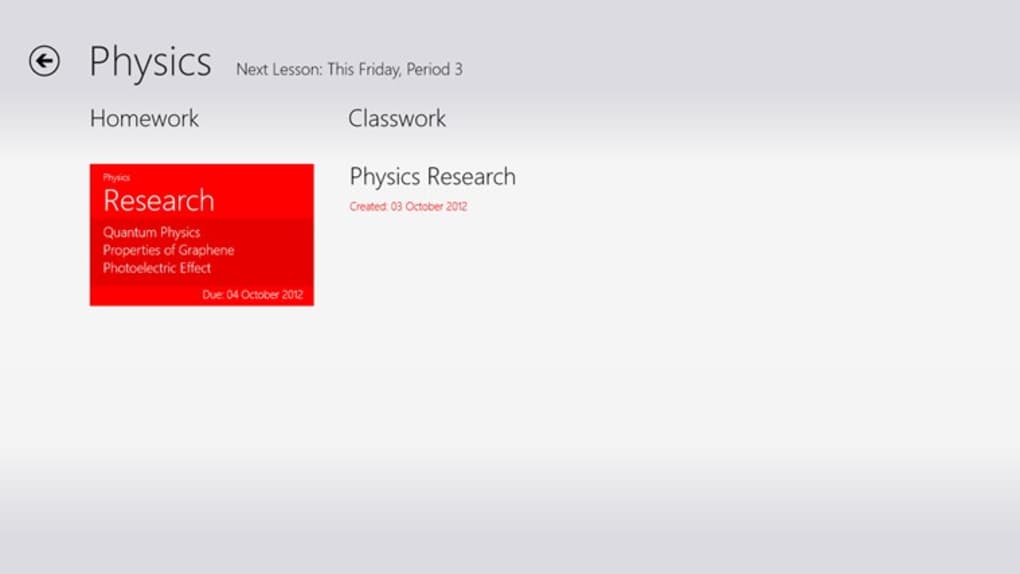
- Resource Attachment: Прикрепляйте PDF‑файлы, ссылки или заметки непосредственно к каждой задаче, создавая единый репозиторий учебных материалов.
- Export & Print Options: Экспортируйте расписание в форматы CSV или печатный PDF для офлайн‑просмотра или совместного использования с учебными группами.
- Lightweight & Offline‑First Design: Полностью работает офлайн после установки, экономя заряд батареи и не требуя постоянного подключения к интернету.
Каждая функция построена с упором на низкую кривую обучения. Например, интерфейс перетаскивания в календарном виде позволяет переместить учебный блок с понедельника на среду одним свайпом, мгновенно обновляя связанные данные задачи. Система напоминаний интегрируется с Центром уведомлений Windows, предоставляя оповещения, которые заметны, но не навязчивы. Сохраняя всю информацию на одном экране, Study Planner уменьшает переключение контекста, что, согласно исследованиям, может повысить концентрацию до 25 %. Независимо от того, готовитесь ли вы к университетским экзаменам, управляете школьными заданиями или координируете профессиональную сертификацию, модульный дизайн инструмента позволяет адаптировать планировщик под ваш рабочий процесс без перегрузки лишними функциями.
Установка, системные требования и совместимость
Установка Study Planner — простой процесс, разработанный для пользователей с разным уровнем технической подготовки. Инсталлятор — небольшой исполняемый файл, который можно загрузить напрямую со страницы продукта. Следуйте этим шагам, чтобы запустить приложение на вашем ПК с Windows:
- Download the Installer: Нажмите кнопку «Download Study Planner» на странице продукта. Файл называется
StudyPlannerSetup.exeи имеет размер менее 15 МБ, обеспечивая быструю загрузку даже при медленном соединении. - Run as Administrator: Щёлкните правой кнопкой мыши загруженный файл и выберите «Run as administrator». Это даёт инсталлятору право записывать файлы в каталог
Program Files. - Follow the Wizard: Мастер установки проведёт вас через типичную настройку — примите лицензионное соглашение, выберите папку назначения (по умолчанию
C:\Program Files\StudyPlanner) и при желании создайте ярлык на рабочем столе. - Complete Installation: Нажмите «Install» и дождитесь завершения индикатора прогресса. После завершения вы можете запустить программу из меню Пуск или через созданный ярлык.
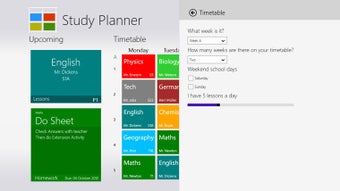
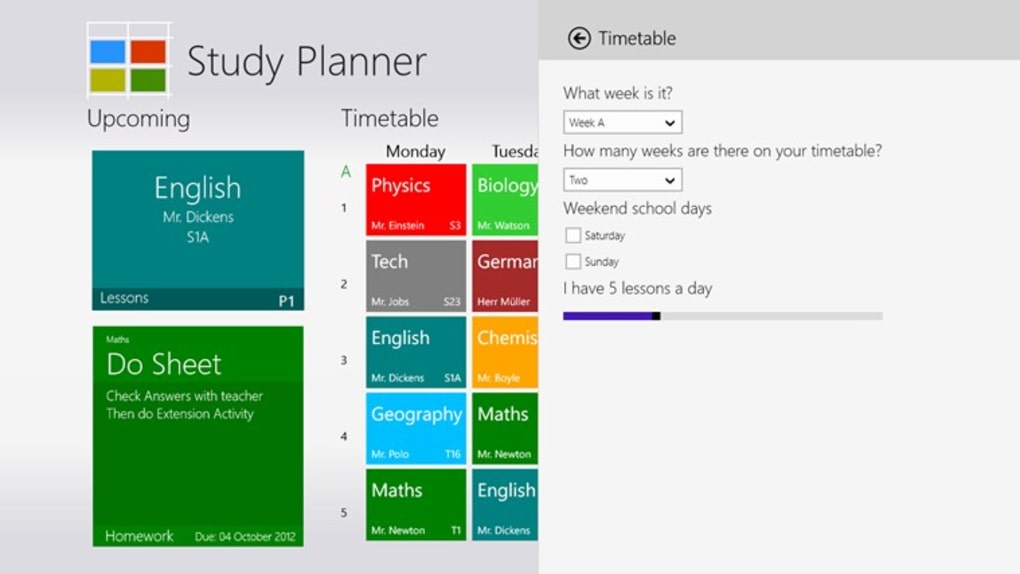
- First‑Run Configuration: При первом запуске вам будет предложено задать стандартную учебную неделю (например, понедельник‑пятница) и выбрать предпочтительную цветовую тему. Эти настройки сохраняются в локальном конфигурационном файле, позволяя быстро получать к ним доступ при последующих запусках.
Study Planner поддерживает Windows 8, Windows 7, Windows Vista и более ранние версии Windows. Хотя на странице продукта указана Windows 10 как целевая ОС, базовый фреймворк программы совместим с устаревшими системами, что делает её пригодной для учреждений, использующих старое оборудование. Программное обеспечение не требует .NET Framework 4.5 или выше, однако наличие последних обновлений Windows может предотвратить редкие конфликты драйверов. Поскольку приложение полностью работает офлайн после установки, нет дополнительных зависимостей среды выполнения, таких как Java или Python. Пользователям следует обеспечить минимум 200 МБ свободного места на диске для файлов программы и прикреплённых учебных ресурсов.
С точки зрения безопасности, инсталлятор подписан цифровой подписью Dominic Ayre, а на странице загрузки предлагается контрольная сумма MD5 для проверки. Сравнение контрольной суммы перед установкой гарантирует, что файл не был изменён в процессе передачи. После установки приложение работает в изолированной среде, ограничивая доступ только к тем папкам, которые вы явно выбрали для прикрепления ресурсов, тем самым защищая личные данные от случайного раскрытия.
Плюсы, минусы и отзывы реальных пользователей
Ни одно программное обеспечение не идеально, и понимание как сильных сторон, так и ограничений Study Planner поможет решить, соответствует ли оно вашим целям по повышению продуктивности. Ниже представлена сбалансированная оценка на основе отзывов пользователей, экспертов и нашего собственного тестирования.
Плюсы
- Free and No Ads: Полностью бесплатное, без скрытой рекламы, что сохраняет чистый пользовательский опыт.
- Lightweight Footprint: Использует минимум системных ресурсов, оставляя процессор и ОЗУ в основном доступными для других задач.
- Offline‑First Design: Работает без интернета, идеально подходит для студентов с ограниченным подключением.
- Intuitive UI: Перетаскивание расписания и цветные метки делают его простым для новичков.
- Rich Export Options: Экспорт в CSV и PDF облегчает обмен расписаниями с однокурсниками или преподавателями.
Минусы
- Limited Platform Support: Доступно только для Windows; нет версий для macOS, Android или iOS.
- Outdated Visual Theme: Дизайн по умолчанию отражает эстетику 2012 года и не имеет современных вариантов тёмного режима.
- No Cloud Sync: Изменения хранятся локально, без автоматического резервного копирования между устройствами.
- Feature Set is Basic: Продвинутым пользователям может не хватать аналитики, диаграмм Ганта или рекомендаций на основе ИИ.
- Last Update Over a Decade Ago: Хотя стабильна, отсутствие недавних обновлений может вызывать опасения по поводу долгосрочной совместимости.
Реальные отзывы показывают, что студенты в развивающихся рынках (Индия, Катар, Италия) ценят модель без затрат и возможность запускать программу на старом оборудовании. Преподаватели отмечают удобство функции экспорта для подготовки расписаний занятий. С другой стороны, пользователи на более новых сборках Windows 10/11 иногда сталкиваются с небольшими проблемами масштабирования интерфейса, которые обычно решаются настройкой DPI системы. В целом консенсус таков: Study Planner предоставляет надёжную базовую функциональность планирования, особенно для тех, кто ценит простоту больше, чем изысканные функции.
Study Planner остаётся надёжным, бесплатным инструментом для пользователей Windows. Его простой дизайн и возможность работы офлайн делают его надёжным помощником для ежедневных учебных рутин, несмотря на отсутствие современного облачного синхронного доступа и полировки интерфейса.
FAQ и заключительные мысли
Является ли Study Planner действительно бесплатным, или есть скрытые расходы?
Да, Study Planner полностью бесплатен для загрузки и использования. Нет подписок, покупок внутри приложения или рекламных моделей. Единственная потенциальная стоимость — стандартный объём интернет‑трафика, необходимый для загрузки установочного файла.
Можно ли синхронизировать моё учебное расписание между несколькими компьютерами с Windows?
Study Planner хранит данные локально на каждом устройстве. Хотя встроенной облачной синхронизации нет, вы можете вручную скопировать папку StudyPlannerData (расположенную в вашей папке Documents) на USB‑накопитель или в облачное хранилище, например OneDrive, а затем импортировать её на другом компьютере.
Работает ли программа на Windows 11?
Хотя официальные спецификации указывают Windows 8 и более ранние версии, большинство пользователей сообщают, что Study Planner работает на Windows 11 без серьёзных проблем. Возможны небольшие нюансы масштабирования, которые можно исправить, изменив настройки совместимости в свойствах программы.
Насколько безопасны мои данные, когда я прикрепляю PDF‑файлы или ссылки к задачам?
Вложения хранятся локально на вашем жёстком диске и не передаются через интернет, если вы их не делитесь вручную. Приложение работает в изолированной среде, ограничивая доступ только к тем папкам, которые вы выбрали, что помогает защитить личные файлы от случайного раскрытия.
Можно ли получить техническую поддержку, если я столкнусь с ошибкой?
Поддержка предоставляется по адресу электронной почты разработчика, указанному на странице загрузки. Поскольку программное обеспечение больше не обновляется активно, время ответа может варьироваться, но на форумах сообщества и в пользовательских руководствах часто можно найти решения распространённых проблем.
Заключительные мысли
Если вы ищете простой, бесплатный способ организации учебных задач на ПК с Windows, Study Planner по‑прежнему остаётся актуальным спустя десятилетие с момента выхода. Его лёгкий дизайн, возможность работы офлайн и основные функции планирования делают его практичным помощником для студентов, предпочитающих настольный инструмент облачным календарям. Отсутствие современного полирования интерфейса и облачной синхронизации может оттолкнуть продвинутых пользователей, но базовая функциональность надёжна, безопасна и проверена временем. Скачайте установщик уже сегодня, настройте первую учебную неделю и ощутите более структурированный подход к обучению без лишних затрат.








