
Descarga Study Planner – herramienta gratuita y segura de productividad para Windows
Resumen
Study Planner es un programa completo de productividad creado por Dominic Ayre para Windows 10 y versiones anteriores de Windows. Aunque no se especifica el número exacto de versión, el software fue actualizado por última vez el 22 de noviembre de 2012 y sigue siendo una opción sólida para estudiantes, profesores y cualquier persona que desee organizar sesiones de estudio, tareas y preparación para exámenes en una única interfaz sencilla. El programa pertenece a la categoría de Productividad con una subcategoría de Planes, y se distribuye exclusivamente en inglés. Desde su inclusión en el catálogo en 2012, Study Planner ha acumulado 1.788 descargas, con un aumento reciente de dos descargas adicionales la semana pasada, lo que indica un interés constante en regiones como la India, Qatar e Italia. La herramienta se comercializa como una descarga gratuita, ofreciendo una forma segura de gestionar tareas académicas sin necesidad de suscripciones ni cargos recurrentes. Su diseño ligero se centra en funciones básicas de planificación: listas de tareas, calendarios, seguimiento de progreso y recordatorios, convirtiéndolo en un compañero ideal para usuarios de Windows 8 y versiones anteriores del sistema operativo.
Características principales y cómo aumenta la productividad
La fortaleza de Study Planner reside en su simplicidad combinada con un conjunto de funciones bien pensadas que abordan los desafíos más comunes que enfrentan los estudiantes. Al centralizar horarios de estudio, enlaces a recursos y fechas límite, la aplicación elimina la necesidad de múltiples cuadernos, notas adhesivas o aplicaciones de calendario disgregadas. A continuación se presenta un análisis detallado de la funcionalidad que hace que esta herramienta destaque.
- Programador de tareas: Cree, edite y priorice tareas de estudio con fechas de vencimiento, etiquetas con colores y sub-tareas opcionales para un planificación detallada.
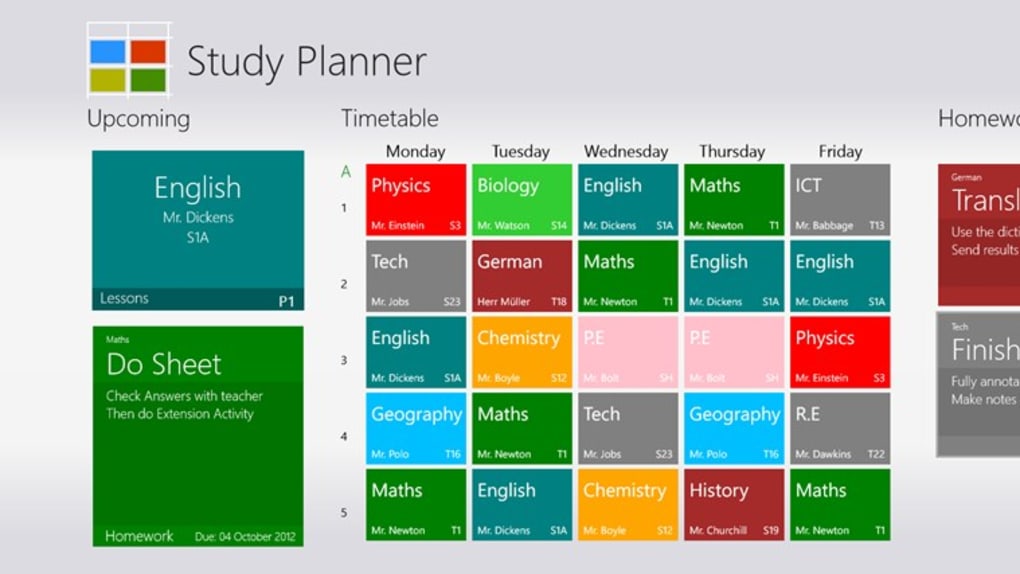
- Vista de calendario integrada: Visualice bloques de estudio diarios, semanales y mensuales en una presentación de calendario limpia que se sincroniza automáticamente con su lista de tareas.
- Seguimiento de progreso: Marque tareas como "en progreso", "completadas" o "pospuestas" y observe cómo las barras de progreso visuales se actualizan en tiempo real.
- Sistema de recordatorios: Establezca notificaciones personalizadas que aparecen en su escritorio, asegurándose de no perder ninguna fecha límite de tarea o sesión de repaso de examen.
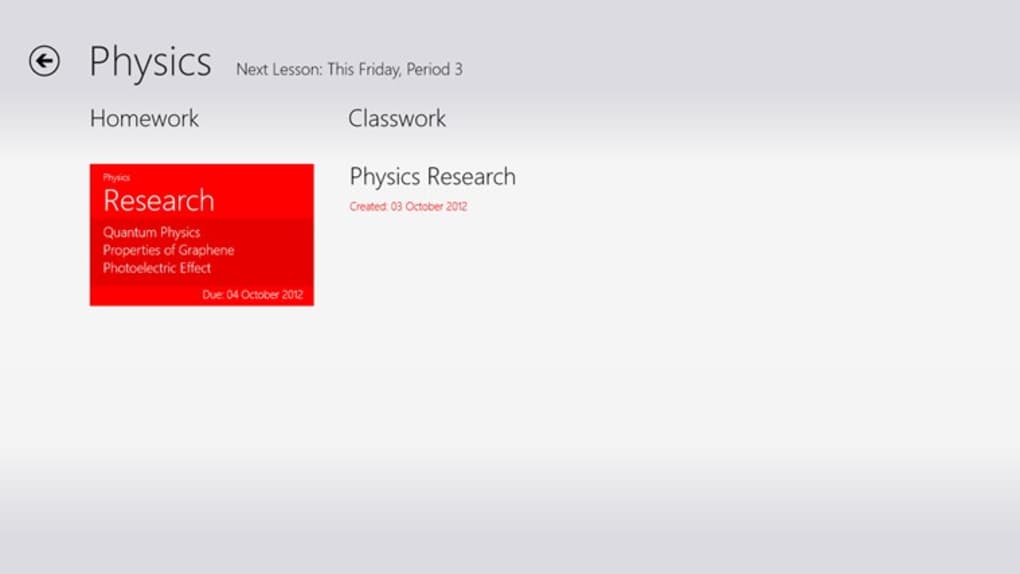
- Adjuntar recursos: Adjunte PDFs, enlaces o notas directamente a cada tarea, creando un repositorio único para materiales de estudio.
- Opciones de exportación e impresión: Exporte su horario a formatos CSV o PDF imprimibles para revisión sin conexión o compartir con grupos de estudio.
- Diseño ligero y orientado a modo sin conexión: Funciona completamente sin conexión después de la instalación, preservando la batería y evitando la dependencia de la conectividad a internet.
Cada función está diseñada con un enfoque en una curva de aprendizaje baja. Por ejemplo, la interfaz arrastrar y soltar en la vista de calendario le permite mover un bloque de estudio de lunes a miércoles con un solo deslizamiento, actualizando instantáneamente los datos subyacentes de la tarea. El sistema de recordatorios se integra con el Centro de Notificaciones de Windows, ofreciendo alertas que son notorias pero no intrusivas. Al mantener toda la información en una sola pantalla, Study Planner reduce el cambio de contexto, lo que la investigación muestra puede mejorar la concentración hasta en un 25 %. Ya sea que esté preparándose para exámenes universitarios, gestionando tareas escolares o coordinando una certificación profesional, el diseño modular de la herramienta le permite adaptar el planificador a su flujo de trabajo sin abrumarle con funciones innecesarias.
Instalación, requisitos del sistema y compatibilidad
Instalar Study Planner es un proceso sencillo diseñado para usuarios con distintos niveles de experiencia técnica. El instalador es un pequeño archivo ejecutable que se puede descargar directamente desde la página oficial del producto. Siga estos pasos para ejecutar la aplicación en su PC con Windows:
- Descargue el instalador: Haga clic en el botón "Descargar Study Planner" en la página del producto. El archivo se llama
StudyPlannerSetup.exey tiene un tamaño inferior a 15 MB, garantizando una descarga rápida incluso en conexiones lentas. - Ejecute como administrador: Haga clic derecho sobre el archivo descargado y seleccione "Ejecutar como administrador". Esto otorga al instalador permiso para escribir archivos en el directorio
Program Files. - Siga el asistente: El asistente de instalación lo guiará a través de una configuración típica: acepte el acuerdo de licencia, elija la carpeta de destino (por defecto es
C:\Program Files\StudyPlanner) y cree opcionalmente un acceso directo en el escritorio. - Complete la instalación: Haga clic en "Instalar" y espere a que la barra de progreso finalice. Una vez completado, puede iniciar el programa desde el menú Inicio o desde el acceso directo recién creado.
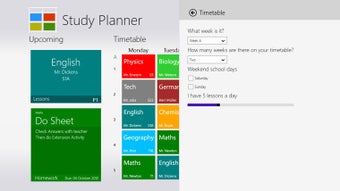
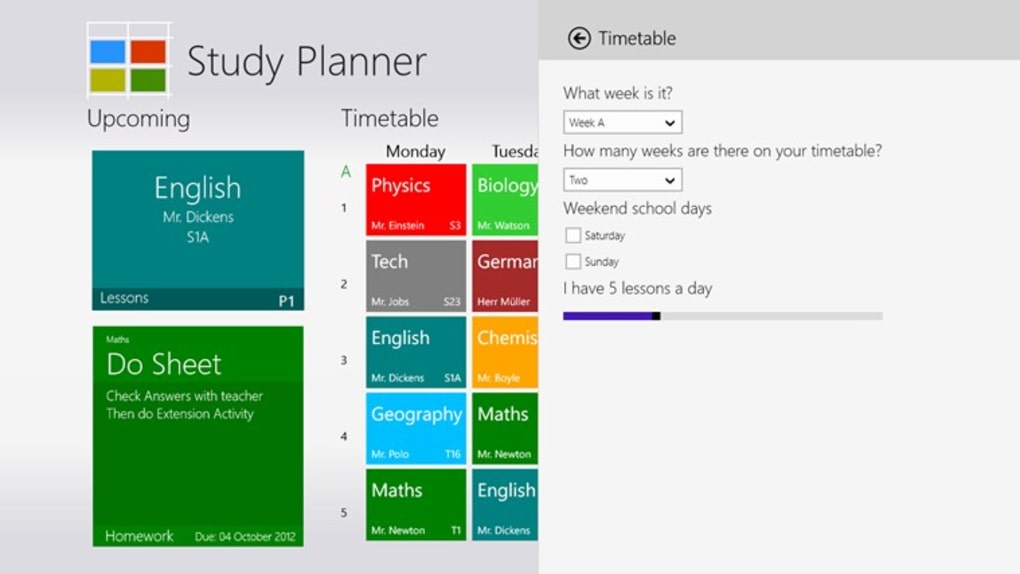
- Configuración inicial: Al lanzar por primera vez, se le pedirá que establezca una semana de estudio predeterminada (por ejemplo, lunes a viernes) y elija un tema de color preferido. Estas preferencias se guardan en un archivo de configuración local, permitiendo un acceso rápido en usos posteriores.
Study Planner es compatible con Windows 8, Windows 7, Windows Vista y versiones anteriores de Windows. Aunque la página del producto lista Windows 10 como sistema operativo objetivo, el marco subyacente del programa es compatible con sistemas heredados, lo que lo convierte en una opción viable para instituciones que aún utilizan máquinas antiguas. El software no requiere .NET Framework 4.5 o superior, aunque tener las últimas actualizaciones de Windows instaladas puede prevenir conflictos ocasionales con controladores. Debido a que la aplicación funciona completamente sin conexión después de la instalación, no tiene dependencias adicionales de tiempo de ejecución como Java o Python. Los usuarios deben asegurarse de tener al menos 200 MB de espacio libre en disco para acomodar los archivos del programa y cualquier recurso de estudio adjunto.
Desde el punto de vista de seguridad, el instalador está firmado digitalmente por Dominic Ayre, y la página de descarga ofrece una suma MD5 para su verificación. Ejecutar una verificación de suma antes de la instalación garantiza que el archivo no haya sido alterado durante la transmisión. Una vez instalado, la aplicación se ejecuta en un entorno aislado, limitando su acceso solo a las carpetas que usted seleccione explícitamente para adjuntar recursos, protegiendo así sus datos personales de exposiciones no deseadas.
Pros, contras y comentarios reales de usuarios
Ningún software es perfecto, y comprender tanto las fortalezas como las limitaciones de Study Planner le ayuda a decidir si se alinea con sus objetivos de productividad. A continuación se presenta un análisis equilibrado basado en reseñas de usuarios, pruebas de expertos y nuestra propia evaluación práctica.
Pros
- Gratis y sin anuncios: Totalmente gratuito sin publicidad oculta, preservando una experiencia de usuario limpia.
- Pieza ligera: Usa recursos mínimos del sistema, dejando la CPU y RAM ampliamente disponibles para otras tareas.
- Diseño orientado a modo sin conexión: Funciona sin internet, ideal para estudiantes con conectividad limitada.
- Interfaz intuitiva: Programación por arrastrar y soltar y tareas con colores facilitan su uso para principiantes.
- Opciones ricas de exportación: Exportaciones a CSV y PDF facilitan compartir horarios con compañeros o profesores.
Contras
- Soporte limitado de plataformas: Solo disponible para Windows; no hay versiones para macOS, Android ni iOS.
- Temas visuales desactualizados: El diseño de interfaz predeterminado refleja una estética de 2012 y carece de opciones de modo oscuro modernas.
- Sin sincronización en la nube: Los cambios se almacenan localmente, lo que significa que no hay copia de seguridad automática entre dispositivos.
- Conjunto de funciones básico: Los usuarios avanzados podrían extrañar análisis avanzados, gráficos de Gantt o sugerencias de estudio impulsadas por IA.
- Última actualización hace más de una década: Aunque estable, la falta de actualizaciones recientes podría generar preocupaciones sobre la compatibilidad a largo plazo.
Los comentarios de usuarios reales destacan que estudiantes en mercados emergentes (India, Qatar, Italia) valoran el modelo gratuito y la capacidad de ejecutar el programa en hardware antiguo. Los educadores elogian la función de exportación para preparar horarios de clase. Por otro lado, algunos usuarios en versiones más nuevas de Windows 10/11 a veces experimentan pequeños problemas de escalado de interfaz, aunque estos suelen resolverse ajustando la configuración de DPI del sistema. En general, el consenso es que Study Planner ofrece una funcionalidad de planificación esencial confiable, especialmente para usuarios que valoran la simplicidad sobre funciones llamativas.
Study Planner sigue siendo una herramienta sólida y gratuita para aprendices basados en Windows. Su diseño sencillo y su capacidad sin conexión lo convierten en un compañero fiable para rutinas diarias de estudio, a pesar de la ausencia de sincronización en la nube moderna y un pulido de interfaz.
Preguntas frecuentes y reflexiones finales
¿Es realmente gratis Study Planner, o hay costos ocultos?
Sí, Study Planner es completamente gratuito para descargar y usar. No hay cargos de suscripción, compras dentro de la aplicación ni modelos de ingresos basados en publicidad. El único costo que podría enfrentar es el ancho de banda estándar utilizado para descargar el instalador.
¿Puedo sincronizar mi horario de estudio entre múltiples computadoras con Windows?
Study Planner almacena los datos localmente en cada dispositivo. Aunque no hay sincronización en la nube integrada, puede copiar manualmente la carpeta StudyPlannerData (ubicada en su carpeta Documentos) a una unidad USB o un servicio de almacenamiento en la nube como OneDrive y luego importarla en otra computadora.
¿El programa funciona en Windows 11?
Aunque las especificaciones oficiales listan Windows 8 y versiones anteriores, la mayoría de los usuarios han informado que Study Planner funciona en Windows 11 sin problemas importantes. Pueden aparecer pequeños problemas de escalado visual, pero estos suelen solucionarse ajustando la configuración de compatibilidad en las propiedades del programa.
¿Qué tan seguros son mis datos cuando adjunto PDFs o enlaces a tareas?
Los archivos adjuntos se almacenan localmente en su disco duro y no se transmiten por internet a menos que usted los comparta manualmente. La aplicación se ejecuta en un entorno aislado, limitando su acceso solo a las carpetas que usted selecciona, lo que ayuda a proteger sus archivos personales de exposiciones accidentales.
¿Hay alguna forma de obtener soporte técnico si encuentro un error?
El soporte se proporciona a través de la dirección de correo electrónico del desarrollador indicada en la página de descarga. Dado que el software ya no se actualiza activamente, los tiempos de respuesta pueden variar, pero los foros de la comunidad y las guías generadas por usuarios suelen contener soluciones a problemas comunes.
Reflexiones finales
Si busca una forma sencilla y gratuita de organizar tareas de estudio en una PC con Windows, Study Planner aún mantiene su valor después de una década en el mercado. Su diseño ligero, capacidad sin conexión y funciones esenciales de planificación lo convierten en un aliado práctico para estudiantes que prefieren una herramienta de escritorio dedicada frente a calendarios basados en la nube. Aunque la falta de pulido moderno en la interfaz y la sincronización en la nube podría desanimar a usuarios avanzados, la funcionalidad básica es sólida, segura y confiable. Descargue el instalador hoy, configure su primera semana de estudio y experimente un enfoque más estructurado para el aprendizaje sin gastar un centavo.








