
Screenshots

App-Details
- Version
- 1.7.6
- Aktualisiert
- July 11, 2023
- Erfordert
- Mac
- Sprache
- English | Japanese
- Lizenz
- Full
- Entwickler
- Catalystwo Limited
- Kategorie
- Mac OS
Über Tab Notes
Download Tab Notes – Minimalistisches Notiz‑Tool für die Mac‑Menüleiste
Übersicht
Tab Notes ist eine leichte, in der Menüleiste verankerte Notiz‑Anwendung, die ausschließlich für macOS entwickelt wurde. Ihre Kernphilosophie besteht darin, Ihren Arbeitsbereich sauber zu halten und Ihnen gleichzeitig sofortigen Zugriff auf Kurztexte zu ermöglichen, wann immer Sie sie benötigen. Indem das Notiz‑Panel am Rand des Bildschirms verankert wird, eliminiert Tab Notes die visuelle Unordnung, die herkömmliche Desktop‑Editoren oft erzeugen. Ein Klick auf den Bildschirmrand erweitert die Notiz, ein zweiter Klick klappt sie wieder zusammen, sodass der Arbeitsablauf fast haptisch wirkt. Die App unterstützt sowohl Rich Text Format (RTF) als auch Rich Text mit Anhängen (RTFD), was bedeutet, dass Sie Bilder, Tabellen und andere Medien einbetten können, ohne die minimalistische Oberfläche zu verlassen. Für Nutzer, die auf Cloud‑Synchronisation angewiesen sind, integriert Tab Notes nahtlos Dropbox, sodass Sie dieselbe Notiz auf Ihrem iPhone oder jedem anderen Gerät, das Dropbox nutzt, bearbeiten können. Versionierung ist eingebaut, sodass macOS automatisch frühere Versionen jedes Dokuments bewahrt und Ihnen ein Sicherheitsnetz gegen versehentliche Überschreibungen bietet. Zusätzlich enthält die App einen dreitägigen Kurzzeit‑Backup‑Ordner, der jede Änderung erfasst, und Sie können diesen Ordner direkt im Einstellungs‑Paneel öffnen. Das Onboarding kombiniert kurze, informative Pop‑Ups mit einem interaktiven Tutorial, das Sie durch das Erstellen, Verschieben und Falten von Notizen führt. Das Ergebnis ist ein Werkzeug, das sich wie eine Erweiterung Ihres eigenen Denkprozesses anfühlt – schnell, sicher und stets griffbereit.
Hauptfunktionen
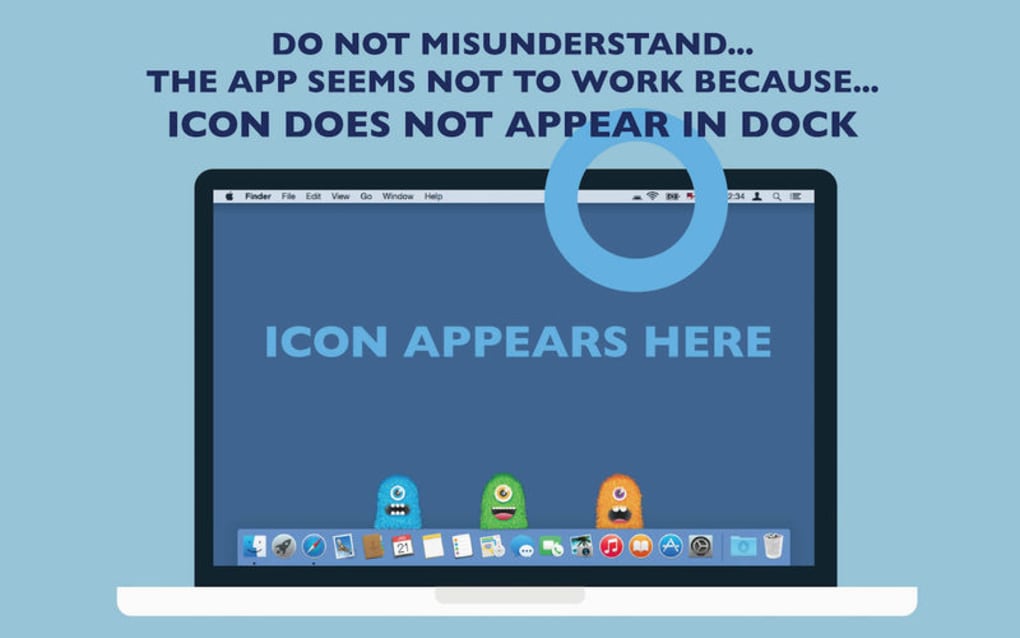
- Menü‑Leisten‑Präsenz: Bleibt verborgen in der Menüleiste, bis Sie sie benötigen, und hält Dock und Desktop frei von zusätzlichen Symbolen.
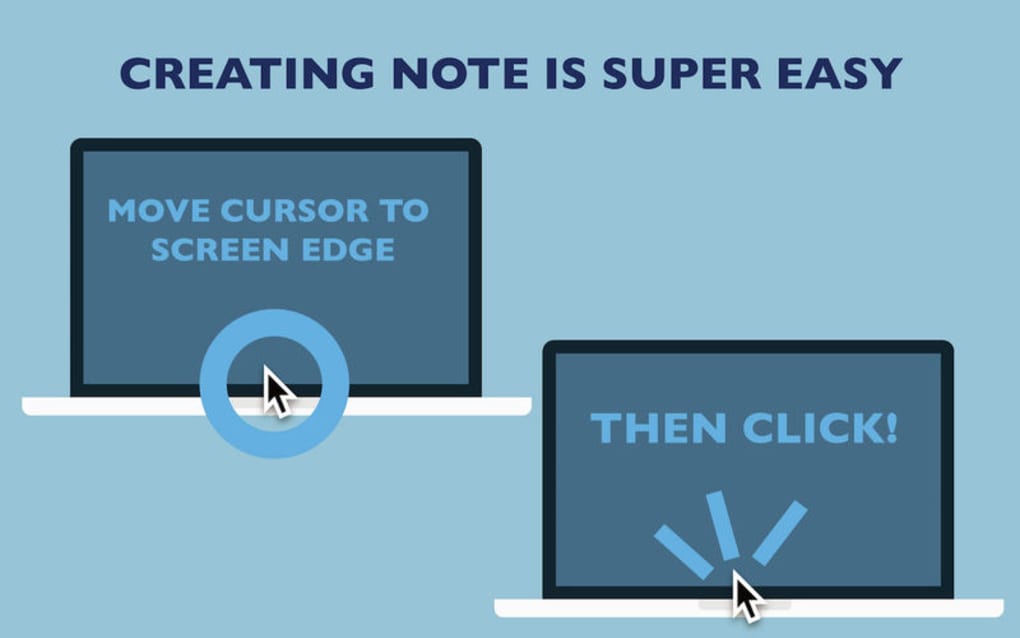
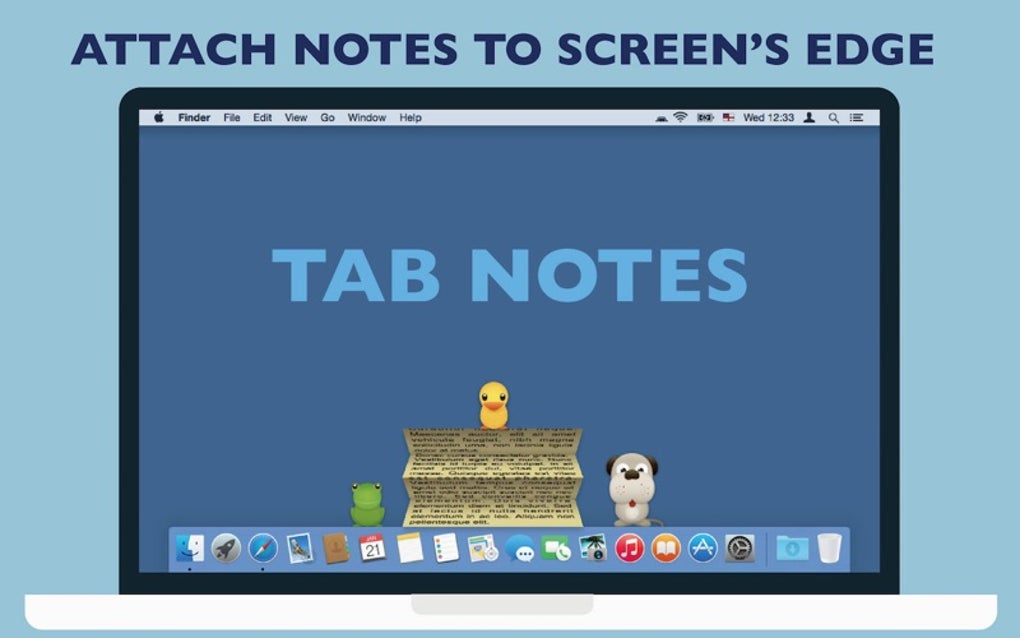
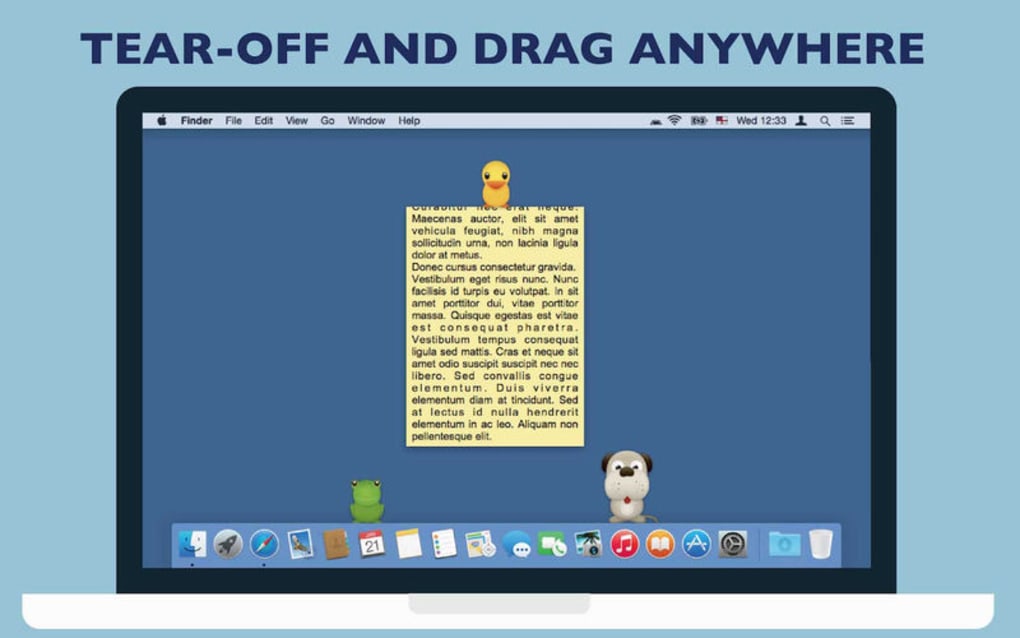
- Rand‑Falt‑Mechanismus: Ziehen Sie das Notiz‑Panel an einen beliebigen Bildschirmrand; ein Klick erweitert es, ein weiterer Klick klappt es wieder zusammen.
- Rich‑Text‑Unterstützung: Arbeitet mit RTF‑ und RTFD‑Dateien und ermöglicht formatierte Texte, eingebettete Bilder und Tabellen.
- Dropbox‑Sync: Automatische Synchronisation der Notizen mit Dropbox macht sie sofort auf iPhone, iPad oder jedem Computer mit installiertem Dropbox verfügbar.
- Versionierung: macOS‑Versionshistorie wird für jede Notiz beibehalten, sodass Sie mit wenigen Klicks zu früheren Entwürfen zurückkehren können.
- Dreitägiges Backup: Jede Bearbeitung wird in einem temporären Backup‑Ordner für drei Tage gespeichert und schützt Sie vor versehentlichem Datenverlust.
- Anpassbares Erscheinungsbild: Wählen Sie zwischen hellen oder dunklen Themen, passen Sie die Schriftgröße an und stellen Sie die Panel‑Transparenz ein, um Ihren Arbeitsfluss zu unterstützen.
- Tastatur‑Kurzbefehle: Schnellzugriff‑Kurzbefehle ermöglichen das Öffnen, Schließen und Verschieben von Notizen, ohne die Maus zu benutzen.
- Tutorial‑Modus: Ein einführendes Tutorial demonstriert die wesentlichen Gesten und Einstellungen beim ersten Start der App.
- Sichere lokale Speicherung: Alle Notizen werden lokal auf Ihrem Mac mit optionaler Verschlüsselung gespeichert, was die Privatsphäre selbst ohne Cloud‑Sync gewährleistet.
Jede Funktion wurde mit dem Ziel entwickelt, Reibungsverluste zu minimieren. Der Rand‑Falt‑Mechanismus zum Beispiel ahmt das physische Öffnen und Schließen eines Notizbuchs nach, während die eingebaute Versionierung still im Hintergrund arbeitet, sodass Sie sich nie Sorgen machen müssen, eine frühere Version zu verlieren. Das dreitägige Backup ist besonders wertvoll für Autoren und Entwickler, die häufig experimentieren; es wirkt als „Undo‑the‑Undo“‑Sicherheitsnetz. Durch die Unterstützung von RTF und RTFD balanciert Tab Notes Einfachheit mit genug Formatierungskraft, um Sitzungsprotokolle, Code‑Snippets oder schnelle Design‑Skizzen zu bewältigen. Der Dropbox‑Sync ist optional, aber leistungsstark – wenn Sie ihn aktivieren, erscheint jede Änderung auf Ihrem Mac innerhalb von Sekunden auf Ihrem iPhone, sodass Sie Ideen unterwegs festhalten und später am Schreibtisch fertigstellen können. Insgesamt kombinieren diese Funktionen zu einer fokussierten, sicheren und hochportablen Notiz‑Umgebung, die sich natív an macOS anfühlt.
Installation & täglicher Arbeitsablauf
Schritt‑für‑Schritt‑Installation
- Besuchen Sie die offizielle Tab Notes‑Website oder den Mac App Store und klicken Sie auf die Schaltfläche Download.
- Sobald die
.dmg-Datei heruntergeladen ist, öffnen Sie sie und ziehen das Tab Notes‑Symbol in Ihren Applications-Ordner. - Starten Sie die App über Launchpad oder den Applications-Ordner. macOS kann Sie auffordern, zu bestätigen, dass Sie dem Entwickler vertrauen; klicken Sie auf Open, um fortzufahren.
- Beim ersten Start wird Tab Notes um Erlaubnis bitten, auf die Menüleiste und den Ordner zuzugreifen, in dem Notizen gespeichert werden. Gewähren Sie diese Berechtigungen für die volle Funktionalität.
- Wenn Sie Dropbox‑Sync wünschen, melden Sie sich beim Erscheinen des Einstellungsfensters bei Ihrem Dropbox‑Konto an und aktivieren Sie den Schalter „Sync with Dropbox“.
Tipps für den täglichen Gebrauch
Nach der Installation lebt Tab Notes still in der Menüleiste als kleines Symbol. Um eine neue Notiz zu starten, klicken Sie das Symbol oder benutzen Sie den Standard‑Kurzbefehl ⌥⌘N. Das Notiz‑Panel schiebt sich vom von Ihnen gewählten Rand aus – standardmäßig der rechte Bildschirmrand. Beginnen Sie zu tippen; die RTF‑Engine formatiert Überschriften, Aufzählungen sowie fett‑ und kursiven Text automatisch beim Schreiben. Wenn Sie ein Bild einfügen möchten, ziehen Sie die Datei direkt in das Panel; sie wird als Teil des RTFD‑Dokuments gespeichert. Wenn Sie fertig sind, ziehen Sie das Panel einfach zurück zum Bildschirmrand; es klappt zu einem dünnen „Tab“ zusammen, das sichtbar, aber unaufdringlich bleibt. Ein erneuter Klick auf das Tab stellt das vollständige Notiz‑Fenster wieder her.
Für Power‑User bewegt der Kurzbefehl ⌥⌘← oder ⌥⌘→ die Notiz zum linken bzw. rechten Rand, sodass Sie mehrere Notizen gleichzeitig an gegenüberliegenden Bildschirmseiten öffnen können. Die integrierte Suchleiste (aufrufbar mit ⌘F) ermöglicht das sofortige Auffinden von Schlüsselwörtern in allen gespeicherten Notizen. Wenn Sie das dreitägige Backup aktiviert haben, erscheint bei jedem Speichern ein neuer Eintrag im Backup‑Folder; Sie können jede Version wiederherstellen, indem Sie den Backup‑Ordner im Einstellungs‑Paneel öffnen und die gewünschte Datei zurück in das Haupt‑Notiz‑Verzeichnis ziehen.
Da Tab Notes Notizen lokal speichert, können Sie sie auch mit jedem RTF‑kompatiblen Editor (wie TextEdit oder Microsoft Word) für erweiterte Formatierung öffnen. Die meisten Nutzer finden jedoch die native Oberfläche ausreichend für schnelles Brainstorming, Sitzungsprotokolle oder Code‑Snippets. Der minimale Ressourcenverbrauch der App sorgt dafür, dass sie kaum CPU‑ oder Speicher‑Kapazität beansprucht und somit den ganzen Tag laufen kann, ohne die Systemleistung zu beeinträchtigen.
Kompatibilität, Vor‑ und Nachteile
Tab Notes wurde speziell für macOS 10.13 (High Sierra) und neuer entwickelt. Es läuft nativ auf Intel‑basierten Macs sowie Apple‑Silicon (M1, M2 und neuer) dank Universal‑Binaries. Die App gibt es nicht für Windows, Android oder iOS, aber die Dropbox‑Synchronisation ermöglicht das Anzeigen und Bearbeiten derselben RTF‑Dateien auf jeder Plattform, die Dropbox und einen kompatiblen RTF‑Editor unterstützt.
Vorteile
- Ultra‑leichtgewichtig: Belegt weniger als 10 MB Festplattenspeicher und fast keinen RAM im Leerlauf.
- Sofortiger Zugriff: Menü‑Leisten‑Symbol und Rand‑Falt‑UI ermöglichen das Erfassen von Ideen in Sekunden.
- Sichere lokale Speicherung: Notizen bleiben auf Ihrem Mac, sofern Sie keine Cloud‑Sync aktivieren.
- Versionierung & Backup: Eingebaute macOS‑Versionshistorie plus dreitägiges Kurzzeit‑Backup schützen vor Datenverlust.
- Anpassbares Erscheinungsbild: Hell‑/Dunkel‑Modi und Transparenzeinstellungen passen sich jedem Workflow an.
- Kostenlos: Keine Abonnement‑Gebühren; die App wird zu einem Preis von $0.00 angeboten.
Nachteile
- Nur für Mac: Keine nativen Windows‑ oder Mobil‑Apps, was die plattformübergreifende Nutzung einschränkt.
- Eingeschränkte Export‑Formate: Unterstützt nur RTF/RTFD; kein nativer Markdown‑ oder Nur‑Text‑Export.
- Funktionalität bewusst minimal: Power‑User, die erweiterte Tagging‑ oder Datenbank‑Organisation suchen, könnten die App als zu simpel empfinden.
- Backup‑Fenster fest: Das dreitägige Backup kann ohne manuelle Konfiguration nicht verlängert werden.
Insgesamt glänzt Tab Notes für Nutzer, die ein unkompliziertes, immer verfügbares Notiz‑Pad in der Menüleiste suchen. Die Einschränkungen sind größtenteils bewusst gewählt; der Entwickler hat die App auf Geschwindigkeit und Schlichtheit fokussiert, anstatt ein voll ausgestattetes Notiz‑Suite zu bauen. Wenn Ihr Workflow auf schnelles Festhalten, gelegentliche Formatierung und nahtlose Dropbox‑Synchronisation setzt, überwiegen die Vorteile die Nachteile bei weitem.
Häufig gestellte Fragen
Ist Tab Notes komplett kostenlos oder gibt es eine kostenpflichtige Version?
Tab Notes wird als kostenloser Download zu einem Preis von $0.00 angeboten. Alle Kernfunktionen, einschließlich Dropbox‑Sync, Versionierung und dreitägigem Backup, sind ohne Kosten enthalten. Es gibt keine versteckten In‑App‑Käufe oder Abonnement‑Gebühren.
Kann ich Tab Notes unter Windows oder Linux verwenden?
Tab Notes ist ausschließlich für macOS entwickelt. Da Notizen jedoch im Standard‑RTF/RTFD‑Format gespeichert werden, können Sie sie auf Windows oder Linux mit jedem kompatiblen RTF‑Editor öffnen und bearbeiten. Für Echtzeit‑Sync aktivieren Sie Dropbox; dann stehen dieselben Dateien auf jeder Plattform zur Verfügung, die Dropbox ausführt.
Wie funktioniert das dreitägige Backup und kann ich den Aufbewahrungszeitraum ändern?
Jedes Mal, wenn Sie eine Notiz speichern, legt Tab Notes eine Kopie in einem versteckten Backup‑Ordner an, der sich im Support‑Verzeichnis der Anwendung befindet. Die App löscht automatisch Dateien, die älter als drei Tage sind. Während der Aufbewahrungszeitraum über die Benutzeroberfläche nicht konfigurierbar ist, können Sie ihn manuell anpassen, indem Sie den Inhalt des Backup‑Ordners bearbeiten oder ein eigenes Skript erstellen.
Werden meine Daten verschlüsselt, wenn ich Dropbox‑Sync nutze?
Tab Notes speichert Notizen lokal in unverschlüsselten RTF‑Dateien. Wenn Sie Dropbox‑Sync aktivieren, werden die Dateien auf den Servern von Dropbox hochgeladen, die Daten sowohl im Ruhezustand als auch während der Übertragung verschlüsseln. Wenn Sie zusätzliche Sicherheit benötigen, können Sie macOS FileVault für die Vollplatten‑Verschlüsselung auf Ihrem Mac aktivieren.
Kann ich Tastatur‑Kurzbefehle zum Öffnen oder Verschieben von Notizen anpassen?
Ja. Im Einstellungs‑Fenster gibt es einen Reiter „Keyboard Shortcuts“, in dem Sie eigene Tastenkombinationen für das Erstellen einer neuen Notiz, das Falten/Entfalten und das Verschieben des Panels zu verschiedenen Bildschirmrändern zuweisen können. Die Vorgaben sind ⌥⌘N für eine neue Notiz und ⌥⌘←/⌥⌘→ für die Rand‑Bewegung.
Fazit & Handlungsaufruf
Tab Notes liefert genau das, was sein Name verspricht – einen einfachen, aufgeräumten Ort, um Ideen festzuhalten, ohne wertvollen Bildschirmplatz zu opfern. Die nahtlose Integration in die Menüleiste, das robuste Backup‑System und der optionale Dropbox‑Sync machen es zu einem vertrauenswürdigen Begleiter für alle, die Geschwindigkeit und Minimalismus schätzen. Ob Sie Schriftsteller, Entwickler oder Student sind, die Installation von Tab Notes spart Sekunden bei jedem Notiz‑Vorgang und lässt Sie sich auf den Inhalt statt auf das Werkzeug konzentrieren. Download Tab Notes noch heute im Mac App Store oder auf der Website des Entwicklers und erleben Sie einen saubereren, effizienteren Arbeitsfluss auf Ihrem Mac.
Anleitungen & Tutorials
So installierst du Tab Notes
- Klicke oben auf die Schaltfläche Herunterladen.
- Akzeptiere nach der Weiterleitung die Bedingungen und klicke auf Installieren.
- Warte, bis der Download von Tab Notes auf deinem Gerät abgeschlossen ist.
So verwendest du Tab Notes
Diese Software wird hauptsächlich für die oben beschriebenen Kernfunktionen verwendet. Öffne die App nach der Installation, um ihre Möglichkeiten zu erkunden.
Nutzerbewertungen
Noch keine Bewertungen. Teile als Erste/r deine Erfahrung.
Das könnte dir auch gefallen
mehr
DiffusionBee
Generate unique art with this app DiffusionBee is a free and accessible artifici...

Excire Foto Light
Organize your snapshots Excire Foto Light is a free-to-download AI -powered phot...

Topaz Photo AI
Photo enhancement tool with AI Topaz Photo AI is a premium AI image editor for P...

anonymoX
Surf anonymously with Firefox anonymoX for Firefox is an add-on that gives you f...

DownThemAll
Download Them All! Downloading anything or everything on a webpage can be a labo...
.webp)
DuckDuckGo Privacy Essentials
A free program for Mac, by DuckDuckGo, Inc.. DuckDuckGo Privacy Essentials is a...
