
Descarga Tab Notes – Herramienta Minimalista de Anotación para la Barra de Menú de Mac
Resumen
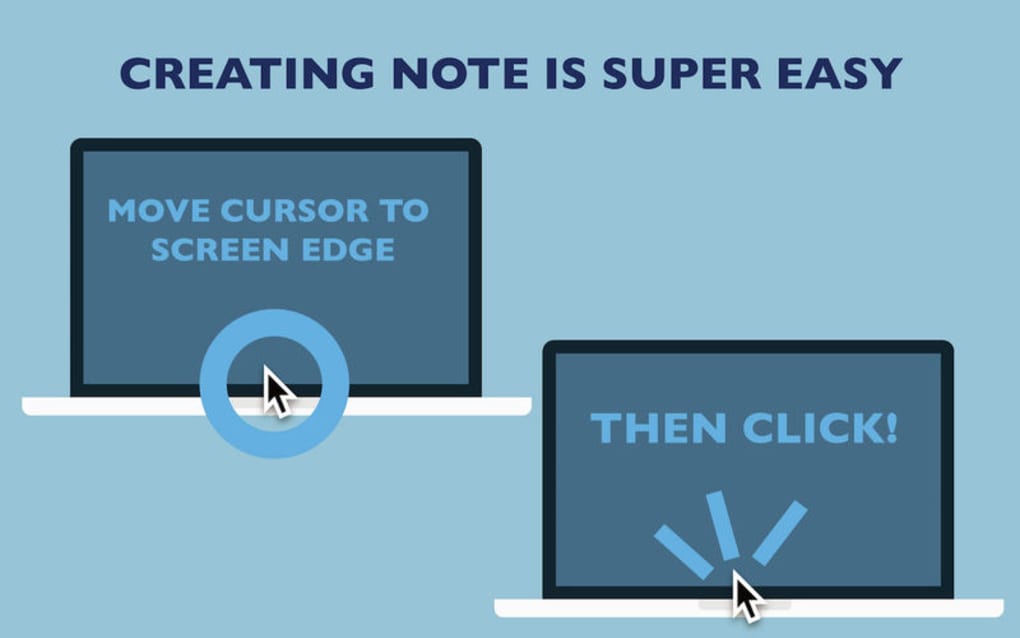
Tab Notes es una aplicación ligera de anotación que reside en la barra de menú y está diseñada exclusivamente para macOS. Su filosofía central consiste en mantener tu espacio de trabajo limpio mientras te brinda acceso instantáneo a textos breves cuando los necesitas. Al alojar el panel de notas en el borde de la pantalla, Tab Notes elimina el desorden visual que generan los editores de escritorio tradicionales. Un solo clic en el borde de la pantalla expande la nota, y otro clic la pliega nuevamente, haciendo que la experiencia de trabajo se sienta casi táctil. La aplicación admite el formato de texto enriquecido (RTF) y texto enriquecido con archivos adjuntos (RTFD), lo que significa que puedes incrustar imágenes, tablas y otros medios sin salir de la interfaz minimalista. Para usuarios que dependen de la sincronización en la nube, Tab Notes se integra sin problemas con Dropbox, permitiéndote editar la misma nota en tu iPhone o cualquier otro dispositivo con Dropbox. La versión de control está integrada, por lo que macOS conserva automáticamente versiones anteriores de cada documento, brindándote una red de seguridad contra sobrescrituras accidentales. Además, la aplicación incluye una carpeta de copia de seguridad de corto plazo de tres días que captura cada cambio, y puedes abrir esta carpeta directamente desde el panel de preferencias. La experiencia de introducción combina ventanas emergentes breves e informativas con una tutorial interactivo que te guía paso a paso en la creación, movimiento y plegado de notas. El resultado es una herramienta que se siente como una extensión de tu propio proceso de pensamiento: rápida, segura y siempre a mano.
Características Principales
- Presencia en la barra de menú: Se mantiene oculta en la barra de menú hasta que la necesitas, dejando tu Dock y escritorio libres de iconos adicionales.
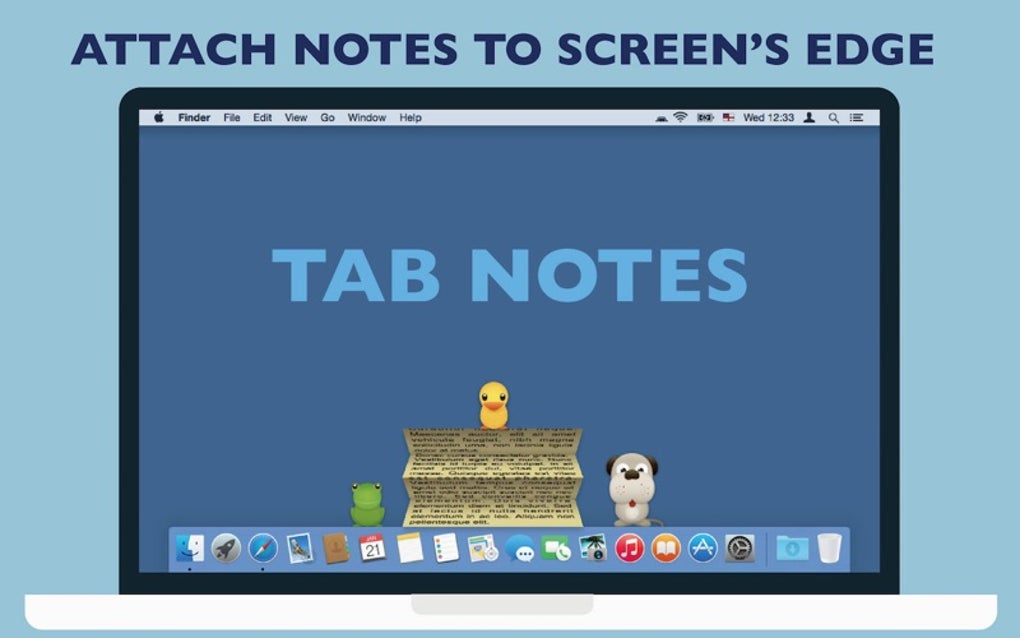
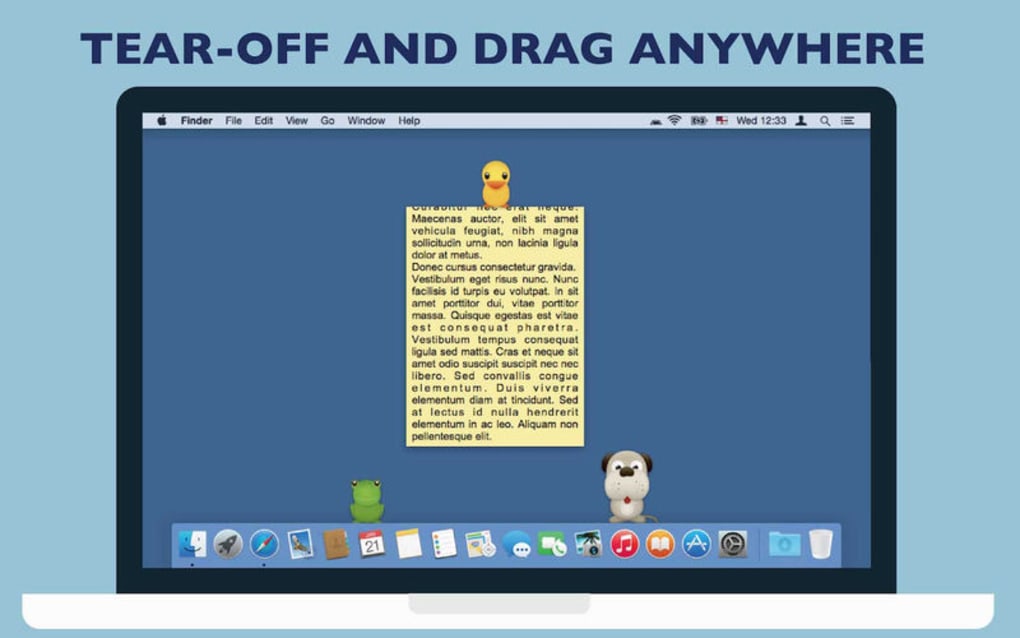
- Mecanismo de plegado por borde: Arrastra el panel de notas a cualquier borde de la pantalla; un solo clic lo expande y otro lo pliega de nuevo.
- Soporte para texto enriquecido: Funciona con archivos RTF y RTFD, permitiendo texto con formato, imágenes incrustadas y tablas.
- Sincronización con Dropbox: La sincronización automática de notas con Dropbox las hace inmediatamente disponibles en tu iPhone, iPad o cualquier computadora con Dropbox instalado.
- Control de versiones: Se conserva el historial de versiones de macOS para cada nota, permitiéndote volver a borradores anteriores con solo unos clics.
- Copia de seguridad de tres días: Cada edición se guarda en una carpeta de copia de seguridad temporal durante tres días, protegiéndote contra pérdidas accidentales de datos.
- Apariencia personalizable: Elige entre temas claro o oscuro, ajusta el tamaño de fuente y configura la opacidad del panel para adaptarlo a tu flujo de trabajo.
- Atajos de teclado: Atajos de acceso rápido te permiten abrir, cerrar y mover notas sin necesidad de usar el ratón.
- Modo tutorial: Un tutorial introductorio demuestra los gestos y ajustes esenciales la primera vez que lanzas la aplicación.
- Almacenamiento local seguro: Todas las notas se almacenan localmente en tu Mac con cifrado opcional, asegurando la privacidad incluso sin sincronización en la nube.
Cada característica ha sido diseñada con el objetivo de reducir la fricción. Por ejemplo, el mecanismo de plegado por borde imita la forma en que físicamente abrirías y cerrarías un cuaderno, mientras que el control de versiones integrado funciona silenciosamente en segundo plano, para que nunca tengas que preocuparte por perder una iteración anterior. La copia de seguridad de tres días es particularmente valiosa para escritores y desarrolladores que experimentan con frecuencia; actúa como una red de seguridad "deshacer el deshacer". Al admitir tanto RTF como RTFD, Tab Notes equilibra simplicidad con suficiente potencia de formato para manejar actas de reuniones, fragmentos de código o bocetos rápidos de diseño. La sincronización con Dropbox es opcional pero poderosa: si la habilitas, cualquier cambio que realices en tu Mac aparece en tu iPhone en cuestión de segundos, permitiéndote capturar ideas en movimiento y completarlas más tarde en tu escritorio. En conjunto, estas características crean un entorno de anotación enfocado, seguro y altamente portátil que se siente nativo en macOS.
Instalación y Flujo de Trabajo Diario
Instalación Paso a Paso
- Visita el sitio web oficial de Tab Notes o la Mac App Store y haz clic en el botón Descargar.
- Cuando el archivo
.dmgse descargue, ábrelo y arrastra el icono de Tab Notes a tu carpeta Aplicaciones. - Inicia la aplicación desde Launchpad o la carpeta Aplicaciones. macOS podría pedirte que confirmeras que confías en el desarrollador; haz clic en Abrir para continuar.
- Durante el primer lanzamiento, Tab Notes solicitará permiso para acceder a la barra de menú y a la carpeta donde se almacenan las notas. Otorga estos permisos para un funcionamiento completo.
- Si deseas sincronización con Dropbox, inicia sesión en tu cuenta de Dropbox cuando aparezca la ventana de preferencias y activa el interruptor "Sincronizar con Dropbox".
Consejos para el Uso Diario
Después de la instalación, Tab Notes permanece en silencio en la barra de menú como un pequeño icono. Para crear una nueva nota, haz clic en el icono o utiliza el atajo predeterminado ⌥⌘N. El panel de notas se deslizará desde el borde que elijas —por defecto, el lado derecho de la pantalla. Comienza a escribir; el motor RTF formatea automáticamente encabezados, viñetas y texto en negrita o cursiva mientras escribes. Si necesitas insertar una imagen, arrastra el archivo directamente al panel; se guardará como parte del documento RTFD. Cuando termines, simplemente arrastra el panel de nuevo hacia el borde de la pantalla; se ajustará a una fina "pestaña" que permanece visible pero no intrusiva. Hacer clic en la pestaña nuevamente restaura la ventana completa de la nota.
Para usuarios avanzados, el atajo ⌥⌘← o ⌥⌘→ mueve la nota al borde izquierdo o derecho, permitiéndote mantener múltiples notas abiertas en lados opuestos de la pantalla. La barra de búsqueda integrada (accesible mediante ⌘F) te permite localizar palabras clave en todas las notas guardadas de forma instantánea. Si habilitas la copia de seguridad de tres días, aparece una nueva entrada en la Carpeta de Copia de Seguridad cada vez que guardas; puedes restaurar cualquier versión abriendo la carpeta de copia de seguridad desde el panel de preferencias y arrastrando el archivo deseado de nuevo al directorio principal de notas.
Dado que Tab Notes almacena las notas localmente, también puedes abrirlas con cualquier editor compatible con RTF (como TextEdit o Microsoft Word) para formatos avanzados. Sin embargo, la mayoría de los usuarios encuentran la interfaz nativa suficiente para borradores rápidos, actas de reuniones o fragmentos de código. El pequeño tamaño de la aplicación garantiza que consuma una cantidad negligible de CPU y memoria, haciendo que sea seguro mantenerla ejecutándose todo el día sin afectar el rendimiento del sistema.
Compatibilidad, Ventajas y Desventajas
Tab Notes está diseñado específicamente para macOS 10.13 (High Sierra) y versiones posteriores. Funciona nativamente en Macs con procesador Intel, así como en Apple Silicon (M1, M2 y versiones posteriores) gracias a binarios universales. La aplicación no tiene versiones para Windows, Android o iOS, pero su sincronización con Dropbox significa que puedes ver y editar los mismos archivos RTF en cualquier plataforma que soporte Dropbox y un editor RTF compatible.
Ventajas
- Ultra ligero: Usa menos de 10 MB de espacio en disco y casi ninguna RAM cuando está inactivo.
- Acceso instantáneo: El icono en la barra de menú y la interfaz de plegado por borde te permiten capturar ideas en segundos.
- Almacenamiento local seguro: Las notas permanecen en tu Mac a menos que habilites la sincronización en la nube.
- Control de versiones y copia de seguridad: Historial de versiones de macOS integrado más una copia de seguridad de corto plazo de tres días protege contra la pérdida de datos.
- Apariencia personalizable: Modos claro/oscuro y ajustes de opacidad se adaptan a cualquier flujo de trabajo.
- Gratis de uso: Sin costos de suscripción; la aplicación se ofrece a un precio de $0.00.
Desventajas
- Únicamente para Mac: No tiene aplicaciones nativas para Windows o dispositivos móviles, limitando el uso multiplataforma.
- Formatos de exportación limitados: Solo admite RTF/RTFD; no tiene exportación nativa a Markdown o texto plano.
- Conjunto de funciones intencionalmente minimalista: Usuarios avanzados que buscan etiquetado avanzado o organización tipo base de datos podrían encontrarla demasiado simple.
- El período de copia de seguridad es fijo: La copia de seguridad de tres días no se puede extender sin configuración manual.
En general, Tab Notes destaca para usuarios que desean un bloc de notas sin complicaciones, siempre disponible en la barra de menú. Las limitaciones son en gran medida por diseño; el desarrollador optó por mantener la aplicación enfocada en velocidad y simplicidad en lugar de construir una suite completa de anotación. Si tu flujo de trabajo gira en torno a anotaciones rápidas, formato ocasional y sincronización sin problemas con Dropbox, las ventajas superan ampliamente las desventajas.
Preguntas Frecuentes
¿Tab Notes es completamente gratuita o tiene una versión de pago?
Tab Notes se ofrece como una descarga gratuita con un precio de $0.00. Todas las funciones principales, incluida la sincronización con Dropbox, el control de versiones y la copia de seguridad de tres días, están incluidas sin costo. No hay compras dentro de la aplicación ni tarifas de suscripción ocultas.
¿Puedo usar Tab Notes en Windows o Linux?
Tab Notes está diseñado exclusivamente para macOS. Sin embargo, como las notas se guardan en formatos estándar RTF/RTFD, puedes abrirlas y editarlas en Windows o Linux usando cualquier editor RTF compatible. Para una sincronización en tiempo real, activa Dropbox; entonces los mismos archivos estarán disponibles en cualquier plataforma que ejecute Dropbox.
¿Cómo funciona la copia de seguridad de tres días y puedo cambiar el período de retención?
Cada vez que guardas una nota, Tab Notes crea una copia en una carpeta de copia de seguridad oculta ubicada dentro del directorio de soporte de la aplicación. La aplicación elimina automáticamente los archivos mayores de tres días. Aunque el período de retención no es configurable desde la interfaz, puedes ajustarlo manualmente editando el contenido de la carpeta de copia de seguridad o creando un script personalizado.
¿Mis datos están cifrados cuando uso la sincronización con Dropbox?
Tab Notes almacena las notas localmente en archivos RTF sin cifrar. Cuando habilitas la sincronización con Dropbox, los archivos se cargan a los servidores de Dropbox, que cifran los datos en reposo y en tránsito. Si necesitas una seguridad adicional, puedes habilitar FileVault de macOS para un cifrado de disco completo en tu Mac.
¿Puedo personalizar los atajos de teclado para abrir o mover notas?
Sí. En el panel de Preferencias hay una pestaña "Atajos de teclado" donde puedes asignar combinaciones de teclas personalizadas para crear una nueva nota, plegar/desplegar y mover el panel a diferentes bordes de la pantalla. Los valores predeterminados son ⌥⌘N para una nueva nota y ⌥⌘←/⌥⌘→ para el movimiento de borde.
Conclusión y Llamado a la Acción
Tab Notes entrega exactamente lo que su nombre promete: un lugar simple y ordenado para capturar ideas sin sacrificar espacio en pantalla. Su integración sin problemas con la barra de menú, su sistema de copia de seguridad robusto y su sincronización opcional con Dropbox lo convierten en un compañero confiable para cualquiera que valore la velocidad y el minimalismo. Ya seas escritor, desarrollador o estudiante, instalar Tab Notes te ahorrará segundos en cada momento de anotación, permitiéndote centrarte en el contenido y no en la herramienta. Descarga Tab Notes hoy desde la Mac App Store o el sitio web del desarrollador, y experimenta un flujo de trabajo más limpio y eficiente en tu Mac.








