
Download Tab Notes – Ferramenta Minimalista de Anotações para a Barra de Menu do Mac
Visão geral
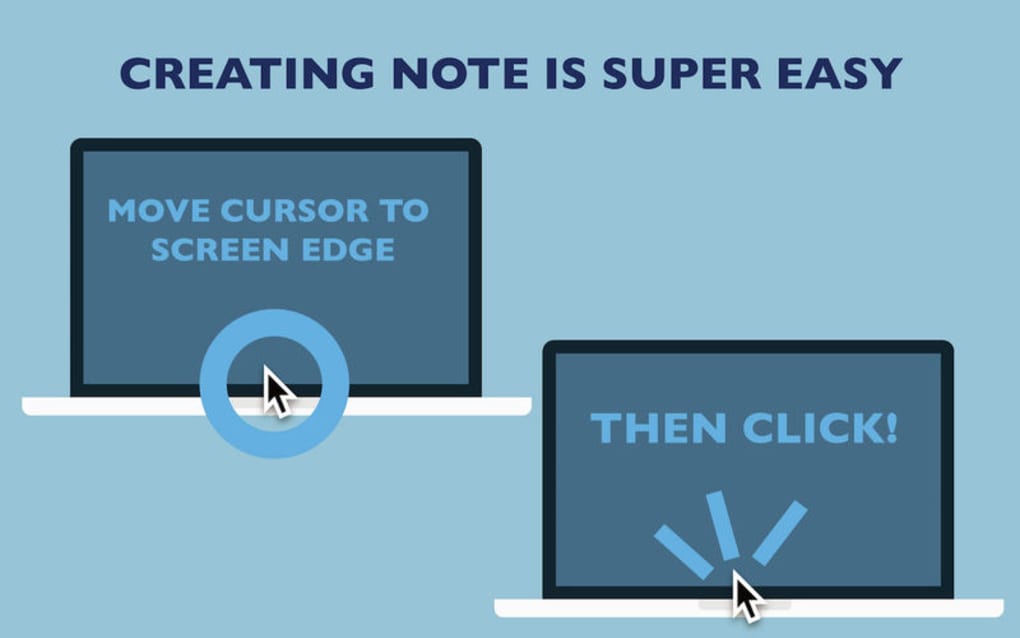
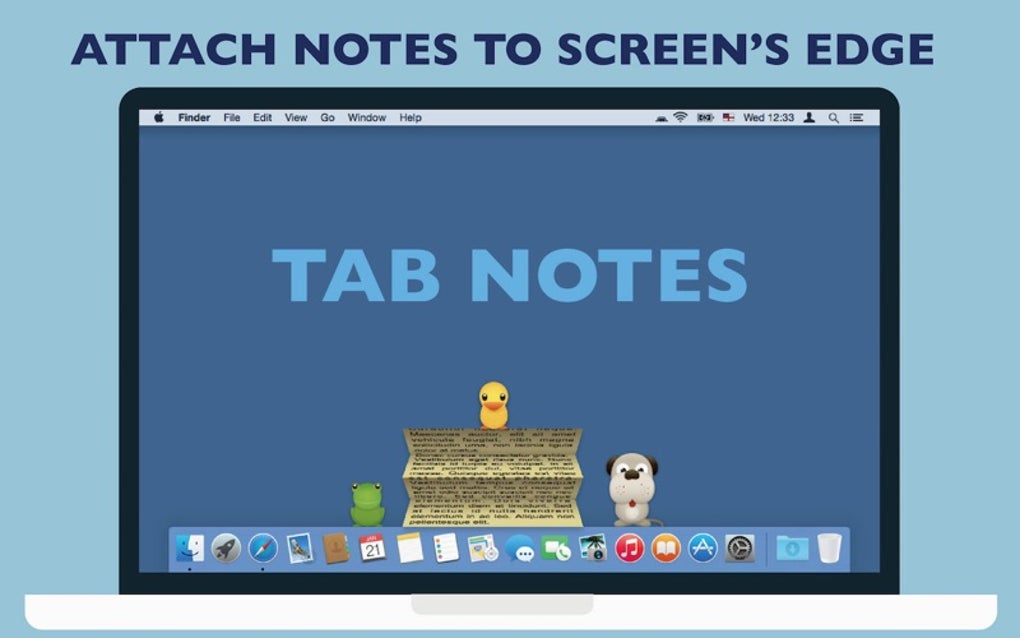
Tab Notes é um aplicativo leve, residente na barra de menu, de anotações projetado exclusivamente para macOS. Sua filosofia central é manter seu espaço de trabalho limpo enquanto oferece acesso instantâneo a textos curtos sempre que precisar. Ao aninhar o painel de notas na borda da tela, o Tab Notes elimina a desordem visual que os editores de desktop tradicionais costumam criar. Um único clique na borda da tela expande a nota, e um segundo clique a recolhe, fazendo o fluxo de trabalho parecer quase tátil. O aplicativo suporta tanto Rich Text Format (RTF) quanto Rich Text with Attachments (RTFD), o que significa que você pode incorporar imagens, tabelas e outros meios sem sair da interface minimalista. Para usuários que dependem da sincronização em nuvem, o Tab Notes integra-se perfeitamente ao Dropbox, permitindo editar a mesma nota no seu iPhone ou em qualquer outro dispositivo que execute o Dropbox. O versionamento está embutido, então o macOS preserva automaticamente versões anteriores de cada documento, oferecendo uma rede de segurança contra sobrescritas acidentais. Além disso, o aplicativo inclui uma pasta de backup de curto prazo de três dias que captura cada alteração, e você pode abrir essa pasta diretamente pelo painel de preferências. A experiência de integração combina pop‑ups curtos e informativos com um tutorial interativo que orienta na criação, movimentação e recolhimento de notas. O resultado é uma ferramenta que parece uma extensão do seu próprio processo de pensamento — rápida, segura e sempre à mão.
Recursos principais
- Presença na Barra de Menu: Fica oculto na barra de menu até que você precise, mantendo o Dock e a área de trabalho livres de ícones extras.
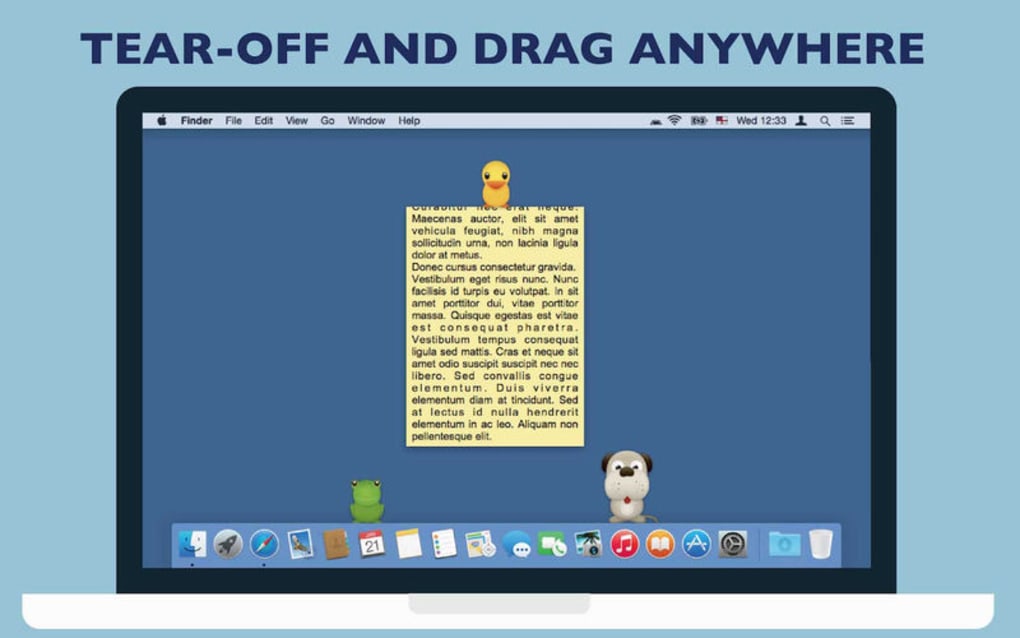
- Mecanismo de Dobra na Borda: Arraste o painel de notas para qualquer borda da tela; um único clique o expande e outro clique o recolhe.
- Suporte a Texto Rico: Funciona com arquivos RTF e RTFD, permitindo texto formatado, imagens incorporadas e tabelas.
- Sincronização com Dropbox: A sincronização automática das notas com o Dropbox as torna disponíveis instantaneamente no iPhone, iPad ou em qualquer computador com o Dropbox instalado.
- Versionamento: O histórico de versões do macOS é mantido para cada nota, permitindo reverter a rascunhos anteriores com alguns cliques.
- Backup de Três Dias: Cada edição é salva em uma pasta de backup temporária por três dias, protegendo contra perda acidental de dados.
- Aparência Personalizável: Escolha entre temas claro ou escuro, ajuste o tamanho da fonte e defina a opacidade do painel para combinar com seu fluxo de trabalho.
- Atalhos de Teclado: Atalhos de acesso rápido permitem abrir, fechar e mover notas sem precisar do mouse.
- Modo Tutorial: Um tutorial introdutório demonstra os gestos e configurações essenciais na primeira vez que você iniciar o aplicativo.
- Armazenamento Local Seguro: Todas as notas são armazenadas localmente no seu Mac com criptografia opcional, garantindo privacidade mesmo sem sincronização em nuvem.
Cada recurso foi criado com o objetivo de reduzir atritos. Por exemplo, o mecanismo de dobra na borda imita a forma como você abriria e fecharia fisicamente um caderno, enquanto o versionamento embutido funciona silenciosamente em segundo plano, de modo que você nunca precise se preocupar em perder uma iteração anterior. O backup de três dias é particularmente valioso para escritores e desenvolvedores que experimentam com frequência; ele funciona como uma rede de segurança “desfazer‑o‑desfazer”. Ao suportar tanto RTF quanto RTFD, o Tab Notes equilibra simplicidade com poder de formatação suficiente para atas de reunião, trechos de código ou esboços rápidos de design. A sincronização com Dropbox é opcional, mas poderosa — se você a habilitar, qualquer alteração feita no seu Mac aparecerá no seu iPhone em segundos, permitindo capturar ideias em movimento e finalizá‑las depois na sua mesa. No geral, esses recursos combinam‑se para criar um ambiente de anotações focado, seguro e altamente portátil que parece nativo ao macOS.
Instalação & Fluxo de Trabalho Diário
Instalação Passo a Passo
- Visite o site oficial do Tab Notes ou a Mac App Store e clique no botão Download.
- Depois que o arquivo
.dmgfor baixado, abra‑o e arraste o ícone do Tab Notes para a pasta Applications. - Inicie o aplicativo a partir do Launchpad ou da pasta Applications. O macOS pode solicitar que você confirme que confia no desenvolvedor; clique em Open para continuar.
- Na primeira inicialização, o Tab Notes solicitará permissão para acessar a barra de menu e a pasta onde as notas são armazenadas. Conceda essas permissões para funcionalidade completa.
- Se desejar sincronização com Dropbox, faça login na sua conta Dropbox quando a janela de preferências aparecer e habilite a opção “Sync with Dropbox”.
Dicas de Uso Diário
Após a instalação, o Tab Notes permanece discretamente na barra de menu como um pequeno ícone. Para iniciar uma nova nota, clique no ícone ou use o atalho padrão ⌥⌘N. O painel de notas deslizará a partir da borda que você escolher — por padrão, o lado direito da tela. Comece a digitar; o motor RTF formata automaticamente títulos, listas com marcadores e texto em negrito ou itálico enquanto você digita. Se precisar inserir uma imagem, arraste o arquivo diretamente para o painel; ele será salvo como parte do documento RTFD. Quando terminar, basta arrastar o painel de volta em direção à borda da tela; ele se encaixará em uma “aba” fina que permanece visível, porém discreta. Clicar novamente na aba restaura a janela completa da nota.
Para usuários avançados, o atalho ⌥⌘← ou ⌥⌘→ move a nota para a borda esquerda ou direita, permitindo manter várias notas abertas em lados opostos da tela. A barra de pesquisa integrada (acessada via ⌘F) permite localizar palavras‑chave em todas as notas salvas instantaneamente. Se você habilitar o backup de três dias, uma nova entrada aparece na Backup Folder a cada salvamento; você pode restaurar qualquer versão abrindo a pasta de backup pelo painel de preferências e arrastando o arquivo desejado de volta ao diretório principal de notas.
Como o Tab Notes armazena as notas localmente, você também pode abri‑las com qualquer editor compatível com RTF (como TextEdit ou Microsoft Word) para formatação avançada. Contudo, a maioria dos usuários acha a interface nativa suficiente para brainstorming rápido, atas de reunião ou trechos de código. A pegada mínima do aplicativo garante consumo insignificante de CPU e memória, tornando‑o seguro para permanecer em execução o dia todo sem impactar o desempenho do sistema.
Compatibilidade, Prós & Contras
Tab Notes foi desenvolvido especificamente para macOS 10.13 (High Sierra) ou posterior. Ele roda nativamente em Macs baseados em Intel, bem como em Apple Silicon (M1, M2 e mais recentes) graças a binários universais. O aplicativo não possui versões para Windows, Android ou iOS, mas sua sincronização com Dropbox permite visualizar e editar os mesmos arquivos RTF em qualquer plataforma que suporte Dropbox e um editor RTF compatível.
Prós
- Ultra‑leve: Usa menos de 10 MB de espaço em disco e quase nenhuma RAM quando inativo.
- Acesso instantâneo: Ícone na barra de menu e UI de dobra na borda permitem capturar ideias em segundos.
- Armazenamento local seguro: As notas permanecem no seu Mac a menos que você habilite a sincronização em nuvem.
- Versionamento & backup: Histórico de versões do macOS integrado mais backup de curto prazo de três dias protegem contra perda de dados.
- Aparência personalizável: Modos claro/escuro e configurações de opacidade combinam com qualquer fluxo de trabalho.
- Gratuito: Sem taxas de assinatura; o aplicativo é oferecido por $0.00.
Contras
- Somente Mac: Não há aplicativos nativos para Windows ou dispositivos móveis, limitando o uso multiplataforma.
- Formatos de exportação limitados: Suporta apenas RTF/RTFD; não há exportação nativa para Markdown ou texto simples.
- Conjunto de recursos intencionalmente minimalista: Usuários avançados que buscam marcação avançada ou organização estilo banco de dados podem achar muito simples.
- Janela de backup fixa: O backup de três dias não pode ser estendido sem configuração manual.
No geral, o Tab Notes se destaca para quem deseja um bloco de notas sem frescuras, sempre disponível na barra de menu. As limitações são, em grande parte, por design; o desenvolvedor optou por manter o foco em velocidade e simplicidade ao invés de construir uma suíte completa de anotações. Se seu fluxo de trabalho gira em torno de anotações rápidas, formatação ocasional e sincronização fluida com Dropbox, os benefícios superam amplamente os contras.
Perguntas Frequentes
O Tab Notes é totalmente gratuito ou tem uma versão paga?
O Tab Notes é oferecido como download gratuito com preço de $0.00. Todos os recursos principais, incluindo sincronização com Dropbox, versionamento e backup de três dias, estão incluídos sem custo. Não há compras ocultas dentro do aplicativo nem taxas de assinatura.
Posso usar o Tab Notes no Windows ou Linux?
O Tab Notes foi desenvolvido exclusivamente para macOS. Contudo, como as notas são salvas em formatos padrão RTF/RTFD, você pode abri‑las e editá‑las no Windows ou Linux usando qualquer editor RTF compatível. Para sincronização em tempo real, habilite o Dropbox; então os mesmos arquivos ficarão disponíveis em qualquer plataforma que execute o Dropbox.
Como funciona o backup de três dias e posso alterar o período de retenção?
Cada vez que você salva uma nota, o Tab Notes cria uma cópia em uma pasta de backup oculta dentro do diretório de suporte do aplicativo. O app exclui automaticamente arquivos com mais de três dias. Embora o período de retenção não seja configurável pela interface, você pode ajustá‑lo manualmente editando o conteúdo da pasta de backup ou criando um script personalizado.
Meus dados são criptografados quando uso a sincronização com Dropbox?
O Tab Notes armazena as notas localmente em arquivos RTF não criptografados. Quando você habilita a sincronização com Dropbox, os arquivos são enviados para os servidores do Dropbox, que criptografam os dados em repouso e em trânsito. Se precisar de segurança adicional, pode ativar o FileVault do macOS para criptografia completa do disco.
Posso personalizar os atalhos de teclado para abrir ou mover notas?
Sim. Na janela de Preferências, há uma aba “Keyboard Shortcuts” onde você pode atribuir combinações de teclas personalizadas para criar uma nova nota, dobrar/desdobrar e mover o painel para diferentes bordas da tela. Os padrões são ⌥⌘N para nova nota e ⌥⌘←/⌥⌘→ para movimentação nas bordas.
Conclusão & Chamada à Ação
O Tab Notes entrega exatamente o que o nome promete — um local simples e organizado para capturar ideias sem sacrificar espaço na tela. Sua integração fluida na barra de menu, sistema robusto de backup e sincronização opcional com Dropbox o tornam um companheiro confiável para quem valoriza rapidez e minimalismo. Seja você escritor, desenvolvedor ou estudante, instalar o Tab Notes economizará segundos em cada momento de anotação, permitindo focar no conteúdo em vez da ferramenta. Baixe o Tab Notes hoje na Mac App Store ou no site do desenvolvedor e experimente um fluxo de trabalho mais limpo e eficiente no seu Mac.








