
Télécharger Tab Notes – Outil de prise de notes minimaliste pour la barre de menus Mac
Aperçu
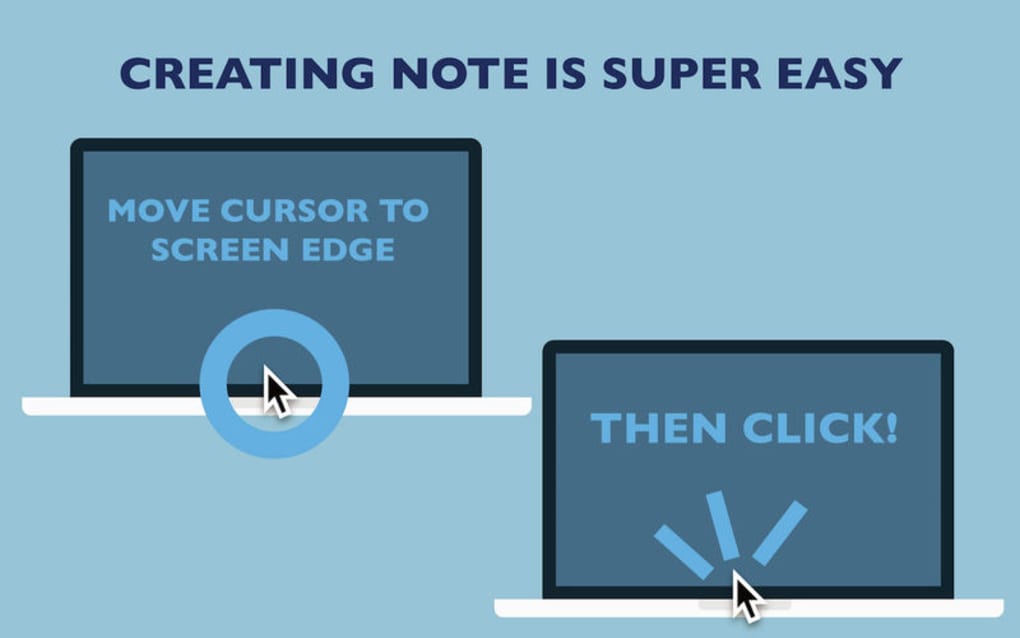
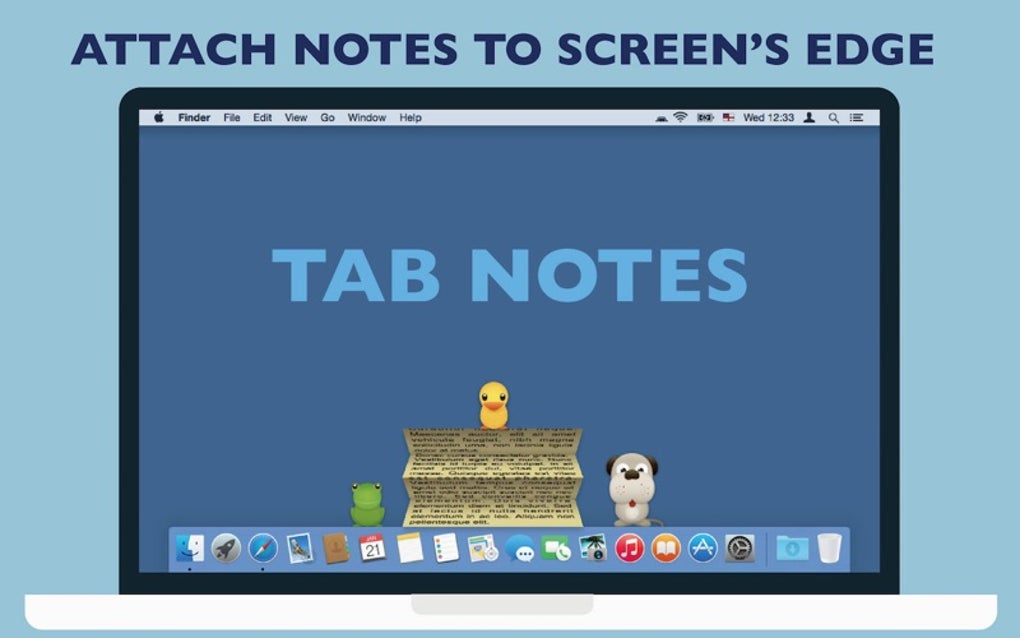
Tab Notes est une application légère de prise de notes résidente dans la barre de menus, conçue exclusivement pour macOS. Sa philosophie centrale est de garder votre espace de travail propre tout en vous offrant un accès instantané à du texte court chaque fois que vous en avez besoin. En plaçant le panneau de notes au bord de l'écran, Tab Notes élimine l'encombrement visuel que les éditeurs de bureau traditionnels créent souvent. Un seul clic sur le bord de l'écran développe la note, et un second clic la replie, rendant le flux de travail presque tactile. L'application prend en charge à la fois le Rich Text Format (RTF) et le Rich Text avec pièces jointes (RTFD), ce qui signifie que vous pouvez intégrer des images, des tableaux et d’autres médias sans quitter l’interface minimaliste. Pour les utilisateurs qui comptent sur la synchronisation cloud, Tab Notes s’intègre parfaitement à Dropbox, vous permettant de modifier la même note sur votre iPhone ou tout autre appareil exécutant Dropbox. La gestion des versions est intégrée, ainsi macOS préserve automatiquement les versions antérieures de chaque document, vous offrant un filet de sécurité contre les écrasements accidentels. De plus, l’application inclut un dossier de sauvegarde à court terme de trois jours qui capture chaque modification, et vous pouvez ouvrir ce dossier directement depuis le panneau des préférences. L’expérience d’onboarding combine de courtes fenêtres pop‑up informatives avec un tutoriel interactif qui vous guide à travers la création, le déplacement et le repli des notes. Le résultat est un outil qui ressemble à une extension de votre propre processus de pensée — rapide, sécurisé et toujours à portée de main.
Fonctionnalités principales
- Présence dans la barre de menus : Reste caché dans la barre de menus jusqu’à ce que vous en ayez besoin, gardant votre Dock et votre bureau libres d’icônes supplémentaires.
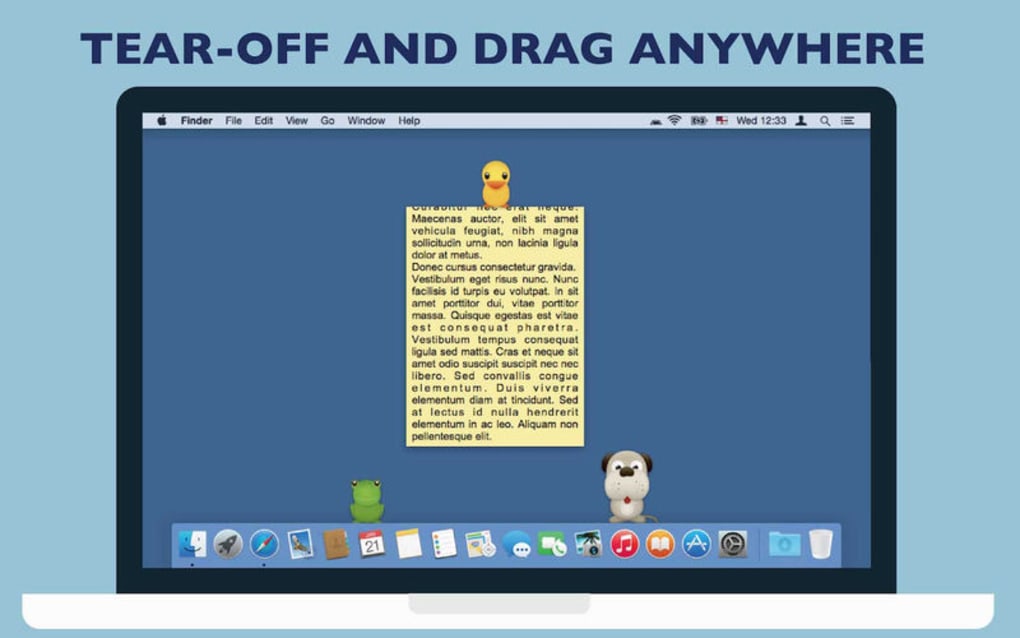
- Mécanisme de pliage au bord : Glissez le panneau de notes vers n’importe quel bord de l’écran ; un seul clic l’étend, et un autre clic le replie.
- Prise en charge du texte enrichi : Fonctionne avec les fichiers RTF et RTFD, permettant du texte formaté, des images intégrées et des tableaux.
- Synchronisation Dropbox : La synchronisation automatique des notes vers Dropbox les rend instantanément disponibles sur iPhone, iPad ou tout ordinateur avec Dropbox installé.
- Gestion des versions : L’historique des versions macOS est conservé pour chaque note, vous permettant de revenir à des brouillons antérieurs en quelques clics.
- Sauvegarde de trois jours : Chaque modification est enregistrée dans un dossier de sauvegarde temporaire pendant trois jours, vous protégeant contre la perte accidentelle de données.
- Apparence personnalisable : Choisissez entre les thèmes clair ou sombre, ajustez la taille de la police et définissez l’opacité du panneau pour correspondre à votre flux de travail.
- Raccourcis clavier : Des raccourcis d’accès rapide vous permettent d’ouvrir, de fermer et de déplacer les notes sans recourir à la souris.
- Mode tutoriel : Un tutoriel d’introduction montre les gestes essentiels et les paramètres lors du premier lancement de l’application.
- Stockage local sécurisé : Toutes les notes sont stockées localement sur votre Mac avec chiffrement optionnel, garantissant la confidentialité même sans synchronisation cloud.
Chaque fonctionnalité a été conçue dans le but de réduire les frictions. Par exemple, le mécanisme de pliage au bord imite la façon dont vous ouvrez et fermez physiquement un carnet, tandis que la gestion des versions intégrée fonctionne silencieusement en arrière‑plan, de sorte que vous n’avez jamais à vous soucier de perdre une itération précédente. La sauvegarde de trois jours est particulièrement précieuse pour les écrivains et les développeurs qui expérimentent fréquemment ; elle agit comme un filet de sécurité « annuler‑l’annuler ». En prenant en charge à la fois RTF et RTFD, Tab Notes allie simplicité et puissance de formatage suffisante pour gérer les comptes‑rendus de réunions, les extraits de code ou les croquis de conception rapides. La synchronisation Dropbox est optionnelle mais puissante — si vous l’activez, toute modification effectuée sur votre Mac apparaît sur votre iPhone en quelques secondes, vous permettant de capturer des idées en déplacement et de les finaliser plus tard à votre bureau. Dans l’ensemble, ces fonctionnalités se combinent pour créer un environnement de prise de notes ciblé, sécurisé et hautement portable qui semble natif à macOS.
Installation et flux de travail quotidien
Installation étape par étape
- Visitez le site officiel de Tab Notes ou le Mac App Store et cliquez sur le bouton Download.
- Une fois le fichier
.dmgtéléchargé, ouvrez-le et faites glisser l’icône Tab Notes dans votre dossier Applications. - Lancez l’application depuis Launchpad ou le dossier Applications. macOS peut vous demander de confirmer que vous faites confiance au développeur ; cliquez sur Open pour continuer.
- Lors du premier lancement, Tab Notes demandera l’autorisation d’accéder à la barre de menus et au dossier où les notes sont stockées. Accordez ces autorisations pour une fonctionnalité complète.
- Si vous souhaitez la synchronisation Dropbox, connectez-vous à votre compte Dropbox lorsque la fenêtre des préférences apparaît et activez le commutateur « Sync with Dropbox ».
Conseils d’utilisation quotidienne
Après l’installation, Tab Notes vit discrètement dans la barre de menus sous forme d’une petite icône. Pour créer une nouvelle note, cliquez sur l’icône ou utilisez le raccourci par défaut ⌥⌘N. Le panneau de notes glissera depuis le bord que vous choisissez — par défaut, le côté droit de l’écran. Commencez à taper ; le moteur RTF formate automatiquement les titres, les listes à puces et le texte en gras ou en italique au fur et à mesure. Si vous devez insérer une image, faites glisser le fichier directement dans le panneau ; il sera enregistré comme partie du document RTFD. Lorsque vous avez terminé, faites simplement glisser le panneau vers le bord de l’écran ; il se verrouillera en un « onglet » fin qui reste visible mais discret. Cliquer à nouveau sur l’onglet restaure la fenêtre de note complète.
Pour les utilisateurs avancés, le raccourci ⌥⌘← ou ⌥⌘→ déplace la note vers le bord gauche ou droit, vous permettant de garder plusieurs notes ouvertes sur les côtés opposés de l’écran. La barre de recherche intégrée (accessible via ⌘F) vous permet de localiser instantanément des mots‑clés dans toutes les notes enregistrées. Si vous activez la sauvegarde de trois jours, une nouvelle entrée apparaît dans le Backup Folder à chaque sauvegarde ; vous pouvez restaurer n’importe quelle version en ouvrant le dossier de sauvegarde depuis le panneau des préférences et en faisant glisser le fichier souhaité dans le répertoire principal des notes.
Comme Tab Notes stocke les notes localement, vous pouvez également les ouvrir avec n’importe quel éditeur compatible RTF (tel que TextEdit ou Microsoft Word) pour un formatage avancé. Cependant, la plupart des utilisateurs trouvent l’interface native suffisante pour un brainstorming rapide, des comptes‑rendus de réunion ou des extraits de code. L’empreinte minimale de l’application garantit une consommation négligeable de CPU et de mémoire, ce qui la rend sûre à laisser fonctionner toute la journée sans impacter les performances du système.
Compatibilité, avantages et inconvénients
Tab Notes est conçu spécifiquement pour macOS 10.13 (High Sierra) et versions ultérieures. Il fonctionne nativement sur les Mac basés sur Intel ainsi que sur Apple Silicon (M1, M2 et plus récents) grâce aux binaires universels. L’application n’a pas de versions Windows, Android ou iOS, mais sa synchronisation Dropbox vous permet de visualiser et modifier les mêmes fichiers RTF sur toute plateforme supportant Dropbox et un éditeur RTF compatible.
Avantages
- Ultra‑léger : Utilise moins de 10 Mo d’espace disque et presque aucune RAM au repos.
- Accès instantané : L’icône de la barre de menus et l’UI de pliage au bord vous permettent de capturer des idées en quelques secondes.
- Stockage local sécurisé : Les notes restent sur votre Mac sauf si vous activez la synchronisation cloud.
- Gestion des versions et sauvegarde : Historique de versions macOS intégré plus une sauvegarde à court terme de trois jours pour protéger contre la perte de données.
- Apparence personnalisable : Modes clair/sombre et réglages d’opacité adaptés à tout flux de travail.
- Gratuit : Aucun frais d’abonnement ; l’application est proposée à un prix de $0.00.
Inconvénients
- Mac‑only : Pas d’applications natives Windows ou mobiles, limitant l’utilisation multiplateforme.
- Formats d’export limités : Ne prend en charge que RTF/RTFD ; aucun export natif Markdown ou texte brut.
- Ensemble de fonctionnalités intentionnellement minimal : Les utilisateurs avancés cherchant un balisage avancé ou une organisation de type base de données peuvent le trouver trop simple.
- Fenêtre de sauvegarde fixe : La sauvegarde de trois jours ne peut pas être prolongée sans configuration manuelle.
Dans l’ensemble, Tab Notes excelle pour les utilisateurs qui souhaitent un bloc‑notes sans fioritures, toujours disponible et intégré à la barre de menus. Les limitations sont en grande partie intentionnelles ; le développeur a choisi de garder l’application centrée sur la rapidité et la simplicité plutôt que de créer une suite de prise de notes complète. Si votre flux de travail tourne autour de prises de notes rapides, d’un formatage occasionnel et d’une synchronisation Dropbox fluide, les avantages l’emportent largement sur les inconvénients.
Questions fréquentes
Tab Notes est‑il complètement gratuit ou propose‑t‑il une version payante ?
Tab Notes est proposé en téléchargement gratuit au prix de 0,00 $. Toutes les fonctionnalités principales, y compris la synchronisation Dropbox, la gestion des versions et la sauvegarde de trois jours, sont incluses sans frais. Il n’y a aucun achat intégré caché ni frais d’abonnement.
Puis‑je utiliser Tab Notes sur Windows ou Linux ?
Tab Notes est conçu exclusivement pour macOS. Cependant, comme les notes sont enregistrées aux formats standard RTF/RTFD, vous pouvez les ouvrir et les modifier sous Windows ou Linux avec n’importe quel éditeur RTF compatible. Pour une synchronisation en temps réel, activez Dropbox ; les mêmes fichiers seront alors disponibles sur toute plateforme exécutant Dropbox.
Comment fonctionne la sauvegarde de trois jours et puis‑je modifier la période de rétention ?
Chaque fois que vous enregistrez une note, Tab Notes crée une copie dans un dossier de sauvegarde caché situé dans le répertoire de support de l’application. L’application supprime automatiquement les fichiers âgés de plus de trois jours. Bien que la période de rétention ne soit pas configurable depuis l’interface, vous pouvez la modifier manuellement en éditant le contenu du dossier de sauvegarde ou en créant un script personnalisé.
Mes données sont‑elles chiffrées lorsque j’utilise la synchronisation Dropbox ?
Tab Notes stocke les notes localement sous forme de fichiers RTF non chiffrés. Lorsque vous activez la synchronisation Dropbox, les fichiers sont téléchargés sur les serveurs de Dropbox, qui chiffrent les données au repos et en transit. Si vous avez besoin d’une sécurité supplémentaire, vous pouvez activer FileVault de macOS pour le chiffrement complet du disque sur votre Mac.
Puis‑je personnaliser les raccourcis clavier pour ouvrir ou déplacer les notes ?
Oui. Dans la fenêtre des Préférences, il existe un onglet « Keyboard Shortcuts » où vous pouvez attribuer des combinaisons de touches personnalisées pour créer une nouvelle note, plier/déplier et déplacer le panneau vers différents bords de l’écran. Les valeurs par défaut sont ⌥⌘N pour une nouvelle note et ⌥⌘←/⌥⌘→ pour le déplacement au bord.
Conclusion et appel à l’action
Tab Notes offre exactement ce que son nom promet — un espace simple et ordonné pour capturer des idées sans sacrifier l’espace écran. Son intégration fluide à la barre de menus, son système de sauvegarde robuste et la synchronisation Dropbox optionnelle en font un compagnon fiable pour quiconque apprécie la rapidité et le minimalisme. Que vous soyez écrivain, développeur ou étudiant, installer Tab Notes vous fera gagner quelques secondes à chaque prise de notes, vous permettant de vous concentrer sur le contenu plutôt que sur l’outil. Téléchargez Tab Notes aujourd’hui depuis le Mac App Store ou le site du développeur, et découvrez un flux de travail plus propre et plus efficace sur votre Mac.








