
Скриншоты
Сведения о приложении
- Версия
- 1.7.6
- Обновлено
- July 11, 2023
- Требуется
- Mac
- Язык
- English | Japanese
- Лицензия
- Full
- Разработчик
- Catalystwo Limited
- Категория
- Mac OS
О Tab Notes
Скачать Tab Notes – Минималистичный инструмент для заметок в строке меню Mac
Обзор
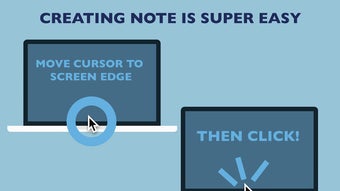
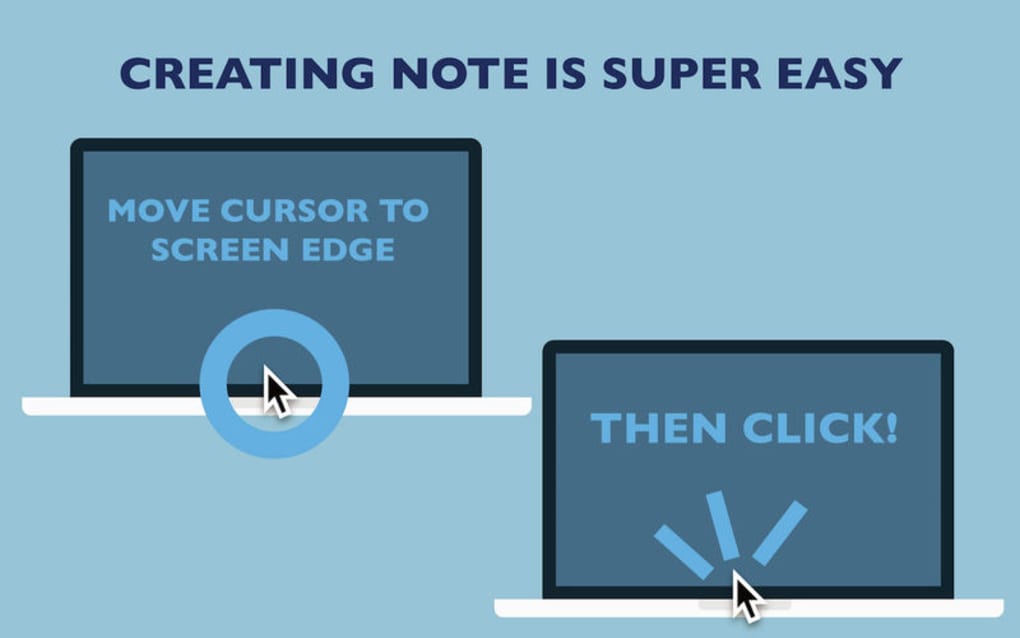
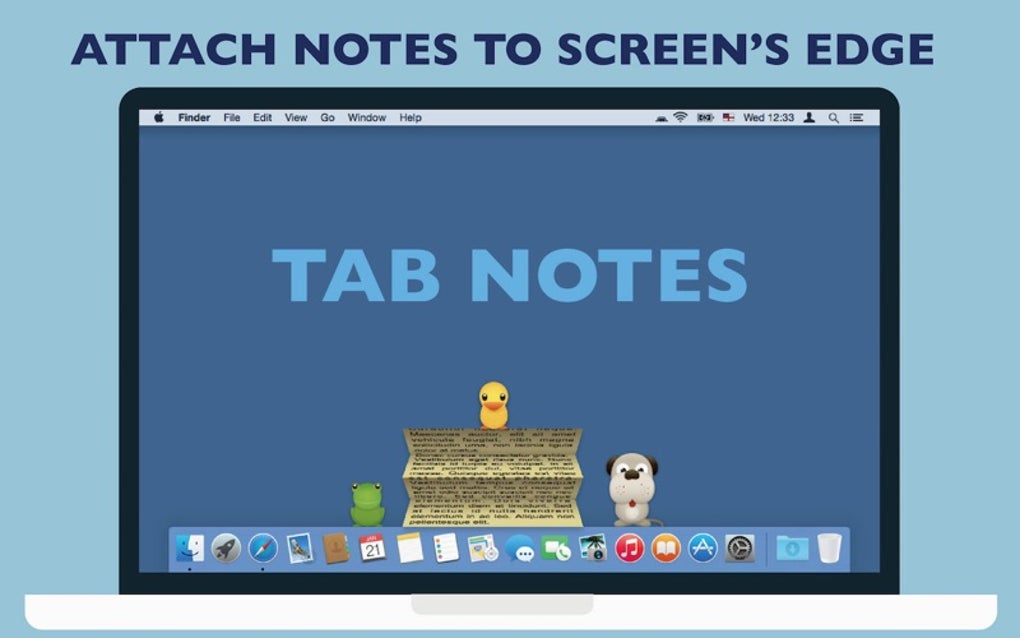
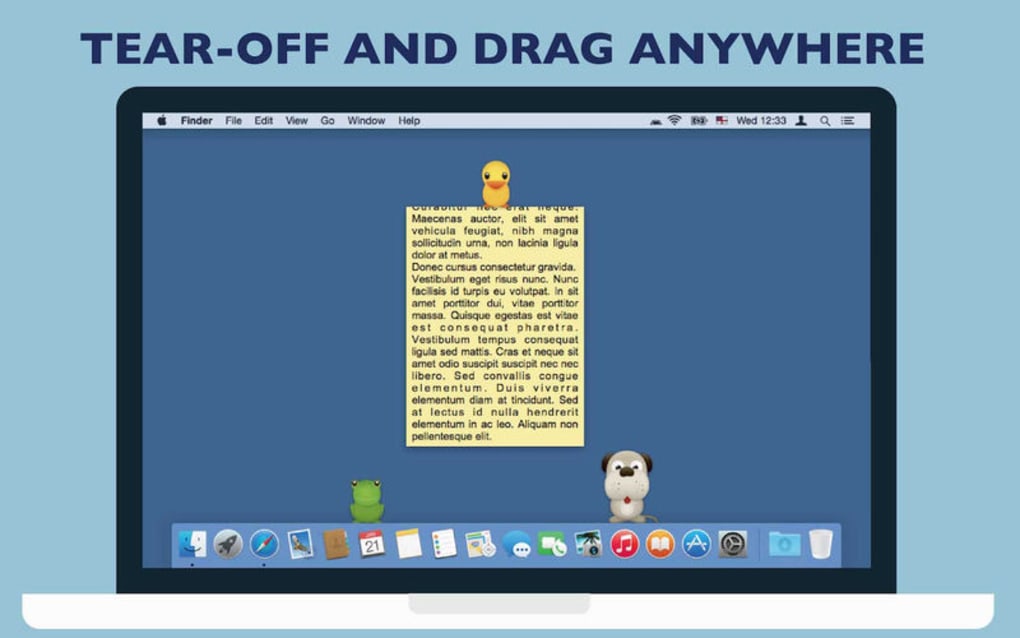
Tab Notes — это легкое приложение для заметок, живущее в строке меню, разработанное исключительно для macOS. Его основная философия — поддерживать чистоту рабочего пространства, предоставляя мгновенный доступ к коротким текстам, когда они нужны. Размещая панель заметок у края экрана, Tab Notes устраняет визуальный беспорядок, который часто создают традиционные настольные редакторы. Один клик по краю экрана раскрывает заметку, а второй — сворачивает её обратно, делая процесс почти осязаемым. Приложение поддерживает как Rich Text Format (RTF), так и Rich Text with Attachments (RTFD), что позволяет встраивать изображения, таблицы и другие медиа, не покидая минималистичный интерфейс. Для пользователей, полагающихся на облачную синхронизацию, Tab Notes бесшовно интегрируется с Dropbox, позволяя редактировать одну и ту же заметку на iPhone или любом другом устройстве с Dropbox. Версионирование встроено, поэтому macOS автоматически сохраняет предыдущие версии каждого документа, обеспечивая защиту от случайных перезаписей. Кроме того, приложение включает папку резервного копирования на три дня, фиксирующую каждое изменение, и её можно открыть напрямую из панели настроек. Процесс знакомства сочетает короткие информативные всплывающие окна с интерактивным руководством, которое шаг за шагом показывает создание, перемещение и сворачивание заметок. В результате получаем инструмент, который ощущается как продолжение вашего мыслительного процесса — быстрый, безопасный и всегда под рукой.
Основные функции
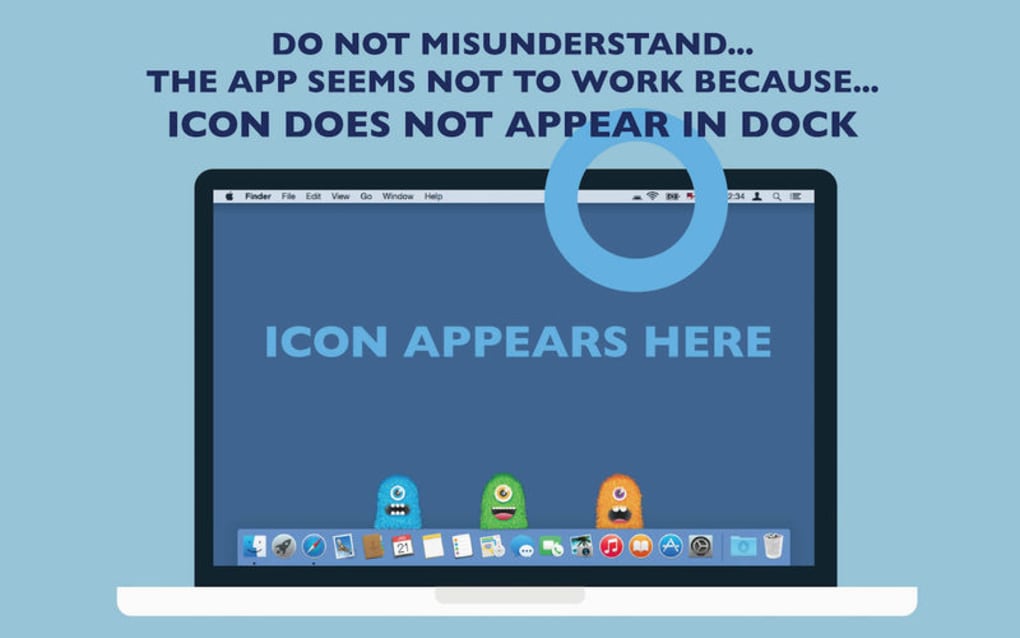
- Присутствие в строке меню: Остаётся скрытым в строке меню, пока он не нужен, освобождая Dock и рабочий стол от лишних значков.
- Механизм сворачивания к краю: Перетаскивайте панель заметок к любому краю экрана; один клик раскрывает её, а второй — сворачивает обратно.
- Поддержка форматированного текста: Работает с файлами RTF и RTFD, позволяя использовать форматированный текст, встроенные изображения и таблицы.
- Синхронизация с Dropbox: Автоматическая синхронизация заметок с Dropbox делает их мгновенно доступными на iPhone, iPad или любом компьютере с установленным Dropbox.
- Версионирование: История версий macOS сохраняется для каждой заметки, позволяя вернуть более ранние черновики несколькими кликами.
- Трёхдневное резервное копирование: Каждое изменение сохраняется во временной папке резервных копий в течение трёх дней, защищая от случайной потери данных.
- Настраиваемый внешний вид: Выбирайте светлую или тёмную тему, регулируйте размер шрифта и задавайте прозрачность панели в соответствии с вашим рабочим процессом.
- Горячие клавиши: Быстрый доступ к клавиатурным сочетаниям позволяет открывать, закрывать и перемещать заметки без использования мыши.
- Режим обучения: Вводный учебник демонстрирует основные жесты и настройки при первом запуске приложения.
- Безопасное локальное хранение: Все заметки хранятся локально на вашем Mac с опциональным шифрованием, обеспечивая конфиденциальность даже без облачной синхронизации.
Каждая функция разработана с целью уменьшить трение. Например, механизм сворачивания к краю имитирует то, как вы физически открываете и закрываете блокнот, а встроенное версионирование работает тихо в фоновом режиме, поэтому вам не придётся беспокоиться о потере предыдущей версии. Трёхдневное резервное копирование особенно ценно для писателей и разработчиков, часто экспериментирующих; оно служит «отменой отмены» в виде защитного сетки. Поддерживая как RTF, так и RTFD, Tab Notes сочетает простоту с достаточной мощью форматирования для протоколов встреч, фрагментов кода или быстрых набросков дизайна. Синхронизация с Dropbox опциональна, но мощна — если вы её включите, любое изменение на вашем Mac появится на iPhone в течение нескольких секунд, позволяя фиксировать идеи в пути и завершать их позже за столом. В целом, эти функции объединяются, создавая сфокусированную, безопасную и высокопортативную среду для заметок, которая ощущается как родная macOS.
Установка и ежедневный рабочий процесс
Пошаговая установка
- Посетите официальный сайт Tab Notes или Mac App Store и нажмите кнопку Загрузить.
- После загрузки файла
.dmgоткройте его и перетащите значок Tab Notes в папку Applications folder. - Запустите приложение из Launchpad или папки Applications. macOS может запросить подтверждение доверия к разработчику; нажмите Открыть, чтобы продолжить.
- При первом запуске Tab Notes запросит разрешение на доступ к строке меню и папке, где хранятся заметки. Предоставьте эти разрешения для полной функциональности.
- Если вы хотите синхронизацию с Dropbox, войдите в свою учётную запись Dropbox, когда появится окно настроек, и включите переключатель «Sync with Dropbox».
Советы по ежедневному использованию
После установки Tab Notes тихо живёт в строке меню в виде небольшого значка. Чтобы создать новую заметку, щёлкните значок или используйте стандартное сочетание ⌥⌘N. Панель заметки выдвинется из выбранного вами края — по умолчанию это правый край экрана. Начните вводить текст; движок RTF автоматически форматирует заголовки, маркированные списки и жирный или курсивный текст по мере ввода. Если нужно вставить изображение, перетащите файл прямо в панель — он будет сохранён как часть документа RTFD. По завершении просто перетащите панель обратно к краю экрана; она «защёлкнется» в тонкую «вкладку», остающуюся видимой, но ненавязчивой. Щелчок по вкладке снова раскрывает полное окно заметки.
Для продвинутых пользователей сочетание ⌥⌘← или ⌥⌘→ перемещает заметку к левому или правому краю, позволяя держать несколько заметок открытыми по обе стороны экрана. Встроенная строка поиска (доступна через ⌘F) мгновенно находит ключевые слова во всех сохранённых заметках. Если включено трёхдневное резервное копирование, новая запись появляется в Backup Folder каждый раз при сохранении; любую версию можно восстановить, открыв папку резервных копий из панели настроек и перетащив нужный файл обратно в основной каталог заметок.
Поскольку Tab Notes хранит заметки локально, их можно открыть в любом совместимом с RTF редакторе (например, TextEdit или Microsoft Word) для продвинутого форматирования. Однако большинство пользователей считают родной интерфейс достаточным для быстрой мозговой атаки, протоколов встреч или фрагментов кода. Минимальный след приложения гарантирует почти нулевое потребление ЦП и памяти, что делает его безопасным для постоянного запуска в течение всего дня без влияния на производительность системы.
Совместимость, плюсы и минусы
Tab Notes создан специально для macOS 10.13 (High Sierra) и новее. Он работает нативно как на Intel‑Mac, так и на Apple Silicon (M1, M2 и новее) благодаря универсальным бинарным файлам. Приложения для Windows, Android или iOS нет, но синхронизация с Dropbox позволяет просматривать и редактировать те же RTF‑файлы на любой платформе, поддерживающей Dropbox и совместимый RTF‑редактор.
Плюсы
- Ультра‑легковесный: Занимает менее 10 МБ дискового пространства и почти не использует ОЗУ в простое.
- Мгновенный доступ: Значок в строке меню и интерфейс сворачивания к краю позволяют фиксировать идеи за секунды.
- Безопасное локальное хранение: Заметки остаются на вашем Mac, если не включена облачная синхронизация.
- Версионирование и резервное копирование: Встроенная история версий macOS плюс трёхдневное краткосрочное резервное копирование защищают от потери данных.
- Настраиваемый внешний вид: Светлые/тёмные режимы и настройки прозрачности подходят для любого рабочего процесса.
- Бесплатно: Нет подписки; приложение предлагается по цене $0.00.
Минусы
- Только для Mac: Нет нативных приложений для Windows или мобильных платформ, что ограничивает кроссплатформенное использование.
- Ограниченные форматы экспорта: Поддерживает только RTF/RTFD; нет нативного экспорта в Markdown или простой текст.
- Набор функций намеренно минимален: Пользователи, ищущие продвинутую маркировку или организацию в стиле базы данных, могут посчитать его слишком простым.
- Окно резервного копирования фиксировано: Трёхдневное резервное копирование нельзя расширить без ручной настройки.
В целом, Tab Notes отлично подходит пользователям, которым нужен простой, всегда доступный блокнот в строке меню. Ограничения в значительной степени продуманы: разработчик решил сосредоточиться на скорости и простоте, а не на полном наборе функций. Если ваш рабочий процесс вращается вокруг быстрой записи, периодического форматирования и бесшовной синхронизации с Dropbox, плюсы значительно перевешивают минусы.
Часто задаваемые вопросы
Tab Notes полностью бесплатен или есть платная версия?
Tab Notes предлагается как бесплатная загрузка по цене $0.00. Все основные функции, включая синхронизацию с Dropbox, версионирование и трёхдневное резервное копирование, включены без оплаты. Скрытых покупок в приложении или подписок нет.
Можно ли использовать Tab Notes на Windows или Linux?
Tab Notes разработан исключительно для macOS. Однако, поскольку заметки сохраняются в стандартных форматах RTF/RTFD, их можно открыть и редактировать в Windows или Linux с помощью любого совместимого RTF‑редактора. Для синхронизации в реальном времени включите Dropbox — тогда те же файлы будут доступны на любой платформе, где установлен Dropbox.
Как работает трёхдневное резервное копирование и можно ли изменить период хранения?
Каждый раз при сохранении заметки Tab Notes создаёт копию в скрытой папке резервных копий внутри каталога поддержки приложения. Приложение автоматически удаляет файлы старше трёх дней. Период хранения нельзя изменить через пользовательский интерфейс, но его можно настроить вручную, изменяя содержимое папки резервных копий или создав собственный скрипт.
Шифруются ли мои данные при синхронизации с Dropbox?
Tab Notes хранит заметки локально в нешифрованных RTF‑файлах. При включении синхронизации с Dropbox файлы загружаются на серверы Dropbox, где они шифруются как в состоянии покоя, так и при передаче. Если требуется дополнительная защита, можно включить FileVault в macOS для полного шифрования диска.
Можно ли настроить горячие клавиши для открытия или перемещения заметок?
Да. В окне «Preferences» есть вкладка «Keyboard Shortcuts», где можно назначить собственные комбинации клавиш для создания новой заметки, сворачивания/разворачивания и перемещения панели к разным краям экрана. По умолчанию ⌥⌘N создаёт новую заметку, а ⌥⌘←/⌥⌘→ перемещают её к левому или правому краю.
Заключение и призыв к действию
Tab Notes предоставляет именно то, что обещает его название — простое, аккуратное место для фиксации идей без ущерба для экранного пространства. Его бесшовная интеграция в строку меню, надёжная система резервного копирования и опциональная синхронизация с Dropbox делают его надёжным помощником для тех, кто ценит скорость и минимализм. Будь вы писателем, разработчиком или студентом, установка Tab Notes сэкономит секунды при каждой записи, позволяя сосредоточиться на содержании, а не на инструменте. Скачайте Tab Notes сегодня из Mac App Store или с сайта разработчика и испытайте более чистый, эффективный рабочий процесс на своём Mac.
Руководства и уроки
Как установить Tab Notes
- Нажмите кнопку Скачать выше.
- После перенаправления примите условия и нажмите Установить.
- Дождитесь завершения загрузки Tab Notes на ваше устройство.
Как использовать Tab Notes
Это ПО в основном используется для основных функций, описанных выше. Откройте приложение после установки, чтобы изучить его возможности.
Отзывы пользователей
Отзывов пока нет. Поделитесь своим опытом первым.
Вам также может понравиться
еще
DiffusionBee
Generate unique art with this app DiffusionBee is a free and accessible artifici...

Excire Foto Light
Organize your snapshots Excire Foto Light is a free-to-download AI -powered phot...

Topaz Photo AI
Photo enhancement tool with AI Topaz Photo AI is a premium AI image editor for P...

anonymoX
Surf anonymously with Firefox anonymoX for Firefox is an add-on that gives you f...

DownThemAll
Download Them All! Downloading anything or everything on a webpage can be a labo...
.webp)
DuckDuckGo Privacy Essentials
A free program for Mac, by DuckDuckGo, Inc.. DuckDuckGo Privacy Essentials is a...
