

Download VNCRobot – Remote-VNC-Automatisierungstool für Windows, Mac, Linux
Übersicht – Was VNCRobot zur Remote-Administration beiträgt
VNCRobot ist eine leistungsstarke Erweiterung des klassischen VNC-Viewers, die speziell für Systemadministratoren, Entwickler und Power‑User entwickelt wurde, die entfernte Rechner mit Präzision und Wiederholbarkeit verwalten müssen. Auf dem bewährten VNC-Protokoll aufbauend, ermöglicht VNCRobot nicht nur das Anzeigen und Steuern eines Remote-Desktops, sondern führt auch eine leichtgewichtige Skriptsprache ein, die Maus‑Klicks, Tastatureingaben und komplexe UI-Interaktionen ohne manuelle Eingriffe simulieren kann. Das bedeutet, dass Sie routinemäßige Wartungsaufgaben automatisieren, Skripte auf Dutzenden von Servern bereitstellen oder sogar GUI-Anwendungen von einem einzigen Arbeitsplatz aus testen können. Da es mit jedem Standard-VNC-Server funktioniert, bleibt VNCRobot mit einem breiten Ökosystem von Betriebssystemen kompatibel, von Windows-Server-Editionen über macOS bis hin zu gängigen Linux-Distributionen. Das Tool wird als kostenloser Download angeboten und ist damit eine attraktive Option für Teams, die sicheren, skriptfähigen Remote-Zugriff benötigen, ohne den Aufwand teurer kommerzieller Remote-Desktop-Suiten.
Wichtige Funktionen und Automatisierungsfähigkeiten
- Vollständige VNC-Viewer-Funktionalität – Echtzeit-Bildschirmfreigabe, Maus- und Tastaturweiterleitung.
- Integrierte Skript-Engine – einfache Befehle schreiben, um Text einzugeben, den Cursor zu bewegen, Schaltflächen zu klicken und Screenshots aufzunehmen.
- Plattformübergreifende Unterstützung – läuft unter Windows 10/11, macOS 10.13+ und den wichtigsten Linux-Desktop-Umgebungen.
- Sichere Verbindungen – unterstützt verschlüsselte VNC-Sitzungen (TLS) und optionalen Passwortschutz.
- Tragbare ausführbare Datei – keine Installation für die Viewer-Komponente erforderlich; die Binärdatei auf jeden Rechner kopieren.
- Kommandozeilen-Schnittstelle – Skripte direkt aus einem Terminal oder einer Batch-Datei starten für automatisierte Workflows.
- Erweiterbare Skriptbibliothek – von der Community beigetragene Snippets für gängige Admin-Aufgaben wie Service-Neustarts, Log-Abruf und Software-Updates.
- Leichtgewichtiger Fußabdruck – weniger als 10 MB Download-Größe, minimaler RAM-Verbrauch, ideal für ressourcenarme Server.
Vorteile
- Kostenlose und Open-Source-freundliche Lizenzierung.
- Kombiniert visuelle Fernsteuerung mit Skript-Automatisierung in einem Paket.
- Funktioniert mit jedem Standard-VNC-Server – kein proprietärer Server erforderlich.
- Niedriger System-Overhead macht es für ältere Hardware geeignet.
- Einfache Syntax senkt die Lernkurve für Nicht-Programmierer.
Nachteile
- Fortgeschrittene Automatisierungsszenarien können benutzerdefinierte Skripterweiterungen erfordern.
- Keine integrierte Dateiübertragungsfunktion (vertraut auf separate Werkzeuge).
- Grafische Leistung ist durch die VNC-Bandbreite begrenzt; nicht ideal für hochauflösendes Video.
- Mobile Plattformen (iOS/Android) unterstützen nur den Viewer, nicht die Skript-Engine.
- Community-Support ist aktiv, aber kleiner als bei kommerziellen Remote-Desktop-Suiten.
VNCRobot füllt eine Nische, die viele Remote-Desktop-Tools übersehen: zuverlässige, skriptfähige Automatisierung über VNC. Sein kostenloser Preis, die plattformübergreifende Reichweite und die unkomplizierte Skriptsprache machen es zu einer soliden Wahl für Administratoren, die Aktionen auf vielen Rechnern wiederholen müssen. Obwohl es keinen nativen Datei-Transfer und keine High-End-Grafikleistung bietet, ist der Kompromiss ein schlankes, sicheres und hoch konfigurierbares Dienstprogramm, das sich gut in bestehende VNC-Infrastrukturen einfügt.
Installation, Erstmalige Einrichtung und Systemkompatibilität
Die Installation und Inbetriebnahme von VNCRobot ist bewusst einfach, da sie sich auf schnelle Bereitstellung in heterogenen Umgebungen konzentriert. Befolgen Sie diese Schritte, um das Tool auf Ihrem bevorzugten Betriebssystem herunterzuladen, zu installieren und zu nutzen.
Schritt-für-Schritt-Installationsanleitung
- Download the package. Besuchen Sie die offizielle VNCRobot-Download-Seite und wählen Sie den passenden Installer: VNCRobot‑Windows.exe, VNCRobot‑macOS.dmg oder das VNCRobot‑Linux.tar.gz-Archiv.
- Run the installer. Unter Windows doppelklicken Sie die .exe-Datei und folgen dem Assistenten (Lizenz akzeptieren, Installationsordner wählen und abschließen). macOS-Benutzer ziehen die App in den Ordner Applications. Linux-Benutzer entpacken das Archiv nach
/opt/vnrobotund können optional einen symbolischen Link in/usr/local/binfür einfachen Zugriff über die Befehlszeile erstellen. - Configure a VNC connection. Öffnen Sie VNCRobot, klicken Sie auf „Neue Verbindung“ und geben Sie die IP-Adresse des Remote-Hosts, den VNC-Port (Standard 5900) und ggf. das Passwort ein. Für verschlüsselte Sitzungen aktivieren Sie das Kontrollkästchen „TLS/SSL“ und stellen das Server-Zertifikat bereit, falls nötig.
- Test the connection. Drücken Sie „Verbinden“. Der Remote-Desktop sollte im Viewer-Bereich erscheinen. Wenn der Bildschirm leer ist, prüfen Sie, ob der Remote-VNC-Server läuft und die Firewall-Regeln eingehenden Datenverkehr auf dem gewählten Port zulassen.
- Run a sample script. VNCRobot wird mit einem Beispiel
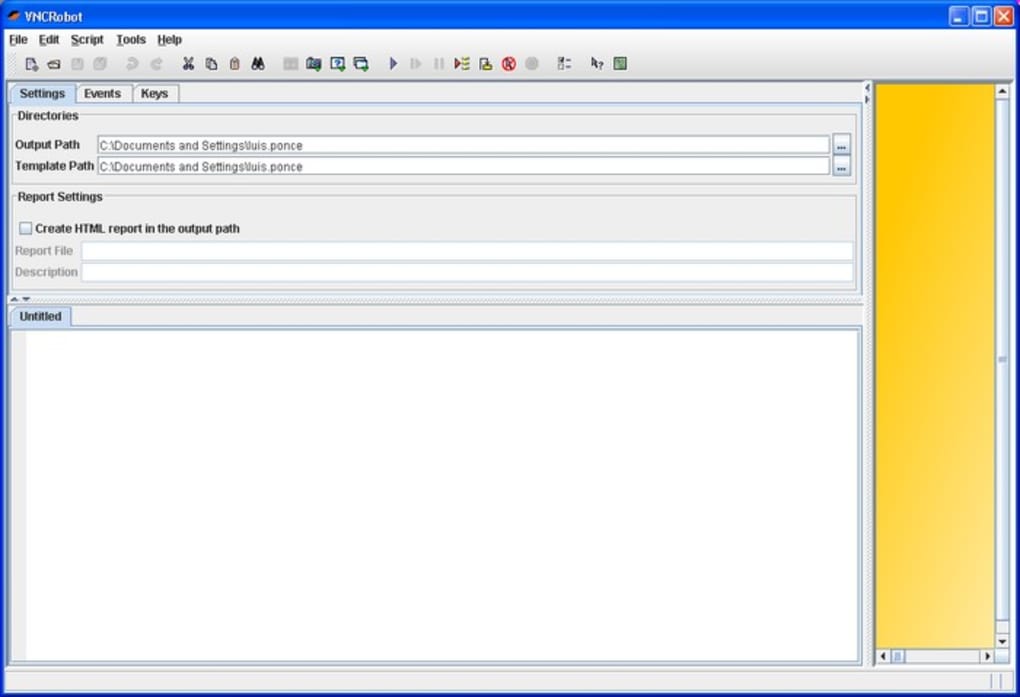
hello_world.vnrgeliefert. Öffnen Sie den Skripteditor, laden Sie die Datei und klicken Sie auf „Ausführen“. Der Text „Hello, VNCRobot!“ wird automatisch auf dem Remote-Rechner eingegeben und bestätigt, dass die Skript-Engine korrekt kommuniziert.
Unterstützte Betriebssysteme
VNCRobot wird offiziell auf den folgenden Plattformen unterstützt:
- Windows 10, Windows 11, Windows Server 2016‑2022 (sowohl 32‑Bit‑ als auch 64‑Bit‑Versionen).
- macOS 10.13 (High Sierra) und neuer, einschließlich Apple Silicon (ARM) über Rosetta 2‑Kompatibilität.
- Beliebte Linux-Distributionen – Ubuntu 18.04+, Debian 10+, Fedora 30+ und openSUSE Leap 15+. Das Tool hängt nur von Standard-X11-Bibliotheken ab, sodass es in den meisten Desktop-Umgebungen (GNOME, KDE, XFCE) funktioniert.
Während die Viewer-Komponente von VNCRobot auch für Android und iOS als Standard-VNC-Client verfügbar ist, ist die Skript-Engine auf Desktop-Betriebssysteme beschränkt. Diese Design-Entscheidung stellt sicher, dass Automatisierungsskripte in einer stabilen, voll ausgestatteten Umgebung ausgeführt werden, in der Bildschirmauflösung, Tastaturbelegung und Mausereignisse genau simuliert werden können.
FAQ und abschließendes Fazit – Ist VNCRobot das Richtige für Sie?
Kann VNCRobot kommerzielle Remote-Desktop-Lösungen ersetzen?
VNCRobot glänzt bei skriptfähiger Automatisierung und grundlegender Fernsteuerung, fehlt jedoch an fortgeschrittenen Funktionen wie nativer Dateiübertragung, Multi-Monitor-Unterstützung und hochleistungsfähigem Video-Streaming. Wenn Ihr Workflow sich auf wiederholende GUI-Aufgaben konzentriert, ist VNCRobot eine kostengünstige Alternative. Für umfangreiche Medienarbeit oder Enterprise-Grade-Sitzungsmanagement kann eine kommerzielle Lösung dennoch vorzuziehen sein.
Ist die VNCRobot-Skriptsprache schwer zu erlernen?
Die Sprache verwendet Klartext-Befehle wie type "Hello", move 100 200 und click left. Die Dokumentation bietet einen Schnellstart-Leitfaden und Beispiel-Skripte, sodass Nutzer mit grundlegender Befehlszeilen-Erfahrung in weniger als einer Stunde nützliche Automatisierung erstellen können.
Wie sicher ist die Verbindung zwischen VNCRobot und einem VNC-Server?
VNCRobot unterstützt TLS/SSL-Verschlüsselung für VNC-Sitzungen und respektiert die auf dem Server konfigurierte Passwort-Authentifizierung. Für zusätzliche Sicherheit können Sie den VNC-Verkehr durch einen SSH-Tunnel oder VPN leiten, was in Produktionsumgebungen gängige Praxis ist.
Funktioniert VNCRobot hinter NAT oder Firewalls?
Ja, solange der VNC-Port erreichbar ist. Möglicherweise müssen Sie Port-Forwarding auf Ihrem Router konfigurieren oder eine Reverse-Proxy/VPN-Lösung verwenden, um den Remote-Server sicher im Internet zugänglich zu machen.
Gibt es fortlaufenden Support und Updates für VNCRobot?
Das Projekt folgt einem regelmäßigen Release-Zyklus mit Updates alle 3‑4 Monate, die neue Skript-Befehle hinzufügen, Fehler beheben und die Kompatibilität mit den neuesten VNC-Servern verbessern. Community-Foren und ein öffentliches GitHub-Repository bieten zusätzlichen Support.
Fazit – Warum Sie VNCRobot noch heute herunterladen sollten
VNCRobot bietet eine seltene Kombination aus kostenlosem Remote-Desktop-Viewing und integrierter Automatisierung, die den Zeitaufwand für wiederkehrende administrative Aufgaben drastisch reduzieren kann. Seine plattformübergreifende Natur, der geringe Ressourcenverbrauch und die sichere TLS-Unterstützung machen es zu einer praktischen Wahl sowohl für kleine Teams als auch für größere IT-Abteilungen, die die bestehende VNC-Infrastruktur erweitern möchten. Obwohl es nicht jede Funktion von High-End-Remote-Desktop-Suiten ersetzt, ermöglicht Ihnen die Skript-Engine komplexe Workflows auszuführen, ohne umfangreiche Programme schreiben zu müssen. Wenn Sie einen zuverlässigen, skriptfähigen VNC-Client benötigen, der unter Windows, macOS und Linux funktioniert, laden Sie VNCRobot jetzt herunter und beginnen Sie noch heute mit der Automatisierung Ihrer Remote-Sitzungen.








