

Descarcă VNCRobot – Instrument de Automatizare VNC Remotă pentru Windows, Mac, Linux
Prezentare generală – Ce aduce VNCRobot în Administrarea Remotă
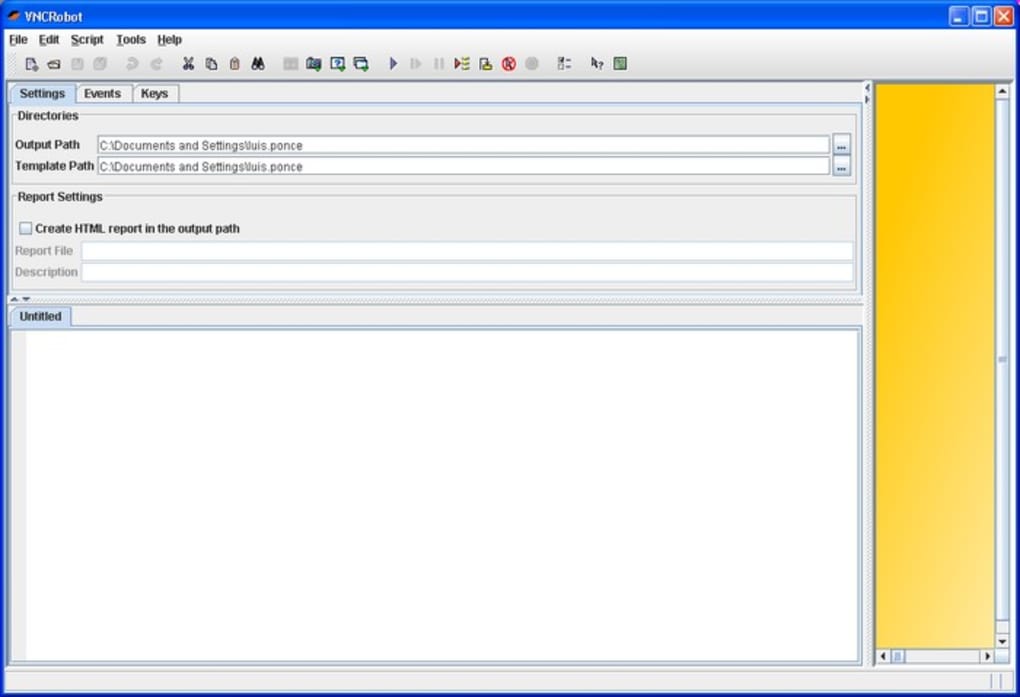
VNCRobot este o extensie puternică a vizualizatorului VNC clasic, concepută special pentru administratorii de sisteme, dezvoltatorii și utilizatorii avansați care au nevoie să gestioneze mașini remote cu precizie și repetabilitate. Construit pe protocolul VNC testat, VNCRobot nu doar că vă permite să vizualizați și să controlați un desktop remote, ci introduce și o limbaj de scripting ușor care poate simula clicuri cu mouse-ul, apăsări de taste și interacțiuni complexe cu interfața fără intervenție manuală. Asta înseamnă că puteți automatiza întreținerea rutinieră, depune scripturi pe zeci de servere sau chiar testa aplicații GUI de la un singur post de lucru. Deoarece funcționează cu orice server VNC standard, VNCRobot rămâne compatibil cu un ecosistem larg de sisteme de operare, de la edițiile Windows Server până la macOS și distribuții Linux populare. Instrumentul este oferit ca descărcare gratuită, făcându-l o opțiune atractivă pentru echipele care au nevoie de acces remot sigur și scriptabil fără suprasarcina unor suite comerciale costisitoare de desktopuri remote.
Funcționalități principale și capacități de automatizare
- Funcționalitate completă de vizualizator VNC – partajare în timp real a ecranului, redirecționare a mouse-ului și tastaturii.
- Motor integrat de scripting – scrie comenzi simple pentru a introduce text, deplasa cursorul, face clic pe butoane și captura imagini ecran.
- Suport cross-platform – rulează pe Windows 10/11, macOS 10.13+ și principale mediuri desktop Linux.
- Conexiuni sigure – suportă sesiuni VNC criptate (TLS) și protecție opțională prin parolă.
- Executabil portabil – nu este necesară instalarea componentei de vizualizator; copiază binarul pe orice mașină.
- Interfață linie de comandă – pornește scripturile direct din terminal sau fișier batch pentru fluxuri automate.
- Librărie extinsă de scripturi – fragmente contribuite de comunitate pentru sarcini administrative comune precum repornirea serviciilor, recuperarea jurnalelor și actualizarea software-ului.
- Dimensiune minimă – mai puțin de 10 MB pentru descărcare, utilizare minimă de RAM, ideal pentru servere cu resurse limitate.
Avantaje
- Licențiere gratuită și prietenoasă cu sursa deschisă.
- Combină control vizual remote cu automatizare prin scripting într-un singur pachet.
- Funcționează cu orice server VNC standard – nu este necesar un server propriu.
- Consum redus de resurse face ca instrumentul să fie potrivit pentru echipamente mai vechi.
- Sintaxă simplă reduce curba de învățare pentru utilizatorii neînțelegători de programare.
Dezavantaje
- Scenarii avansate de automatizare pot necesita extensii personalizate de script.
- Nu are funcție integrată de transfer de fișiere (se bazează pe unelte separate).
- Performanța grafică este limitată de lățimea de bandă VNC; nu este ideală pentru video în rezoluție ridicată.
- Platformele mobile (iOS/Android) suportă doar vizualizatorul, nu motorul de scripting.
- Sprijinul comunitar este activ, dar mai mic decât cel oferit de soluțiile comerciale de desktopuri remote.
VNCRobot umple un gol pe care multe instrumente de desktopuri remote îl ignoră: automatizare fiabilă și scriptabilă prin VNC. Prețul gratuit, acoperirea cross-platform și limbajul de scripting simplu fac din el o alegere solidă pentru administratori care trebuie să repete acțiuni pe multe mașini. Deși lipsește transferul nativ de fișiere și performanța grafică de top, compromisul este un utilitar subțire, sigur și foarte configurabil care se integrează bine în infrastructura existentă VNC.
Instalare, Configurare inițială și Compatibilitate sistem
Activarea VNCRobot este intenționat simplă, reflectând accentul asupra implementării rapide în medii heterogene. Urmați acești pași pentru a descărca, instala și începe utilizarea instrumentului pe sistemul de operare preferat.
GHID PAS CU PAS de Instalare
- Descărcați pachetul. Accesați pagina oficială de descărcare VNCRobot și selectați instalatorul potrivit: VNCRobot‑Windows.exe, VNCRobot‑macOS.dmg sau arhiva VNCRobot‑Linux.tar.gz.
- Rulați instalatorul. Pe Windows, faceți dublu-click pe fișierul .exe și urmați asistentul (acceptați licența, alegeți dosarul de instalare și terminați). Utilizatorii macOS trageți aplicația în dosarul Aplicații. Utilizatorii Linux extrag arhiva în
/opt/vnrobotși opțional creează un link simbolic în/usr/local/binpentru acces ușor prin linie de comandă. - Configurați o conexiune VNC. Deschideți VNCRobot, faceți clic pe „Conexiune nouă” și introduceți adresa IP a mașinii remote, portul VNC (implicit 5900) și orice parolă necesară. Pentru sesiuni criptate, activați caseta „TLS/SSL” și oferiți certificatul serverului dacă este necesar.
- Testați conexiunea. Apăsați „Conectare”. Desktopul remote ar trebui să apară în panoul de vizualizare. Dacă ecranul este gol, verificați dacă serverul VNC remote rulează și dacă regulile de firewall permit traficul intră în portul ales.
- Rulați un script de exemplu. VNCRobot vine cu un exemplu
hello_world.vnr. Deschideți editorul de scripturi, încărcați fișierul și apăsați „Execută”. Veți vedea textul „Hello, VNCRobot!” tastat automat pe mașina remote, confirmând că motorul de scripting comunică corect.
Compatibilitate cu sistemele de operare
VNCRobot este oficial susținut pe următoarele platforme:
- Windows 10, Windows 11, Windows Server 2016‑2022 (versiuni 32-bit și 64-bit).
- macOS 10.13 (High Sierra) și ulterioare, inclusiv Apple Silicon (ARM) prin compatibilitatea Rosetta 2.
- Distribuții Linux populare – Ubuntu 18.04+, Debian 10+, Fedora 30+ și openSUSE Leap 15+. Instrumentul depinde doar de biblioteci X11 standard, deci funcționează pe majoritatea mediilor desktop (GNOME, KDE, XFCE).
Deși componenta de vizualizator a VNCRobot este disponibilă și pe Android și iOS ca client VNC standard, motorul de scripting este limitat la sistemele de operare desktop. Această alegere de design asigură că scripturile de automatizare rulează într-un mediu stabil și complet funcțional, unde rezoluția ecranului, aranjamentul tastaturii și evenimentele mouse-ului pot fi simulate cu precizie.
Întrebări frecvente și concluzie finală – VNCRobot este potrivit pentru tine?
Poate VNCRobot înlocui soluțiile comerciale de desktopuri remote?
VNCRobot se distinge în automatizare scriptabilă și control de bază remoto, dar lipsește funcționalități avansate precum transferul nativ de fișiere, suport pentru mai multe ecrane și streaming video performant. Dacă fluxul tău de lucru se concentrează pe sarcini GUI repetitive, VNCRobot este o alternativă rentabilă. Pentru lucruri intensive cu media sau management enterprise de sesiuni, o soluție comercială poate rămâne preferabilă.
Este limbajul de scripting VNCRobot dificil de învățat?
Limbajul folosește comenzi în text simplu precum type "Hello", move 100 200 și click left. Documentația oferă un ghid rapid de începere și scripturi de exemplu, așa că utilizatorii cu experiență de bază în linie de comandă pot crea automatizări utile în mai puțin de o oră.
Cât de sigură este conexiunea dintre VNCRobot și un server VNC?
VNCRobot suportă criptarea TLS/SSL pentru sesiunile VNC și respectă autentificarea prin parolă configurată pe server. Pentru o securitate sporită, puteți tunela traficul VNC printr-un tunel SSH sau VPN, o practică comună în medii de producție.
Funcționează VNCRobot în spatele NAT sau firewall-uri?
Da, atâta timp cât portul VNC este accesibil. Poate fi necesară configurarea redirijării porturilor pe router sau utilizarea unei soluții de reverse-proxy/VPN pentru a expune serverul remote pe internet în mod sigur.
Există suport și actualizări continue pentru VNCRobot?
Proiectul urmează un ciclu de lansare regulat, cu actualizări la fiecare 3-4 luni care adaugă noi comenzi de scripting, rezolvă erori și îmbunătățesc compatibilitatea cu ultimele servere VNC. Forumuri comunitare și un depozitar public GitHub oferă sprijin suplimentar.
Concluzie – De ce ar trebui să descarci VNCRobot astăzi
VNCRobot oferă o combinație rară între vizualizare gratuită a desktopului remote și automatizare integrată, care poate reduce dramatic timpul dedicat sarcinilor administrative repetitive. Natura sa cross-platform, consumul redus de resurse și suportul sigur pentru TLS fac din el o alegere practică atât pentru mediile de echipă mici, cât și pentru departamentele IT mai mari care doresc să extindă infrastructura existentă VNC. Deși nu înlocuiește fiecare funcție a unor suite avansate de desktopuri remote, motorul său de scripting îți oferă puterea de a executa fluxuri complexe fără a scrie programe întregi. Dacă ai nevoie de un client VNC fiabil și scriptabil care funcționează pe Windows, macOS și Linux, descarcă VNCRobot acum și începe automatizarea sesiunilor tale remote astăzi.








