

Télécharger VNCRobot – Outil d'automatisation VNC à distance pour Windows, Mac, Linux
Vue d'ensemble – Ce que VNCRobot apporte à l'administration à distance
VNCRobot est une extension puissante du visualiseur VNC classique, conçue spécifiquement pour les administrateurs système, les développeurs et les utilisateurs avancés qui doivent gérer des machines distantes avec précision et répétabilité. Basé sur le protocole VNC éprouvé, VNCRobot ne se contente pas de vous permettre de visualiser et de contrôler un bureau à distance, il introduit également un langage de script léger capable de simuler des clics de souris, des frappes clavier et des interactions UI complexes sans intervention manuelle. Cela signifie que vous pouvez automatiser la maintenance courante, déployer des scripts sur des dizaines de serveurs, ou même tester des applications GUI depuis une seule station de travail. Parce qu'il fonctionne avec n'importe quel serveur VNC standard, VNCRobot reste compatible avec un large écosystème de systèmes d'exploitation, des éditions Windows Server aux macOS et aux distributions Linux populaires. L'outil est proposé en téléchargement gratuit, ce qui en fait une option attrayante pour les équipes qui ont besoin d'un accès à distance sécurisé et scriptable sans le coût des suites de bureau à distance commerciales.
Fonctionnalités clés et capacités d'automatisation
- Fonctionnalité complète du visualiseur VNC – partage d'écran en temps réel, transmission de la souris et du clavier.
- Moteur de script intégré – écrire des commandes simples pour saisir du texte, déplacer le curseur, cliquer sur des boutons et capturer des captures d'écran.
- Support multiplateforme – fonctionne sous Windows 10/11, macOS 10.13+ et les principaux environnements de bureau Linux.
- Connexions sécurisées – prend en charge les sessions VNC chiffrées (TLS) et la protection par mot de passe optionnelle.
- Exécutable portable – aucune installation requise pour le composant visualiseur ; copiez le binaire sur n'importe quelle machine.
- Interface en ligne de commande – lancez des scripts directement depuis un terminal ou un fichier batch pour des flux de travail automatisés.
- Bibliothèque de scripts extensible – extraits fournis par la communauté pour des tâches d'administration courantes telles que le redémarrage de services, la récupération de journaux et les mises à jour logicielles.
- Empreinte légère – taille de téléchargement inférieure à 10 Mo, utilisation minimale de RAM, idéal pour les serveurs à faibles ressources.
Avantages
- Licence gratuite et compatible avec l'open source.
- Combine le contrôle à distance visuel avec l'automatisation par script dans un seul package.
- Fonctionne avec n'importe quel serveur VNC standard – aucun serveur propriétaire requis.
- Faible impact système le rend adapté aux matériels anciens.
- Syntaxe simple réduit la courbe d'apprentissage pour les non‑programmeurs.
Inconvénients
- Les scénarios d'automatisation avancés peuvent nécessiter des extensions de script personnalisées.
- Pas de fonction de transfert de fichiers intégrée (dépend d'outils séparés).
- Performance graphique limitée par la bande passante VNC ; pas idéal pour la vidéo haute résolution.
- Les plateformes mobiles (iOS/Android) ne supportent que le visualiseur, pas le moteur de script.
- Le support communautaire est actif mais plus restreint que les suites de bureau à distance commerciales.
VNCRobot comble une niche que de nombreux outils de bureau à distance négligent : une automatisation fiable et scriptable via VNC. Son prix gratuit, sa portée multiplateforme et son langage de script simple en font un choix solide pour les administrateurs qui doivent répéter des actions sur de nombreuses machines. Bien qu'il manque de transfert de fichiers natif et de performances graphiques haut de gamme, le compromis est un utilitaire léger, sécurisé et hautement configurable qui s'intègre bien à l'infrastructure VNC existante.
Installation, première configuration et compatibilité système
Mettre VNCRobot en place est intentionnellement simple, reflétant son objectif de déploiement rapide dans des environnements hétérogènes. Suivez ces étapes pour télécharger, installer et commencer à utiliser l'outil sur votre système d'exploitation préféré.
Guide d'installation étape par étape
- Télécharger le paquet. Visitez la page officielle de téléchargement de VNCRobot et sélectionnez l'installateur approprié : VNCRobot‑Windows.exe, VNCRobot‑macOS.dmg, ou l'archive VNCRobot‑Linux.tar.gz.
- Exécuter l'installateur. Sous Windows, double‑cliquez sur le fichier .exe et suivez l'assistant (acceptez la licence, choisissez le dossier d'installation et terminez). Les utilisateurs macOS font glisser l'application dans le dossier Applications. Les utilisateurs Linux extraient l'archive vers
/opt/vnrobotet créent éventuellement un lien symbolique dans/usr/local/binpour un accès en ligne de commande facile. - Configurer une connexion VNC. Ouvrez VNCRobot, cliquez sur « Nouvelle connexion », et saisissez l'adresse IP de l'hôte distant, le port VNC (par défaut 5900) et tout mot de passe requis. Pour les sessions chiffrées, activez la case à cocher « TLS/SSL » et fournissez le certificat du serveur si nécessaire.
- Tester la connexion. Appuyez sur « Connecter ». Le bureau distant devrait apparaître dans le volet du visualiseur. Si l'écran est vide, vérifiez que le serveur VNC distant fonctionne et que les règles du pare-feu autorisent le trafic entrant sur le port choisi.
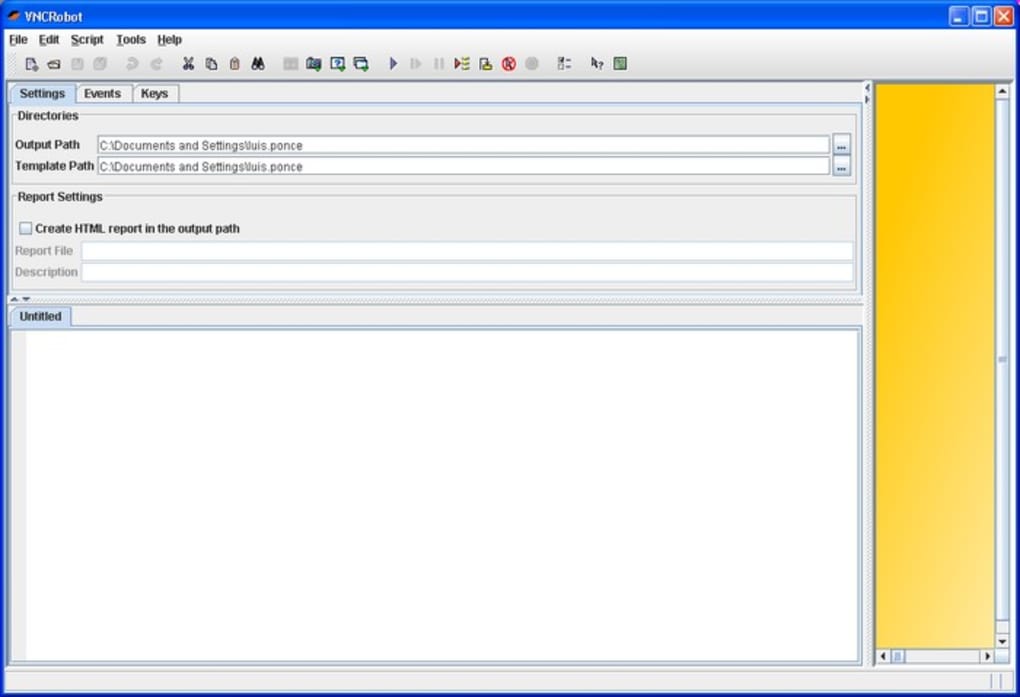
- Exécuter un script d'exemple. VNCRobot est fourni avec un exemple
hello_world.vnr. Ouvrez l'éditeur de script, chargez le fichier et cliquez sur « Exécuter ». Vous verrez le texte « Hello, VNCRobot !» tapé automatiquement sur la machine distante, confirmant que le moteur de script communique correctement.
Support des systèmes d'exploitation
VNCRobot est officiellement supporté sur les plateformes suivantes :
- Windows 10, Windows 11, Windows Server 2016‑2022 (versions 32 bits et 64 bits).
- macOS 10.13 (High Sierra) et versions ultérieures, y compris Apple Silicon (ARM) via la compatibilité Rosetta 2.
- Distributions Linux populaires – Ubuntu 18.04+, Debian 10+, Fedora 30+ et openSUSE Leap 15+. L'outil ne dépend que des bibliothèques X11 standard, il fonctionne donc sur la plupart des environnements de bureau (GNOME, KDE, XFCE).
Bien que le composant visualiseur de VNCRobot soit également disponible sur Android et iOS en tant que client VNC standard, le moteur de script est limité aux systèmes d'exploitation de bureau. Ce choix de conception garantit que les scripts d'automatisation s'exécutent dans un environnement stable et complet où la résolution d'écran, la disposition du clavier et les événements de souris peuvent être simulés avec précision.
FAQ et verdict final – VNCRobot est-il fait pour vous ?
VNCRobot peut-il remplacer les solutions de bureau à distance commerciales ?
VNCRobot excelle dans l'automatisation scriptable et le contrôle à distance de base, mais il manque de fonctionnalités avancées telles que le transfert de fichiers natif, le support multi‑moniteur et le streaming vidéo haute performance. Si votre flux de travail se concentre sur des tâches GUI répétitives, VNCRobot est une alternative économique. Pour les travaux multimédias intensifs ou la gestion de sessions de niveau entreprise, une solution commerciale peut rester préférable.
Le langage de script VNCRobot est-il difficile à apprendre ?
Le langage utilise des commandes en texte brut comme type "Hello", move 100 200 et click left. La documentation fournit un guide de démarrage rapide et des scripts d'exemple, ainsi les utilisateurs ayant une expérience de base en ligne de commande peuvent créer une automatisation utile en moins d'une heure.
Quelle est la sécurité de la connexion entre VNCRobot et un serveur VNC ?
VNCRobot prend en charge le chiffrement TLS/SSL pour les sessions VNC et respecte l'authentification par mot de passe configurée sur le serveur. Pour une sécurité accrue, vous pouvez acheminer le trafic VNC via un tunnel SSH ou un VPN, pratique courante dans les environnements de production.
VNCRobot fonctionne-t-il derrière un NAT ou des pare-feu ?
Oui, tant que le port VNC est accessible. Vous devrez peut-être configurer le transfert de ports sur votre routeur ou utiliser une solution reverse‑proxy/VPN pour exposer le serveur distant à Internet de manière sécurisée.
Existe-t-il un support continu et des mises à jour pour VNCRobot ?
Le projet suit un cycle de publication régulier, avec des mises à jour tous les 3‑4 mois qui ajoutent de nouvelles commandes de script, corrigent des bugs et améliorent la compatibilité avec les derniers serveurs VNC. Les forums communautaires et un dépôt public GitHub offrent un support supplémentaire.
Conclusion – Pourquoi vous devriez télécharger VNCRobot dès aujourd'hui
VNCRobot offre une combinaison rare de visualisation de bureau à distance gratuite et d'automatisation intégrée qui peut réduire considérablement le temps consacré aux tâches administratives répétitives. Sa nature multiplateforme, son empreinte faible en ressources et son support TLS sécurisé en font un choix pratique tant pour les petites équipes que pour les grands services informatiques cherchant à enrichir l'infrastructure VNC existante. Bien qu'il ne remplace pas toutes les fonctionnalités des suites de bureau à distance haut de gamme, son moteur de script vous donne le pouvoir d'exécuter des flux de travail complexes sans écrire de programmes complets. Si vous avez besoin d'un client VNC fiable et scriptable fonctionnant sous Windows, macOS et Linux, téléchargez VNCRobot maintenant et commencez à automatiser vos sessions à distance dès aujourd'hui.








