


Download Windowsfx – kostenlose Windows‑ähnliche Linux-Oberfläche, sicherer Download, Windows 10/11‑Klon
Übersicht
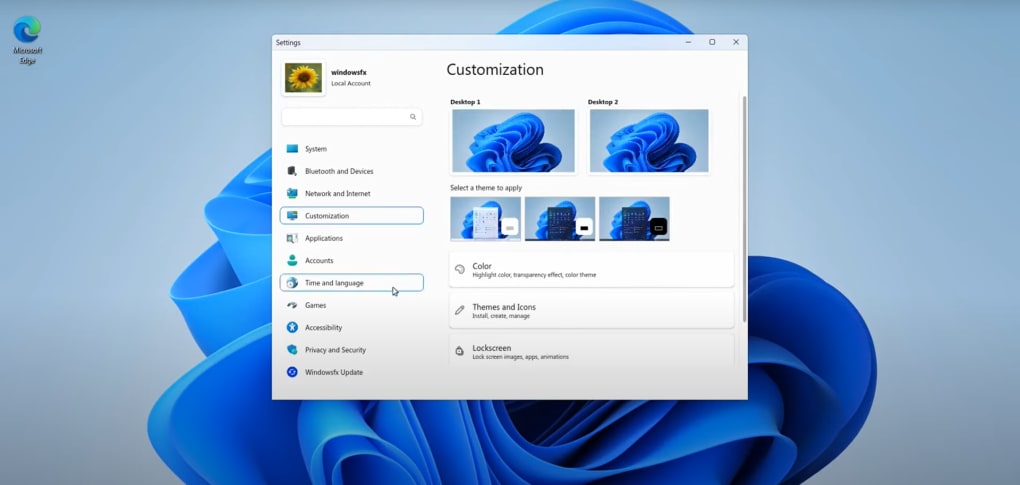
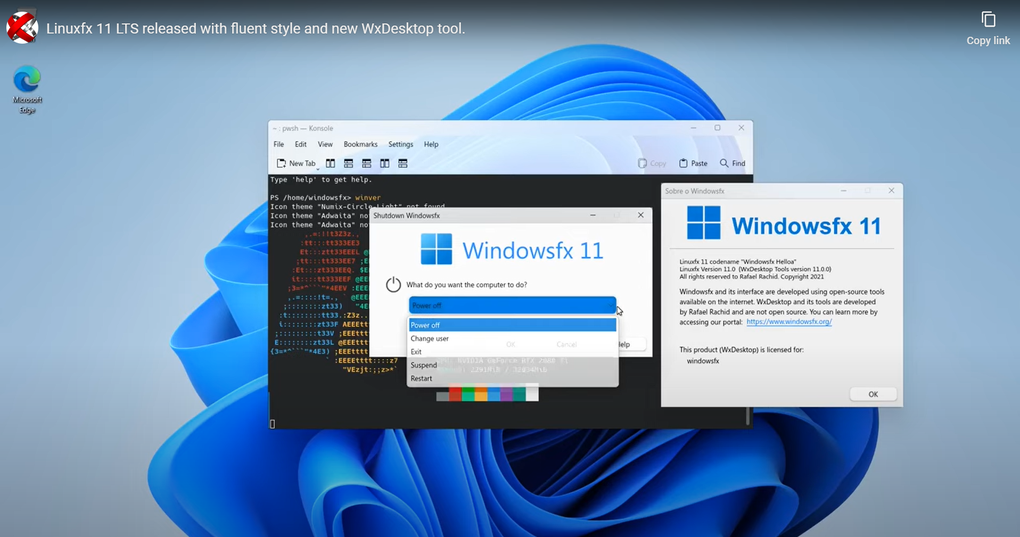
Windowsfx ist eine kostenlose, quelloffene Software‑Anwendung, die das Aussehen und Gefühl von Microsoft Windows auf jeden Linux‑basierten Computer bringt. Entwickelt für Nutzer, die mit Windows 10 oder Windows 11 vertraut sind, legt Windowsfx eine bekannte Desktop‑Umgebung über eine Standard‑Linux‑Distribution, wodurch ein nahtloser Übergang ohne die steile Lernkurve ermöglicht wird, die normalerweise beim Umstieg auf Linux entsteht. Das Programm läuft auf Computern, die bescheidene Hardware‑Anforderungen erfüllen – ein Dual‑Core‑Prozessor und mindestens 2 GB RAM – und ist damit eine attraktive Option für ältere Workstations, Klassenraum‑PCs und kostenbewusste Unternehmen. Nach der Installation können Nutzer zwischen einer Windows 10‑ oder einer Windows 11‑Oberfläche wählen, die jeweils die ikonische Taskleiste, das Startmenü, das Layout des Datei‑Explorers und die System‑Icons nachbilden. Obwohl das visuelle Design Microsofts Betriebssystemen ähnelt, bleibt das zugrunde liegende OS Linux, was bedeutet, dass Nutzer weiterhin Zugriff auf die leistungsstarke Befehlszeile, Paket‑Manager und das umfangreiche Repository quelloffener Anwendungen haben. Ein zusätzlicher Vorteil ist die Möglichkeit, Android‑Apps direkt aus dem Google Play Store zu starten, dank des integrierten Anbox‑Containers. Diese Funktion verwischt die Grenze zwischen Desktop‑ und Mobile‑Ökosystemen und bietet den Nutzern ein wirklich hybrides Erlebnis. Windowsfx erfordert keine TPM‑Module, Secure Boot oder andere erweiterte BIOS‑Einstellungen, was die Bereitstellung auf einer breiten Palette von Hardware vereinfacht. Ob Sie ein Lehrer sind, der Schülern Linux vorstellen möchte, ein IT‑Administrator, der Dutzende von Maschinen bereitstellt, oder ein Hobbyist, der eine vertraute Oberfläche sucht, während er Open‑Source‑Software erkundet – Windowsfx bietet eine schnelle Onboarding‑Lösung, die sicher, vertrauenswürdig und sofort wiedererkennbar wirkt.
Hauptfunktionen
- Dual‑Interface‑Optionen: Wählen Sie zwischen einem Windows 10‑Skin oder einem Windows 11‑Skin, die beide das native Layout, die Icons und System‑Sounds originalgetreu wiedergeben.
- Android‑App‑Unterstützung: Die integrierte Anbox‑Schicht ermöglicht das Herunterladen und Ausführen von Android‑Anwendungen aus dem Google Play Store, ohne den Desktop zu verlassen.
- Geringe Systemanforderungen: Läuft reibungslos auf Maschinen mit mindestens Dual‑Core‑CPU und 2 GB RAM, ideal für ältere Hardware.
- Keine TPM‑ oder Secure‑Boot‑Abhängigkeit: Keine speziellen Firmware‑Features nötig, wodurch die Installation auf praktisch jedem PC möglich ist.
- Vollständige Linux‑Kompatibilität: Bewahrt die gesamte Leistungsfähigkeit der zugrunde liegenden Linux‑Distribution, inklusive Zugriff auf Terminal, Paket‑Manager und Open‑Source‑Tools.
- Einfache Benutzerverwaltung: Vereinfachte Kontenerstellung und Gruppen‑Policies, die der Windows‑Benutzerverwaltung entsprechen.
- Regelmäßige Updates: Häufige Sicherheits‑Patches und UI‑Verfeinerungen halten die Umgebung frisch und sicher.
- Mehrsprachige Unterstützung: Oberflächen‑Übersetzungen für wichtige Sprachen, die globalen Teams die schnelle Adoption der Plattform ermöglichen.
Über die visuelle Fassade hinaus liefert Windowsfx ein praktisches Set an Dienstprogrammen, das die Lücke zwischen Windows‑Gewohnheiten und Linux‑Fähigkeiten schließt. Der integrierte Dateimanager ahmt Windows Explorer nach, komplett mit einem Ribbon‑Toolbar und Rechtsklick‑Kontextmenüs, die vertraut wirken. Systemeinstellungen werden in einem Control‑Panel‑Stil präsentiert, sodass Nutzer Anzeige‑, Netzwerk‑ und Energieoptionen anpassen können, ohne das Terminal zu öffnen. Für Power‑User schaltet ein versteckter „Entwicklermodus“ den Zugriff auf die zugrunde liegende Linux‑Shell frei, was fortgeschrittenes Scripting ermöglicht, während die Windows‑ähnliche Desktop‑Umgebung für den Alltag erhalten bleibt. Die Einbindung von Android‑Apps erweitert die Vielseitigkeit der Software und verwandelt eine Linux‑Workstation in ein hybrides Gerät, das mobile Spiele, Produktivitäts‑Apps und Messaging‑Tools nativ ausführen kann. Da Windowsfx auf einer Standard‑Linux‑Distribution aufbaut, erbt es das robuste Sicherheitsmodell von Linux – isolierte Benutzerrechte, sandboxed Prozesse und schnelle Patch‑Verteilung – und präsentiert gleichzeitig eine vertraute Oberfläche. Diese Kombination macht es zu einer attraktiven Lösung für Bildungseinrichtungen, die Kosten niedrig halten und gleichzeitig eine benutzerfreundliche Umgebung bieten wollen, sowie für Unternehmen, die Lizenzgebühren senken möchten, ohne die Produktivität der Mitarbeitenden zu beeinträchtigen.
Installation, Nutzung & Kompatibilität
Schritt‑für‑Schritt‑Installationsanleitung
Die Installation von Windowsfx ist unkompliziert und kann in weniger als zehn Minuten auf einem unterstützten Linux‑System abgeschlossen werden. Folgen Sie diesen Schritten:
- System vorbereiten: Stellen Sie sicher, dass Ihre Linux‑Distribution aktuell ist (z. B. Ubuntu 20.04+, Fedora 33+, oder Debian 11). Öffnen Sie ein Terminal und führen Sie
sudo apt update && sudo apt upgradeaus (oder das Äquivalent für Ihre Distribution). - Installer herunterladen: Besuchen Sie die offizielle Windowsfx‑Website und klicken Sie auf den Button „Download Windowsfx“. Die Datei ist ein signiertes .deb‑ oder .rpm‑Paket, je nach Distribution, und garantiert einen sicheren Download.
- Signatur prüfen: Verwenden Sie
gpg --verifymit dem bereitgestellten öffentlichen Schlüssel, um die Paket‑Integrität zu bestätigen. - Paket installieren: Für Debian‑basierte Systeme führen Sie
sudo dpkg -i windowsfx_*.debaus. Für RPM‑basierte Systeme nutzen Siesudo rpm -i windowsfx_*.rpm. Fehlende Abhängigkeiten können Sie mitsudo apt -f installbzw.sudo dnf installbeheben. - Oberfläche wählen: Nach der Installation starten Sie das Windowsfx‑Konfigurationstool. Wählen Sie entweder den „Windows 10“‑ oder den „Windows 11“‑Skin und aktivieren Sie optional die Android‑App‑Integration.
- Neustart: Starten Sie den Computer neu. Beim Anmelden erscheint der neue Windows‑ähnliche Desktop, bereit zur Nutzung.
Betriebssystem‑Kompatibilität
Windowsfx ist mit den meisten gängigen Linux‑Distributionen kompatibel, darunter:
- Ubuntu 20.04 LTS und neuer
- Linux Mint 20 und neuer
- Debian 11 (Bullseye) und neuer
- Fedora 33 und neuer
- openSUSE Leap 15.3+
Da die Anwendung auf Standard‑Linux‑Paketen aufbaut, erbt sie dieselbe Kernel‑Unterstützung und dieselben Hardware‑Treiber wie das Host‑OS. Das bedeutet, Sie können Windowsfx auf Laptops, Desktops und sogar stromsparenden ARM‑Geräten ausführen, die einen kompatiblen Linux‑Kernel besitzen. Die Software benötigt keine proprietären Microsoft‑Treiber; stattdessen nutzt sie den Open‑Source‑Grafik‑Stack (Mesa, Nouveau oder AMDGPU) zur Darstellung der UI. Wenn Sie die Android‑App‑Schicht nutzen möchten, stellen Sie sicher, dass Ihre CPU Virtualisierungs‑Erweiterungen (VT‑x/AMD‑V) für optimale Leistung unterstützt.
Tipps für den täglichen Gebrauch
Nach dem ersten Start werden Sie feststellen, dass das Startmenü sich genau wie in Windows verhält, aber Sie können auch über den „Ausführen“-Dialog (Win + R) das zugrunde liegende Linux‑Terminal öffnen, indem Sie gnome-terminal oder konsole eingeben. Der Dateimanager integriert sich in die Linux‑Dateihierarchie, sodass Sie zu /home, /etc und anderen Systemverzeichnissen mit vertrauten Icons navigieren können. Für die Software‑Installation können Sie weiterhin den nativen Paket‑Manager (APT, DNF, Zypper) verwenden oder Windows‑Anwendungen bei Bedarf über Wine installieren. Denken Sie daran, dass Windowsfx den Linux‑Kernel nicht ersetzt; es stellt lediglich eine visuelle Shell bereit. Dieses Design stellt sicher, dass Sie die Stabilität, Sicherheit und Leistungsfähigkeit von Linux beibehalten, während Sie einen Windows‑ähnlichen Desktop genießen.
Vorteile, Nachteile & Häufig gestellte Fragen
Vorteile
- Auf den ersten Blick vertraute Oberfläche für ehemalige Windows‑Nutzer.
- Geringe Hardware‑Anforderungen, geeignet für ältere PCs.
- Kein Bedarf an TPM, Secure Boot oder anderen erweiterten BIOS‑Einstellungen.
- Eingebaute Android‑App‑Unterstützung erweitert die Funktionalität.
- Bewahrt die volle Linux‑Leistung und Sicherheit im Hintergrund.
- Kostenlos und quelloffen, mit regelmäßigen Community‑Updates.
Nachteile
- Die visuelle Fassade fügt keine nativen Windows‑Features hinzu (z. B. DirectX 12).
- Langfristige Produktivität kann das Erlernen echter Linux‑Workflows erfordern.
- Einige Windows‑exklusive Anwendungen benötigen weiterhin Wine oder eine VM.
- Begrenzte Anpassungsmöglichkeiten über die bereitgestellten Skins hinaus.
- Die Leistung von Android‑Apps kann je nach Hardware variieren.
Häufig gestellte Fragen
Kann ich Windowsfx auf einem Laptop installieren, auf dem bereits Windows läuft?
Ja. Sie können Windows und eine Linux‑Distribution dual‑booten und Windowsfx auf der Linux‑Seite installieren. Die Windowsfx‑Umgebung ist nur aktiv, wenn Sie Linux starten.
Unterstützt Windowsfx Gaming?
Obwohl Windowsfx selbst keine nativen Windows‑Gaming‑APIs bereitstellt, können Sie Linux‑Spiele über Steam oder Lutris ausführen und zudem Wine/Proton für viele Windows‑Titel nutzen. Android‑Spiele lassen sich über den integrierten Play Store starten.
Ist die Android‑App‑Integration sicher?
Die Android‑Schicht verwendet Anbox, das Apps in einer containerisierten Umgebung ausführt, die vom Host‑System isoliert ist. Das bietet ein Sicherheitsniveau, das mit der üblichen Linux‑Sandbox vergleichbar ist.
Kann ich das Theme über die Standard‑Windows 10/11‑Skins hinaus anpassen?
Die Anpassungsoptionen beschränken sich auf die bereitgestellten Skins. Fortgeschrittene Nutzer können GTK‑ oder KDE‑Themes manuell ändern, was jedoch tieferes Linux‑Wissen erfordert und die Windows‑ähnliche Konsistenz beeinträchtigen kann.
Wie häufig werden Updates veröffentlicht?
Das Entwicklungsteam veröffentlicht kleinere Updates alle 2‑4 Wochen für Bug‑Fixes und Sicherheits‑Patches, größere Funktions‑Releases etwa alle 3‑4 Monate.
Bewertung: 4.2 von 5
Windowsfx hält, was es verspricht: eine vertraute Windows‑Desktop‑Umgebung, während die Stärken von Linux erhalten bleiben. Die geringen Hardware‑Anforderungen und die unkomplizierte Installation machen es zu einer ausgezeichneten Wahl für Schulen und kleine Unternehmen. Die Android‑Integration ist eine angenehme Überraschung, obwohl die Leistung vom Host‑System abhängt. Power‑User könnten die visuelle Schicht irgendwann überschreiten, aber für schnelles Onboarding und tägliche Aufgaben glänzt Windowsfx.
Fazit & Aufruf zum Handeln
In einer Welt, in der Software‑Budgets knapper werden und die Notwendigkeit für plattformübergreifende Flexibilität steigt, stellt Windowsfx eine pragmatische Brücke zwischen dem vertrauten Windows‑Ökosystem und dem leistungsstarken, sicheren Linux‑Reich dar. Durch die Bereitstellung einer kostenlosen, leichten und einfach zu installierenden Windows‑ähnlichen Oberfläche reduziert es die Lernkurve für neue Nutzer und beschleunigt die Bereitstellung in Klassenzimmern, Büros und Heim‑Labors. Während es keinen vollständigen Windows‑Ersatz darstellt – insbesondere nicht für High‑End‑Gaming oder spezialisierte Unternehmensanwendungen – bietet es genug Funktionalität für den täglichen Produktivitäts‑, Web‑ und Android‑App‑Einsatz. Die minimalen Systemanforderungen ermöglichen das Wiederbeleben alter Hardware, verlängern deren Nutzungsdauer und senken den Elektronik‑Abfall. Wenn Sie ein Lehrer sind, der Schülern Open‑Source‑Computing vorstellen möchte, ein IT‑Manager, der Lizenzkosten senken muss, oder einfach ein Hobbyist, der Linux neugierig erkunden will, ohne den Komfort von Windows aufzugeben, ist Windowsfx einen Versuch wert. Laden Sie den Installer noch heute herunter, folgen Sie der schnellen Installationsanleitung und erleben Sie einen Windows‑ähnlichen Desktop, der auf der Stabilität und Sicherheit von Linux läuft. Nutzen Sie das Beste aus beiden Welten – laden Sie Windowsfx jetzt herunter und geben Sie Ihren Maschinen ein frisches, vertrautes Aussehen, ohne Kompromisse bei Leistung oder Freiheit einzugehen.








