

Скачать Windowsfx – бесплатный интерфейс Linux, похожий на Windows, безопасная загрузка, клон Windows 10/11
Обзор
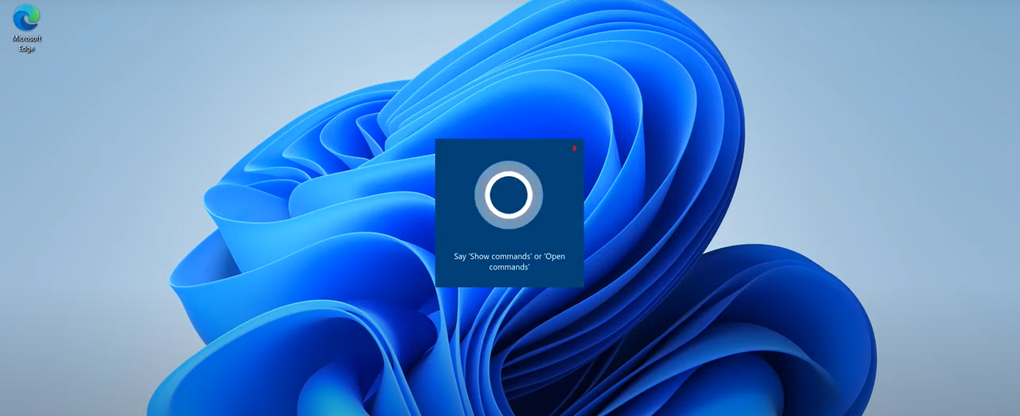
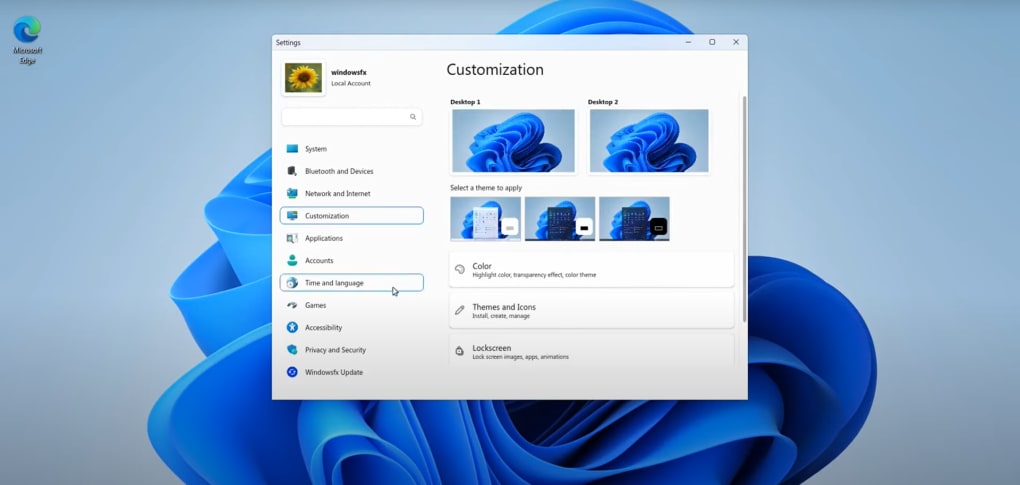
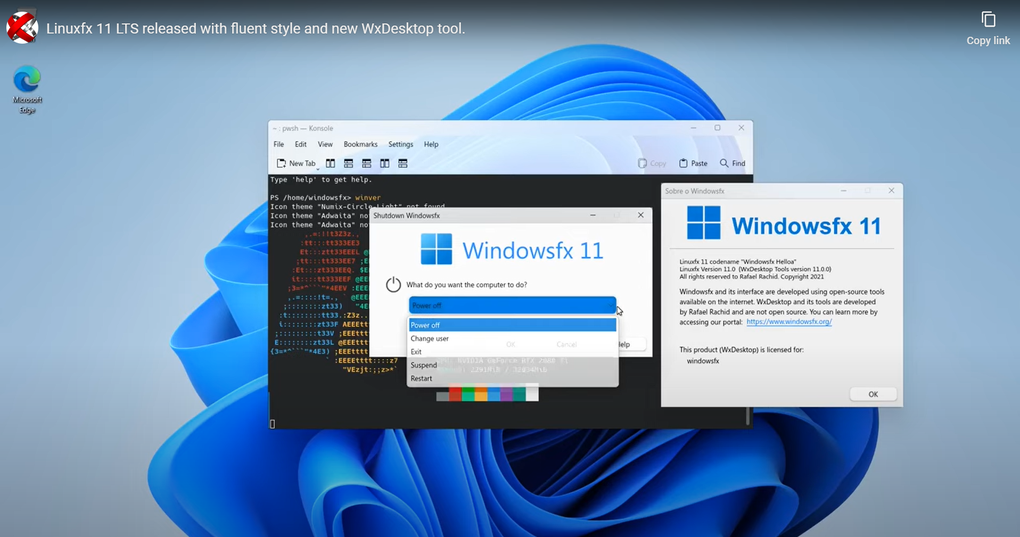
Windowsfx — это бесплатное приложение с открытым исходным кодом, которое переносит внешний вид и ощущения Microsoft Windows на любой компьютер с Linux. Предназначенный для пользователей, привыкших к Windows 10 или Windows 11, Windowsfx накладывает знакомую рабочую среду поверх стандартного дистрибутива Linux, обеспечивая плавный переход без крутого порога обучения, обычно сопутствующего переходу на Linux. Программа работает на компьютерах с умеренными требованиями к оборудованию — двухъядерным процессором и минимум 2 ГБ ОЗУ — что делает её привлекательным вариантом для старых рабочих станций, школьных ПК и компаний, следящих за бюджетом. После установки пользователи могут выбрать интерфейс в стиле Windows 10 или Windows 11, каждый из которых воспроизводит знаковые панель задач, меню «Пуск», расположение проводника и системные значки. Хотя визуальный дизайн копирует операционные системы Microsoft, базовая ОС остаётся Linux, что означает доступ к мощной командной строке, менеджерам пакетов и обширному репозиторию приложений с открытым исходным кодом. Дополнительным плюсом является возможность запускать Android‑приложения напрямую из Google Play Store благодаря встроенному контейнеру Anbox. Эта функция стирает границы между настольными и мобильными экосистемами, предоставляя пользователям действительно гибридный опыт. Windowsfx не требует модулей TPM, Secure Boot или каких‑либо других продвинутых настроек BIOS, что упрощает развертывание на широком спектре оборудования. Будь вы учителем, знакомящим студентов с Linux, IT‑администратором, обслуживающим десятки машин, или любителем, ищущим знакомый интерфейс при изучении открытого программного обеспечения, Windowsfx предлагает быстрое решение для ввода в эксплуатацию, которое выглядит безопасным, надёжным и мгновенно узнаваемым.
Ключевые возможности
- Два варианта интерфейса: Выберите между темой Windows 10 или Windows 11, каждая из которых точно воспроизводит оригинальное расположение, значки и системные звуки.
- Поддержка Android‑приложений: Интегрированный слой Anbox позволяет загружать и запускать Android‑приложения из Google Play Store, не покидая рабочий стол.
- Низкие системные требования: Работает плавно на машинах с минимум двухъядерным процессором и 2 ГБ ОЗУ, что делает её идеальной для старого оборудования.
- Отсутствие зависимости от TPM или Secure Boot: Не требуется специализированных функций прошивки, позволяя установить её практически на любой ПК.
- Полная совместимость с Linux: Сохраняет всю мощь базового дистрибутива Linux, включая доступ к терминалу, менеджерам пакетов и открытым инструментам.
- Упрощённое управление пользователями: Упрощённое создание учётных записей и групповых политик, аналогичных администрированию пользователей в Windows.
- Регулярные обновления: Частые патчи безопасности и улучшения UI поддерживают среду свежей и безопасной.
- Поддержка нескольких языков: Переводы интерфейса на основные языки, помогающие глобальным командам быстро принять платформу.
За визуальной оболочкой Windowsfx предлагает практический набор утилит, помогающих преодолеть разрыв между привычками Windows и возможностями Linux. Встроенный файловый менеджер имитирует Windows Explorer, включая ленту инструментов и контекстные меню правой кнопкой, которые выглядят привычно. Системные настройки представлены в виде панели управления, позволяя пользователям регулировать дисплей, сеть и параметры питания без обращения к терминалу. Для продвинутых пользователей скрытый «Режим разработчика» открывает доступ к базовому Linux‑shell, позволяя выполнять сложные скрипты, сохраняя при этом Windows‑подобный рабочий стол для повседневных задач. Включение поддержки Android‑приложений расширяет универсальность программы, превращая Linux‑рабочую станцию в гибридное устройство, способное запускать мобильные игры, продуктивные приложения и мессенджеры нативно. Поскольку Windowsfx построена поверх стандартного дистрибутива Linux, она наследует надёжную модель безопасности Linux — изолированные пользовательские права, песочницы процессов и быструю рассылку патчей — при этом предоставляя знакомую поверхность. Такое сочетание делает её привлекательным решением для учебных заведений, которым нужно держать расходы низкими, предоставляя при этом удобную среду, а также для компаний, желающих сократить расходы на лицензии без потери продуктивности сотрудников.
Установка, использование и совместимость
Пошаговое руководство по установке
Установка Windowsfx проста и может быть завершена менее чем за десять минут на поддерживаемой системе Linux. Следуйте этим шагам:
- Подготовьте систему: Убедитесь, что ваш дистрибутив Linux обновлён (например, Ubuntu 20.04+, Fedora 33+, или Debian 11). Откройте терминал и выполните
sudo apt update && sudo apt upgrade(или эквивалентную команду для вашего дистрибутива). - Скачайте установщик: Перейдите на официальный сайт Windowsfx и нажмите кнопку «Download Windowsfx». Файл представляет собой подписанный пакет .deb или .rpm, в зависимости от вашего дистрибутива, что гарантирует безопасную загрузку.
- Проверьте подпись: Используйте
gpg --verifyс предоставленным публичным ключом для подтверждения целостности пакета. - Установите пакет: Для систем на базе Debian выполните
sudo dpkg -i windowsfx_*.deb. Для систем на базе RPM используйтеsudo rpm -i windowsfx_*.rpm. Установите недостающие зависимости с помощьюsudo apt -f installилиsudo dnf installпри необходимости. - Выберите интерфейс: После установки запустите конфигурационный инструмент Windowsfx. Выберите тему «Windows 10» или «Windows 11», при желании включите интеграцию Android‑приложений.
- Перезагрузите: Перезапустите компьютер. После входа в систему появится новый рабочий стол в стиле Windows, готовый к использованию.
Совместимость с операционными системами
Windowsfx совместима с большинством популярных дистрибутивов Linux, включая:
- Ubuntu 20.04 LTS и новее
- Linux Mint 20 и новее
- Debian 11 (Bullseye) и новее
- Fedora 33 и новее
- openSUSE Leap 15.3+
Поскольку приложение построено поверх стандартных пакетов Linux, оно наследует ту же поддержку ядра и драйверов оборудования, что и хост‑ОС. Это означает, что вы можете запускать Windowsfx на ноутбуках, настольных ПК и даже низкоэнергетических ARM‑устройствах, работающих под совместимым ядром Linux. Программа не требует проприетарных драйверов Microsoft; вместо этого она использует открытый графический стек (Mesa, Nouveau или AMDGPU) для отрисовки интерфейса. Если планируете использовать слой Android‑приложений, убедитесь, что ваш процессор поддерживает виртуализационные расширения (VT‑x/AMD‑V) для оптимальной производительности.
Советы по ежедневному использованию
После первой загрузки вы заметите, что меню «Пуск» работает так же, как в Windows, но также можете открыть базовый терминал Linux через диалог «Выполнить» (Win + R), введя gnome-terminal или konsole. Файловый менеджер интегрирован с иерархией файловой системы Linux, позволяя переходить к /home, /etc и другим системным каталогам с привычными значками. Для установки программ вы можете продолжать использовать родной менеджер пакетов (APT, DNF, Zypper) или устанавливать Windows‑приложения через Wine при необходимости. Помните, что Windowsfx не заменяет ядро Linux; она лишь предоставляет визуальную оболочку. Такой подход гарантирует сохранение стабильности, безопасности и производительности Linux, одновременно предоставляя рабочий стол в стиле Windows.
Плюсы, минусы и часто задаваемые вопросы
Плюсы
- Мгновенно знакомый интерфейс для бывших пользователей Windows.
- Низкие требования к оборудованию делают её подходящей для старых ПК.
- Не требуется TPM, Secure Boot или другие продвинутые настройки BIOS.
- Встроенная поддержка Android‑приложений расширяет функциональность.
- Сохраняет полную мощность и безопасность Linux под капотом.
- Бесплатна и с открытым исходным кодом, с регулярными обновлениями от сообщества.
Минусы
- Визуальная оболочка не добавляет нативные функции Windows (например, DirectX 12).
- Для долгосрочной продуктивности может потребоваться изучение настоящих Linux‑рабочих процессов.
- Некоторые исключительно Windows‑приложения всё равно потребуют Wine или виртуальную машину.
- Ограниченные возможности настройки за пределами предоставленных тем.
- Производительность Android‑приложений может варьироваться в зависимости от оборудования.
Часто задаваемые вопросы
Можно ли установить Windowsfx на ноутбук, где уже установлен Windows?
Да. Вы можете настроить двойную загрузку Windows и Linux, а затем установить Windowsfx на стороне Linux. Окружение Windowsfx будет активно только при загрузке в Linux.
Поддерживает ли Windowsfx игры?
Хотя Windowsfx сама по себе не предоставляет нативные игровые API Windows, вы можете запускать Linux‑игры через Steam или Lutris, а также использовать Wine/Proton для многих Windows‑заголовков. Android‑игры можно запускать через встроенный Play Store.
Безопасна ли интеграция Android‑приложений?
Слой Android использует Anbox, который запускает приложения в контейнеризованной среде, изолированной от основной системы. Это обеспечивает уровень безопасности, сопоставимый со стандартным Linux‑песочником.
Можно ли настроить тему кроме стандартных скинов Windows 10/11?
Варианты настройки ограничены предоставленными скинами. Продвинутые пользователи могут вручную менять темы GTK или KDE, но это требует более глубоких знаний Linux и может нарушить согласованность с Windows‑подобным видом.
Как часто выпускаются обновления?
Команда разработки публикует небольшие обновления каждые 2‑4 недели для исправления ошибок и патчей безопасности, а крупные версии выходят примерно раз в 3‑4 месяца.
Rating: 4.2 out of 5
Windowsfx оправдывает обещание знакомого рабочего стола Windows, сохраняя при этом сильные стороны Linux. Низкие требования к оборудованию и простая установка делают её отличным выбором для школ и небольших компаний. Интеграция Android — приятный сюрприз, хотя её производительность зависит от хоста. Продвинутые пользователи могут со временем выйти за пределы визуального слоя, но для быстрого ввода в эксплуатацию и повседневных задач Windowsfx сияет.
Заключение и призыв к действию
В мире, где бюджеты на программное обеспечение сокращаются, а потребность в кросс‑платформенной гибкости растёт, Windowsfx выделяется как практичный мост между знакомой экосистемой Windows и мощным, безопасным миром Linux. Предоставляя бесплатный, лёгкий и простой в установке интерфейс в стиле Windows, она снижает кривую обучения для новых пользователей и ускоряет развертывание в классах, офисах и домашних лабораториях. Хотя она не заменяет полноценную установку Windows — особенно для высокопроизводительных игр или специализированных корпоративных приложений — она предлагает достаточный набор функций для ежедневной продуктивности, веб‑серфинга и использования Android‑приложений. Минимальные системные требования позволяют оживить старое оборудование, продлевая его срок службы и снижая электронные отходы. Если вы учитель, желающий познакомить студентов с открытыми технологиями, IT‑менеджер, стремящийся сократить расходы на лицензии, или просто любитель, интересующийся Linux без отказа от привычного интерфейса Windows, Windowsfx стоит попробовать. Скачайте установщик сегодня, следуйте быстрому руководству и ощутите рабочий стол, похожий на Windows, работающий на стабильности и безопасности Linux. Примите лучшее из обоих миров — скачайте Windowsfx сейчас и подарите своим машинам свежий, знакомый вид без компромиссов в производительности или свободе.








