


Télécharger Windowsfx – interface Linux semblable à Windows gratuite, téléchargement sécurisé, clone de Windows 10/11
Vue d’ensemble
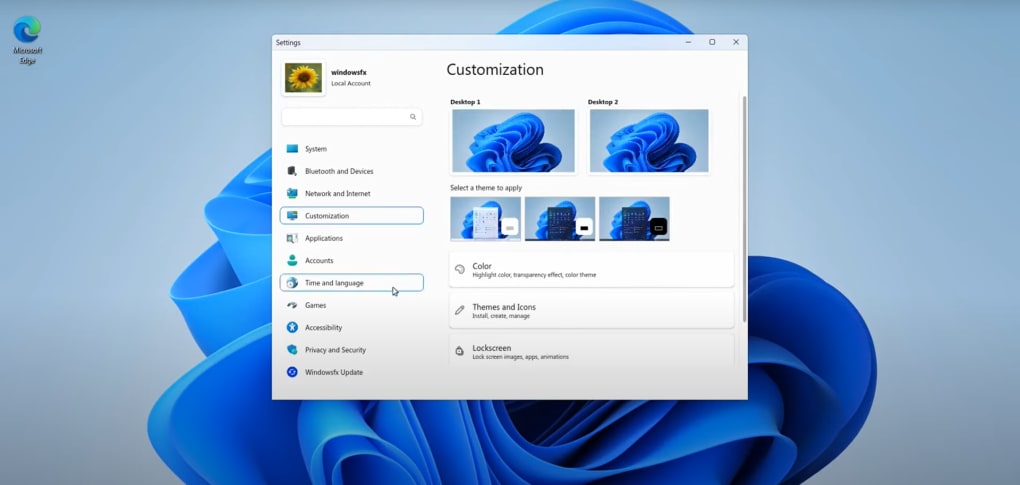
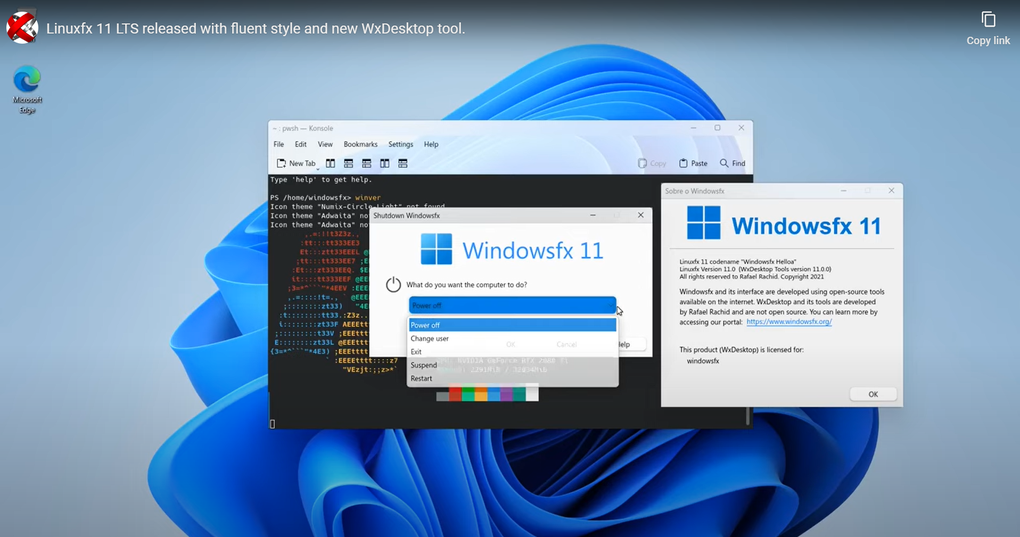
Windowsfx est une application logicielle gratuite et open‑source qui apporte l’apparence et la convivialité de Microsoft Windows à tout ordinateur basé sur Linux. Conçu pour les utilisateurs à l’aise avec Windows 10 ou Windows 11, Windowsfx superpose un environnement de bureau familier sur une distribution Linux standard, permettant une transition fluide sans la courbe d’apprentissage abrupte qui accompagne généralement le passage à Linux. Le programme fonctionne sur des ordinateurs répondant à des exigences matérielles modestes – un processeur double cœur et au moins 2 Go de RAM – ce qui en fait une option attrayante pour les stations de travail plus anciennes, les PC de classe et les entreprises soucieuses du budget. Une fois installé, les utilisateurs peuvent choisir entre une interface de style Windows 10 ou une interface de style Windows 11, chacune reproduisant la barre des tâches emblématique, le menu Démarrer, la disposition de l’explorateur de fichiers et les icônes système. Bien que le design visuel reflète les systèmes d’exploitation de Microsoft, le système d’exploitation sous‑jacent reste Linux, ce qui signifie que les utilisateurs ont toujours accès à la puissante ligne de commande, aux gestionnaires de paquets et au vaste dépôt d’applications open‑source. Un avantage supplémentaire est la possibilité d’exécuter des applications Android directement depuis le Google Play Store, grâce au conteneur Anbox intégré. Cette fonctionnalité brouille la frontière entre les écosystèmes de bureau et mobile, offrant aux utilisateurs une expérience véritablement hybride. Windowsfx ne nécessite pas de modules TPM, de Secure Boot ou d’autres paramètres BIOS avancés, ce qui simplifie le déploiement sur une large gamme de matériels. Que vous soyez enseignant présentant Linux aux étudiants, administrateur IT provisionnant des dizaines de machines, ou hobbyiste recherchant une interface familière tout en explorant les logiciels open‑source, Windowsfx fournit une solution d’intégration rapide qui paraît sûre, sécurisée et immédiatement reconnaissable.
Fonctionnalités clés
- Options d’interface double : choisissez entre un thème Windows 10 ou un thème Windows 11, chacun reproduisant fidèlement la disposition native, les icônes et les sons système.
- Prise en charge des applications Android : la couche Anbox intégrée vous permet de télécharger et d’exécuter des applications Android depuis le Google Play Store sans quitter le bureau.
- Exigences système faibles : fonctionne sans problème sur des machines disposant d’un processeur double cœur minimum et de 2 Go de RAM, ce qui la rend idéale pour du matériel plus ancien.
- Aucune dépendance TPM ou Secure Boot : pas besoin de fonctionnalités de firmware spécialisées, permettant l’installation sur pratiquement n’importe quel PC.
- Compatibilité Linux complète : conserve toute la puissance de la distribution Linux sous‑jacente, y compris l’accès au terminal, aux gestionnaires de paquets et aux outils open‑source.
- Gestion des utilisateurs simplifiée : création de comptes et politiques de groupe simplifiées qui reflètent l’administration des utilisateurs sous Windows.
- Mises à jour régulières : correctifs de sécurité fréquents et améliorations de l’interface maintiennent l’environnement à jour et sécurisé.
- Prise en charge multilingue : traductions de l’interface pour les principales langues, aidant les équipes mondiales à adopter la plateforme rapidement.
Au-delà de la façade visuelle, Windowsfx propose un ensemble pratique d’utilitaires qui aident à combler le fossé entre les habitudes Windows et les capacités Linux. Le gestionnaire de fichiers intégré imite Windows Explorer, complet avec une barre d’outils à ruban et des menus contextuels au clic droit familiers. Les paramètres système sont présentés dans une disposition de type panneau de contrôle, permettant aux utilisateurs d’ajuster l’affichage, le réseau et les options d’alimentation sans plonger dans le terminal. Pour les utilisateurs avancés, un « Mode développeur » caché débloque l’accès au shell Linux sous‑jacent, permettant des scripts avancés tout en conservant le bureau à l’aspect Windows pour les tâches quotidiennes. L’inclusion de la prise en charge des applications Android élargit la polyvalence du logiciel, transformant une station de travail Linux en un dispositif hybride capable d’exécuter nativement des jeux mobiles, des applications de productivité et des outils de messagerie. Parce que Windowsfx est construit sur une distribution Linux standard, il hérite du modèle de sécurité robuste de Linux — permissions utilisateur isolées, processus sandboxés et distribution rapide des correctifs—tout en présentant une interface familière. Cette combinaison en fait une solution attrayante pour les établissements éducatifs qui doivent maintenir des coûts bas tout en offrant un environnement convivial, ainsi que pour les entreprises cherchant à réduire les frais de licence sans sacrifier la productivité des employés.
Installation, utilisation et compatibilité
Guide d’installation étape par étape
Installer Windowsfx est simple et peut être terminé en moins de dix minutes sur un système Linux pris en charge. Suivez ces étapes :
- Préparez votre système : assurez‑vous que votre distribution Linux est à jour (par ex., Ubuntu 20.04+, Fedora 33+ ou Debian 11). Ouvrez un terminal et exécutez
sudo apt update && sudo apt upgrade(ou l’équivalent pour votre distribution). - Téléchargez le programme d’installation : visitez le site officiel de Windowsfx et cliquez sur le bouton « Download Windowsfx ». Le fichier est un paquet .deb ou .rpm signé, selon votre distribution, garantissant un téléchargement sécurisé.
- Vérifiez la signature : utilisez
gpg --verifyavec la clé publique fournie pour confirmer l’intégrité du paquet. - Installez le paquet : pour les systèmes basés sur Debian, exécutez
sudo dpkg -i windowsfx_*.deb. Pour les systèmes basés sur RPM, utilisezsudo rpm -i windowsfx_*.rpm. Résolvez les dépendances manquantes avecsudo apt -f installousudo dnf installselon les besoins. - Choisissez votre interface : après l’installation, lancez l’outil de configuration Windowsfx. Sélectionnez le thème « Windows 10 » ou « Windows 11 », et activez éventuellement l’intégration des applications Android.
- Redémarrez : redémarrez l’ordinateur. À la connexion, le nouveau bureau de style Windows apparaîtra, prêt à l’emploi.
Compatibilité des systèmes d’exploitation
Windowsfx est compatible avec la majorité des distributions Linux grand public, notamment :
- Ubuntu 20.04 LTS et plus récent
- Linux Mint 20 et plus récent
- Debian 11 (Bullseye) et plus récent
- Fedora 33 et plus récent
- openSUSE Leap 15.3+
Parce que l’application est construite sur des paquets Linux standard, elle hérite du même support du noyau et des pilotes matériels que le système d’exploitation hôte. Cela signifie que vous pouvez exécuter Windowsfx sur des ordinateurs portables, des postes de travail et même des appareils ARM à faible consommation qui exécutent un noyau Linux compatible. Le logiciel ne nécessite aucun pilote propriétaire Microsoft ; il s’appuie plutôt sur la pile graphique open‑source (Mesa, Nouveau ou AMDGPU) pour le rendu de l’interface. Si vous prévoyez d’utiliser la couche d’applications Android, assurez‑vous que votre CPU prend en charge les extensions de virtualisation (VT‑x/AMD‑V) pour des performances optimales.
Conseils d’utilisation quotidienne
Après le premier démarrage, vous remarquerez que le menu Démarrer se comporte exactement comme sous Windows, mais vous pouvez également accéder au terminal Linux sous‑jacent via la boîte de dialogue « Exécuter » (Win + R) en tapant gnome-terminal ou konsole. Le gestionnaire de fichiers s’intègre à la hiérarchie du système de fichiers Linux, vous permettant de naviguer vers /home, /etc et d’autres répertoires système avec des icônes familières. Pour l’installation de logiciels, vous pouvez continuer à utiliser le gestionnaire de paquets natif (APT, DNF, Zypper) ou installer des applications Windows via Wine si nécessaire. N’oubliez pas que Windowsfx ne remplace pas le noyau Linux ; il fournit simplement une coquille visuelle. Cette conception garantit que vous conservez la stabilité, la sécurité et les performances offertes par Linux tout en profitant d’un bureau de style Windows.
Avantages, inconvénients et questions fréquentes
Avantages
- Interface immédiatement familière pour les anciens utilisateurs de Windows.
- Faibles exigences matérielles la rendent adaptée aux PC plus anciens.
- Pas besoin de TPM, Secure Boot ou d’autres paramètres BIOS avancés.
- La prise en charge intégrée des applications Android élargit les fonctionnalités.
- Conserve toute la puissance et la sécurité de Linux en arrière‑plan.
- Gratuit et open‑source, avec des mises à jour communautaires régulières.
Inconvénients
- La façade visuelle n’ajoute pas les fonctionnalités natives de Windows (par ex., DirectX 12).
- La productivité à long terme peut nécessiter l’apprentissage des flux de travail Linux authentiques.
- Certaines applications exclusivement Windows peuvent encore nécessiter Wine ou une VM.
- Personnalisation limitée au-delà des thèmes fournis.
- Les performances des applications Android peuvent varier selon le matériel.
Questions fréquentes
Puis‑je installer Windowsfx sur un ordinateur portable qui exécute déjà Windows ?
Oui. Vous pouvez installer Windows et une distribution Linux en double amorçage, puis installer Windowsfx du côté Linux. L’environnement Windowsfx ne sera actif que lorsque vous démarrerez sous Linux.
Windowsfx prend‑il en charge le jeu ?
Bien que Windowsfx ne fournisse pas d’API de jeu Windows natives, vous pouvez exécuter des jeux Linux via Steam ou Lutris, et vous pouvez également utiliser Wine/Proton pour de nombreux titres Windows. Les jeux Android peuvent être lancés via le Play Store intégré.
L’intégration des applications Android est‑elle sûre ?
La couche Android utilise Anbox, qui exécute les applications dans un environnement conteneurisé isolé du système hôte. Cela offre un niveau de sécurité comparable à la sandbox standard de Linux.
Puis‑je personnaliser le thème au‑delà des thèmes Windows 10/11 par défaut ?
Les options de personnalisation sont limitées aux thèmes fournis. Les utilisateurs avancés peuvent modifier manuellement les thèmes GTK ou KDE, mais cela nécessite une connaissance approfondie de Linux et peut compromettre la cohérence semblable à Windows.
À quelle fréquence les mises à jour sont‑elles publiées ?
L’équipe de développement publie des mises à jour mineures toutes les 2 à 4 semaines pour les corrections de bugs et les correctifs de sécurité, avec des versions majeures de nouvelles fonctionnalités environ tous les 3 à 4 mois.
Rating: 4.2 out of 5
Windowsfx offre un bureau Windows familier tout en préservant la stabilité et la sécurité de Linux. Idéal pour une intégration rapide et du matériel bas de gamme.
Conclusion et appel à l’action
Dans un monde où les budgets logiciels se resserrent et où la flexibilité multiplateforme devient cruciale, Windowsfx se démarque comme un pont pragmatique entre l’écosystème familier de Windows et le domaine puissant et sécurisé de Linux. En proposant une interface de style Windows gratuite, légère et facile à installer, il réduit la courbe d’apprentissage pour les nouveaux utilisateurs et accélère le déploiement dans les salles de classe, les bureaux et les laboratoires domestiques. Bien qu’il ne remplace pas une installation Windows complète—surtout pour le jeu haut de gamme ou les applications d’entreprise spécialisées—il offre suffisamment de fonctionnalités pour la productivité quotidienne, la navigation Web et l’utilisation d’applications Android. Les exigences système minimales permettent de redonner vie à du matériel vieillissant, prolongeant ainsi sa durée de vie utile et réduisant les déchets électroniques. Que vous soyez enseignant souhaitant initier les étudiants à l’informatique open‑source, responsable informatique cherchant à réduire les coûts de licence, ou simplement un hobbyiste curieux de Linux sans abandonner le confort de Windows, Windowsfx mérite d’être essayé. Téléchargez le programme d’installation aujourd’hui, suivez le guide de configuration rapide, et découvrez un bureau semblable à Windows fonctionnant sur la stabilité et la sécurité de Linux. Adoptez le meilleur des deux mondes—téléchargez Windowsfx maintenant et offrez à vos machines un aspect frais et familier sans compromettre les performances ni la liberté.








