
Screenshots
App-Details
- Version
- 5.179 | 5.149 | 5.076 | 4.999 | 4.973 |...
- Größe
- 36.98 MB
- Aktualisiert
- March 3, 2025
- Erfordert
- Mac OS X
- Sprache
- English | Portuguese
- Lizenz
- Free
- Entwickler
- ANDREAS HEGENBERG
- Kategorie
- Mac OS
Über BetterTouchTool
BetterTouchTool herunterladen – Kostenloses Mac‑Gesten‑Anpassungs‑ und Produktivitäts‑Tool
Übersicht
BetterTouchTool (BTT) ist ein leistungsstarkes, kostenlos herunterladbares Dienstprogramm für macOS, das Ihnen die vollständige Kontrolle über Ihre Eingabegeräte in die Hand gibt. Entwickelt von Andreas Hegenberg, ermöglicht die App, das Verhalten des integrierten Trackpads, der Magic Mouse, einer normalen Maus, der Tastatur, der Touch Bar und sogar externer Geräte wie der Siri Remote, MIDI‑Controller oder eines gekoppelten iPhones, auf dem die BTT Remote‑Begleit-App läuft, neu zu gestalten. Anstatt auf die Standardgesten beschränkt zu sein, die Apple mit macOS liefert, lässt BTT Sie benutzerdefinierte Aktionen zuweisen, Anwendungen starten, Skripte auslösen oder Fenster mit einer einfachen Wisch‑, Tipp‑ oder Tastenkombination zu manipulieren. Obwohl die Lernkurve für Neulinge steil erscheinen kann – besonders weil das Programm nicht mit einer umfassenden Anleitung geliefert wird – belohnt es Geduld mit einem Flexibilitätsgrad, den die meisten nativen macOS‑Einstellungen einfach nicht erreichen können. Power‑User, Designer, Entwickler und alle, die viele Stunden an einem Mac verbringen, werden schnell bemerken, wie BTT Sekunden bei wiederkehrenden Aufgaben spart, die Fensterverwaltung optimiert und sogar Drittanbieter‑Tools wie Keyboard Maestro oder Alfred für bestimmte Arbeitsabläufe ersetzen kann. Da die App als leichter Hintergrundprozess läuft, verbraucht sie nur minimale CPU‑ und Speicherkapazität, und Updates sind selten, wodurch Ihr System sauber und reaktionsschnell bleibt. Egal, ob Sie einen Drei‑Finger‑Wisch zum Umschalten in den Vollbildmodus erstellen, einen benutzerdefinierten Tastaturkurzbefehl zuweisen möchten, der Ihren Lieblings‑Terminal‑Befehl startet, oder ein Touch‑Bar‑Layout für eine bestimmte App entwerfen – BetterTouchTool bietet die Sandbox, in der diese Ideen Wirklichkeit werden.
Hauptfunktionen & Funktionsweise
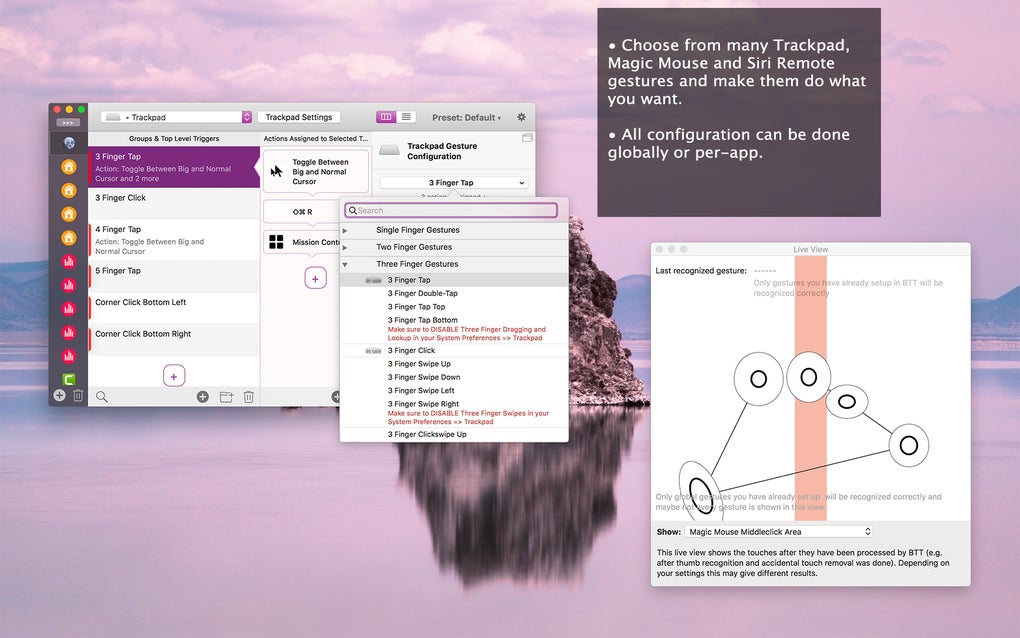
- Benutzerdefinierte Trackpad‑Gesten – Definieren Sie Mehrfinger‑Wisch‑ und Tipp‑Gesten sowie Zeichen‑Gesten, die Skripte, Kurzbefehle oder Systemaktionen auslösen.
- Magic Mouse‑ & Maus‑Tasten‑Zuordnung – Weisen Sie Maus‑Klicks, Scroll‑Rad‑Gesten oder Rand‑Wisch‑Gesten Aktionen zu, um Fenster schnell zu positionieren.
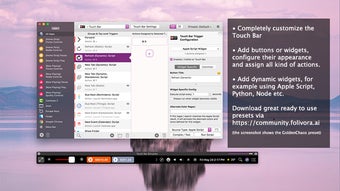
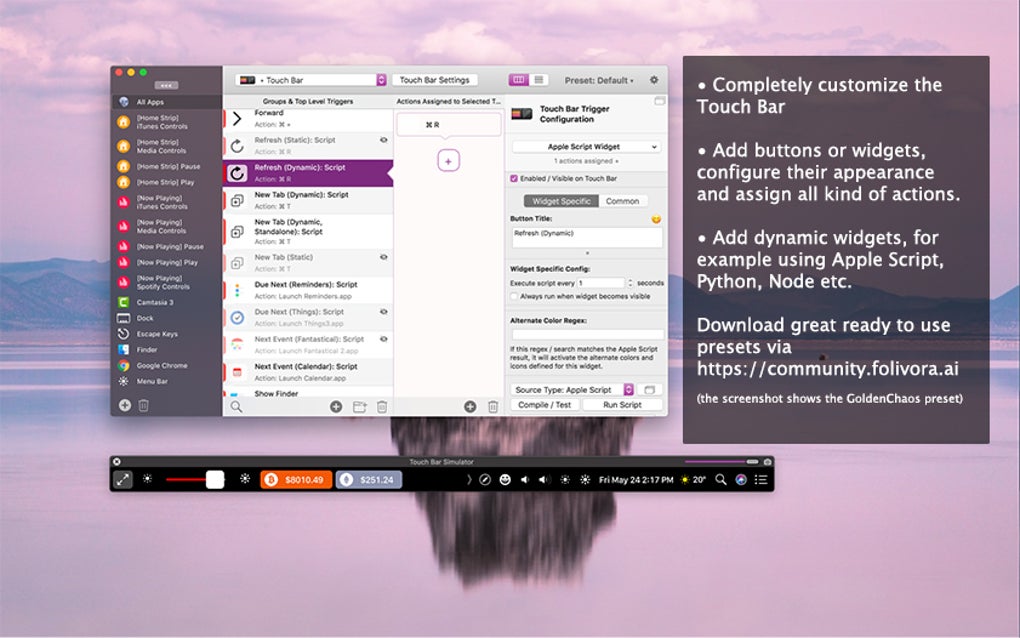
- Touch‑Bar‑Designer – Erstellen Sie pro‑Anwendung Touch‑Bar‑Layouts mit Schaltflächen, Schiebereglern und dynamischem Inhalt.
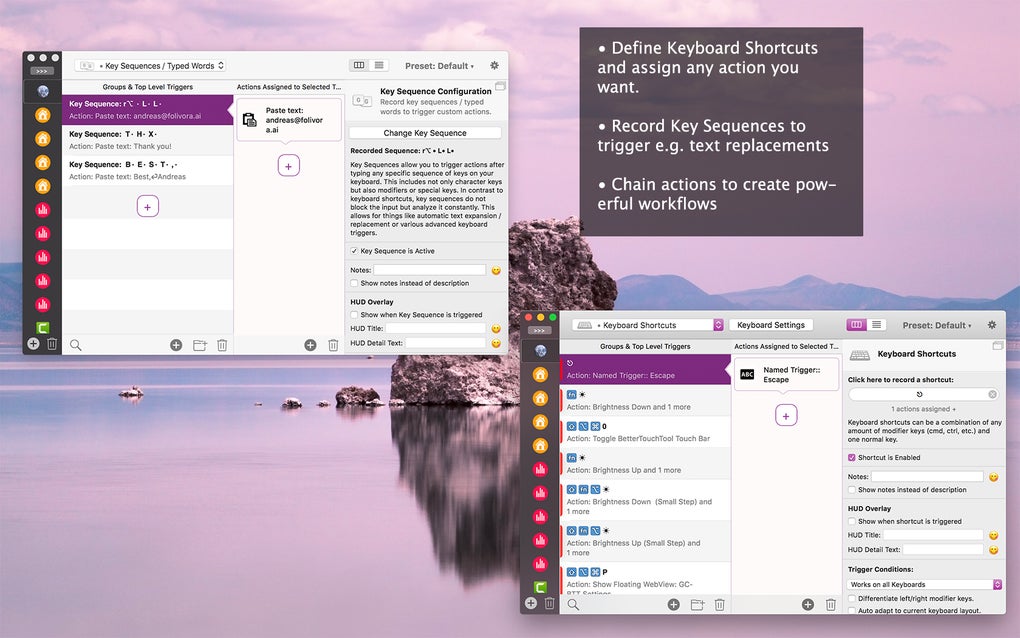
- Tastatur‑Kurzbefehls‑Recorder – Nehmen Sie komplexe Tastenkombinationen, einschließlich Modifikator‑Kombinationen, auf und binden Sie sie an jedes Eingabegerät.
- Anwendungsspezifische Profile – Aktivieren oder deaktivieren Sie Gesten pro App, sodass Sie das Standardverhalten für Spiele beibehalten und Produktivitäts‑Apps anpassen können.
- Fernsteuerung via iPhone/iPad – Nutzen Sie die kostenlose BTT Remote‑App, um Gesten, Kurzbefehle oder Zwischenablage‑Daten von Ihrem Mobilgerät zu senden.
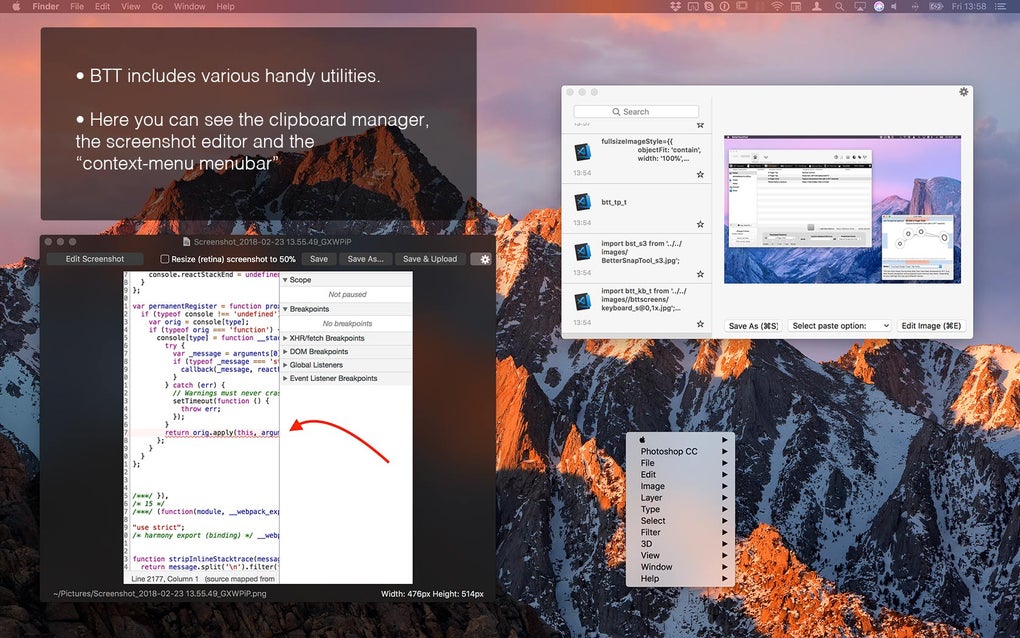
- Integrierter Zwischenablage‑Manager – Speichern Sie mehrere Einträge, fügen Sie sie selektiv ein und synchronisieren Sie sie über Geräte hinweg.
- Screenshot‑ & Bildbearbeitungs‑Tools – Erfassen Sie Bildschirme, fügen Sie Anmerkungen hinzu und führen Sie schnelle Bearbeitungen durch, ohne die App zu verlassen.
- MIDI‑ & Siri‑Remote‑Unterstützung – Ordnen Sie MIDI‑Noten oder Remote‑Tastenanschläge macOS‑Aktionen zu, ideal für Musiker und Medien‑Ersteller.
- Erweiterte Auslöser‑Typen – Kombinieren Sie Bedingungen wie aktiven Fenstertitel, Tageszeit oder verbundenes Bluetooth‑Gerät, um Aktionen nur bei Bedarf auszulösen.
Jede Funktion basiert auf einem einfachen „Auslöser → Aktion“-Modell. Wenn Sie einen neuen Auslöser erstellen, zeigt BTT eine klare Liste möglicher Eingaben (Geste, Maustaste, Tastaturkurzbefehl usw.) und eine entsprechende Aktionsliste (URL öffnen, AppleScript ausführen, Shell‑Befehl ausführen, Fenstergröße steuern usw.). Die Benutzeroberfläche ist in ein linkes Navigations‑Paneel gegliedert, das Auslöser nach Gerät gruppiert, und ein rechtes Paneel, in dem Sie die Details feinabstimmen. Da BTT seine Konfiguration in einer Klartext‑plist‑Datei speichert, können Sie Ihre benutzerdefinierten Einstellungen problemlos sichern oder über mehrere Macs hinweg teilen. Die App bietet zudem eine leistungsstarke Export/Import‑Funktion, mit der Sie von der Community erstellte Preset‑Pakete herunterladen können, die gängige Arbeitsabläufe wie Video‑Editing‑Kurzbefehle, Web‑Entwicklungs‑Hotkeys oder sogar Barrierefreiheits‑Erweiterungen für Nutzer mit motorischen Beeinträchtigungen abdecken. Obwohl die schiere Anzahl an Optionen auf den ersten Blick überwältigend sein kann, bedeutet das modulare Design, dass Sie klein anfangen können – vielleicht mit einem einzigen Drei‑Finger‑Wisch zum Öffnen des Finders – und nach und nach erweitern, sobald Sie sich mit dem Workflow vertraut gemacht haben. Das Ergebnis ist ein stark personalisiertes macOS‑Erlebnis, das sich nativ anfühlt, aber vollständig von Ihnen gestaltet wurde.
Installation, Einrichtung und tägliche Nutzung
Der Einstieg in BetterTouchTool ist unkompliziert. Besuchen Sie zunächst die offizielle Website oder den Mac App Store, klicken Sie auf die Schaltfläche „Download“ und speichern Sie die DMG‑Datei in Ihrem Download‑Ordner. Öffnen Sie die DMG, ziehen Sie das BetterTouchTool‑Symbol in Ihren Programme‑Ordner und starten Sie die App. Da BTT Eingabegeräte auf Systemebene überwachen muss, wird macOS Sie auffordern, Zugriffs‑Auf‑Bedienung‑Hilfsmittel‑Berechtigungen zu erteilen; öffnen Sie einfach System Settings → Privacy & Security → Accessibility und aktivieren Sie BetterTouchTool. Nach Erteilung der Berechtigung erscheint die App als Symbol in der Menüleiste und bietet schnellen Zugriff auf die Einstellungen, eine Liste aktiver Profile und einen „Beenden“-Befehl.
Die erste Erfahrung beinhaltet ein kurzes „Willkommen“-Fenster, das die Kernkonzepte erklärt: Auslöser, Aktionen und Kontexte. Obwohl das integrierte Tutorial minimal ist, können Sie die umfangreiche Online‑Wissensdatenbank oder das Community‑Forum für Schritt‑für‑Schritt‑Anleitungen durchsuchen. Um eine neue Geste zu erstellen, klicken Sie auf die Schaltfläche „Add New Gesture“, wählen Sie Ihr Eingabegerät (z. B. Trackpad), wählen Sie den Gestentyp (z. B. Drei‑Finger‑Wisch nach links) und weisen Sie dann eine Aktion aus der Dropdown‑Liste zu – z. B. „Fenster nach links halbieren“. Sie können die Geste weiter verfeinern, indem Sie Bedingungen hinzufügen, wie „Nur wenn Safari aktiv ist“ oder „Nur wenn ein externer Monitor angeschlossen ist“.
Für den täglichen Gebrauch behalten viele Nutzer eine Handvoll Kern‑Gesten im globalen Profil – Aktionen, die in allen Apps funktionieren – und pflegen gleichzeitig anwendungsspezifische Profile für spezialisierte Aufgaben. Zum Beispiel könnte ein Grafikdesigner einen benutzerdefinierten „Pinch‑to‑Zoom“-Kurzbefehls nur in Adobe Photoshop aktivieren, während ein Programmierer ein „Zwei‑Finger‑Tap“ zum Öffnen des Terminals zuordnen könnte. Das Symbol in der Menüleiste bietet zudem ein „Quick Switch“-Menü, mit dem Sie per Klick zwischen Profilen wechseln können, was praktisch ist, wenn Sie von einer Arbeitsumgebung zu einer Gaming‑Session wechseln. Wenn ein Auslöser nicht mehr funktioniert, löst ein einfacher Neustart des BetterTouchTool‑Prozesses (über die Menüleiste) das Problem meist. Da die App im Hintergrund läuft, stört sie System‑Updates nicht, und Sie können sie sicher 24 / 7 aktiv lassen, ohne merkliche Leistungseinbußen. Regelmäßige Nutzer profitieren außerdem von der integrierten „Export Settings“-Funktion, die eine Sicherungsdatei erstellt, die Sie nach einem macOS‑Upgrade oder einer Neuinstallation wiederherstellen können, sodass Ihre benutzerdefinierten Gesten jede Systemänderung überleben.
Kompatibilität, Vor‑ und Nachteile sowie häufig gestellte Fragen
BetterTouchTool ist ausschließlich für macOS konzipiert und unterstützt Versionen von macOS 10.13 (High Sierra) bis zur neuesten Veröffentlichung (macOS 15 Ventura ab 2025). Die App funktioniert nahtlos sowohl auf Intel‑basierten Macs als auch auf Apple‑Silicon‑Geräten (M1, M2 und später) und nutzt die native ARM‑Optimierung für schnellere Gestenerkennung und geringeren Stromverbrauch. Während die Kernfunktionalität sich auf das integrierte Trackpad, die Magic Mouse und die Touch Bar konzentriert, erweitert BTT die Unterstützung auf externe USB‑ oder Bluetooth‑Mäuse, Drittanbieter‑Tastaturen und sogar iOS‑Geräte, auf denen die Begleit‑App BTT Remote läuft. Da sie auf den macOS‑Accessibility‑APIs basiert, interferiert die Software nicht mit anderen Eingabe‑Verbesserungs‑Tools, jedoch sollten Nutzer vermeiden, mehrere Gesten‑Anpassungs‑Utilities gleichzeitig zu betreiben, um Konflikte zu verhindern.
Vorteile
- Extrem flexibel – deckt Trackpad, Maus, Tastatur, Touch Bar und Ferngeräte ab.
- Kostenlos zum Download und zur Nutzung, mit einem großzügigen Funktionsumfang, der kostenpflichtige Konkurrenzprodukte einholt.
- Leichter Hintergrundprozess mit minimalem CPU‑ und Speicherverbrauch.
- Anwendungsspezifische Profile ermöglichen feinkörnige Kontrolle, ohne das globale Verhalten zu beeinflussen.
- Integrierter Zwischenablage‑Manager und Screenshot‑Editor bündeln mehrere Werkzeuge.
- Aktive Community, die Preset‑Pakete, Tutorials und Skripte bereitstellt.
Nachteile
- Steile Lernkurve; die Benutzeroberfläche kann für Erstnutzer überladen wirken.
- Fehlendes integriertes Schritt‑für‑Schritt‑Einführungs‑Tutorial.
- Einige erweiterte Auslöser erfordern manuelle Bearbeitung von plist‑Dateien oder Skript‑Kenntnisse.
- Gelegentliches Neustarten der App nötig, wenn Auslöser nicht mehr reagieren.
- Keine native Windows‑ oder Linux‑Version – nur macOS.
FAQ
Ist BetterTouchTool komplett kostenlos?
Ja, BetterTouchTool kann kostenlos heruntergeladen und verwendet werden. Eine kostenpflichtige Lizenz ist optional und entfernt die gelegentlichen Erinnerungshinweise, aber alle Kernfunktionen bleiben kostenlos verfügbar.
Kann ich BetterTouchTool auf einem Apple‑Silicon‑Mac verwenden?
Absolut. BetterTouchTool läuft nativ auf M1-, M2- und späteren Apple‑Silicon‑Chips und bietet dieselbe Leistung und denselben Funktionsumfang wie auf Intel‑Macs.
Wie sichere ich meine benutzerdefinierten Gesten?
Öffnen Sie BetterTouchTool, gehen Sie zur Menüleiste → Preferences → Advanced → Export Settings. Speichern Sie die resultierende .btt‑Datei an einem sicheren Ort. Zum Wiederherstellen verwenden Sie die Schaltfläche „Import Settings“ und wählen die gespeicherte Datei aus.
Wird BetterTouchTool macOS‑Updates beeinträchtigen?
Nein. Die App ist dafür ausgelegt, macOS‑Upgrades zu überstehen. Nach einem größeren Systemupdate ist es jedoch ratsam, BetterTouchTool zu starten und zu prüfen, ob alle Berechtigungen noch erteilt sind.
Kann ich unterschiedliche Gesten für dieselbe Aktion in verschiedenen Apps zuweisen?
Ja. Die anwendungsspezifischen Profile von BetterTouchTool ermöglichen es, für jede App einzigartige Gesten zu definieren, sodass derselbe Drei‑Finger‑Wisch in einem Programm den Finder öffnen und in einem anderen ein benutzerdefiniertes Skript starten kann.
Zusammenfassend ist BetterTouchTool eine vielseitige, kostengünstige Lösung für alle, die die Standard‑Eingabebeschränkungen von macOS überwinden möchten. Während die anfängliche Einrichtung Geduld und die Bereitschaft erfordert, die Benutzeroberfläche zu erkunden, sind die langfristigen Produktivitätsgewinne den Aufwand mehr als wert. Ob Sie ein Power‑User sind, der die Fensterverwaltung optimieren möchte, ein Designer, der benutzerdefinierte Touch‑Bar‑Steuerungen benötigt, oder ein Entwickler, der schnellen Zugriff auf Terminal‑Befehle wünscht – BTT bietet eine einheitliche Plattform, die nahezu jeden Arbeitsablauf anpassen lässt.
Fazit & Handlungsaufruf
BetterTouchTool hebt sich als eines der umfassendsten Gesten‑Anpassungs‑Tools für macOS hervor. Die Fähigkeit, Trackpad, Maus, Tastatur, Touch Bar und Fernbedienungs‑Eingaben unter einem einzigen leichten Dach zu vereinen, macht es zu einer unverzichtbaren Ergänzung jedes Mac‑Workflows. Während die Lernkurve zunächst Gelegenheitsnutzer abschrecken kann, helfen die umfangreiche Community‑Unterstützung, herunterladbare Preset‑Pakete und klare Dokumentation (wenn man etwas tiefer gräbt), diese Kurve schnell zu glätten. Wenn Sie sich jemals durch Apples Standard‑Gesten eingeschränkt gefühlt haben oder mehrere Werkzeuge benötigen, um Kurzbefehle, Fenster und Screenshots zu verwalten, ist es Zeit, BetterTouchTool auszuprobieren.
Bereit, Ihren Mac zu superladen? Laden Sie BetterTouchTool jetzt herunter und beginnen Sie, das personalisierte Eingabeerlebnis zu erstellen, das Sie sich immer gewünscht haben. Denken Sie daran, die erforderlichen Accessibility‑Berechtigungen zu erteilen, die Community‑Preset‑Bibliothek zu erkunden und Ihre Konfiguration zu sichern, sobald Sie Ihr ideales Setup erstellt haben. Mit BetterTouchTool ist die einzige Grenze Ihre Vorstellungskraft.
Pros: Flexible Eingabezuordnung, kostenlose Kernfunktionen, leichtgewichtig, anwendungsspezifische Profile, umfangreiche Community‑Unterstützung.
Cons: Steile Lernkurve, begrenzte Einführung, gelegentlicher Neustart nötig.
Anleitungen & Tutorials
So installierst du BetterTouchTool
- Klicke oben auf die Schaltfläche Herunterladen.
- Akzeptiere nach der Weiterleitung die Bedingungen und klicke auf Installieren.
- Warte, bis der Download von BetterTouchTool auf deinem Gerät abgeschlossen ist.
So verwendest du BetterTouchTool
Diese Software wird hauptsächlich für die oben beschriebenen Kernfunktionen verwendet. Öffne die App nach der Installation, um ihre Möglichkeiten zu erkunden.
Nutzerbewertungen
Noch keine Bewertungen. Teile als Erste/r deine Erfahrung.
Das könnte dir auch gefallen
mehr
DiffusionBee
Generate unique art with this app DiffusionBee is a free and accessible artifici...

Excire Foto Light
Organize your snapshots Excire Foto Light is a free-to-download AI -powered phot...

Topaz Photo AI
Photo enhancement tool with AI Topaz Photo AI is a premium AI image editor for P...

anonymoX
Surf anonymously with Firefox anonymoX for Firefox is an add-on that gives you f...

DownThemAll
Download Them All! Downloading anything or everything on a webpage can be a labo...
.webp)
DuckDuckGo Privacy Essentials
A free program for Mac, by DuckDuckGo, Inc.. DuckDuckGo Privacy Essentials is a...
