
Download BetterTouchTool – Personalizador de Gestos para Mac Gratuito e Impulsionador de Produtividade
Visão geral
BetterTouchTool (BTT) é um utilitário poderoso, gratuito para macOS, que coloca o controle total dos seus dispositivos de entrada em suas mãos. Desenvolvido por Andreas Hegenberg, o aplicativo permite redesenhar o comportamento do trackpad integrado, Magic Mouse, mouse comum, teclado, Touch Bar e até dispositivos externos como o Siri Remote, controladores MIDI ou um iPhone emparelhado executando o aplicativo complementar BTT Remote. Em vez de ficar limitado aos gestos padrão que a Apple fornece com o macOS, o BTT permite atribuir ações personalizadas, lançar aplicativos, disparar scripts ou manipular janelas com um simples deslizar, toque ou sequência de teclas. Embora a curva de aprendizado possa parecer íngreme para iniciantes — especialmente porque o programa não inclui um tutorial abrangente — ele recompensa a paciência com um nível de flexibilidade que as configurações nativas do macOS simplesmente não conseguem alcançar. Usuários avançados, designers, desenvolvedores e qualquer pessoa que passe muitas horas em um Mac perceberá rapidamente como o BTT pode economizar segundos em tarefas repetitivas, simplificar o gerenciamento de janelas e até substituir ferramentas de terceiros como Keyboard Maestro ou Alfred em determinados fluxos de trabalho. Como o aplicativo roda como um processo de fundo leve, consome pouca CPU e memória, e as atualizações são raras, mantendo seu sistema limpo e responsivo. Seja para criar um deslizar de três dedos para alternar para tela cheia, atribuir um atalho de teclado personalizado que execute seu comando de terminal favorito ou projetar um layout de Touch Bar adaptado a um aplicativo específico, o BetterTouchTool oferece o sandbox onde essas ideias se tornam realidade.
Principais recursos e como funcionam
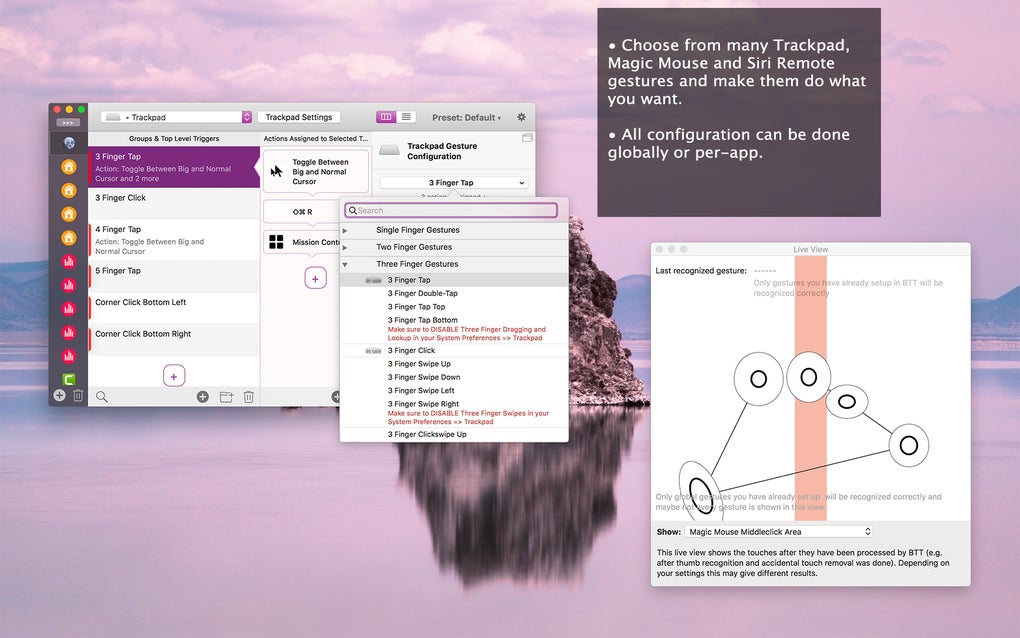
- Gestos personalizados de trackpad – Defina deslizes de múltiplos dedos, toques e até gestos de desenho que acionam scripts, atalhos ou ações do sistema.
- Mapeamento de Magic Mouse e botões do mouse – Atribua ações a cliques, gestos da roda de rolagem ou deslizes de borda para encaixe rápido de janelas.
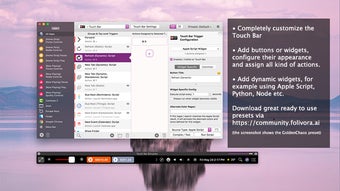
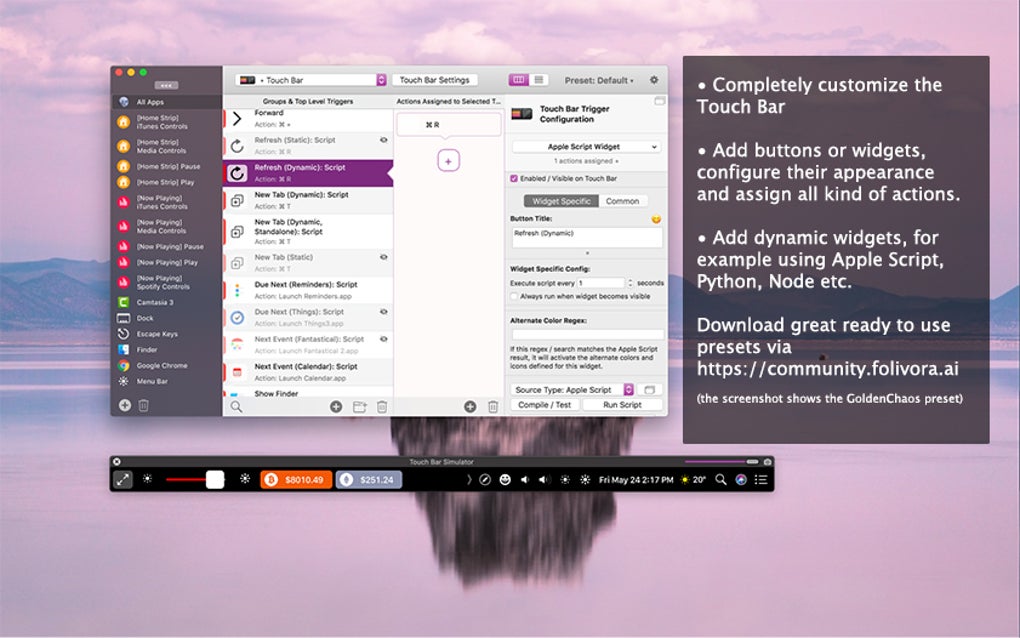
- Designer de Touch Bar – Crie layouts de Touch Bar por aplicativo com botões, sliders e conteúdo dinâmico.
- Gravador de atalhos de teclado – Grave sequências complexas de teclas, incluindo combinações de modificadores, e vincule-as a qualquer dispositivo de entrada.
- Perfis específicos por aplicativo – Ative ou desative gestos por aplicativo, permitindo manter o comportamento padrão em jogos enquanto personaliza aplicativos de produtividade.
- Controle remoto via iPhone/iPad – Use o aplicativo gratuito BTT Remote para enviar gestos, atalhos ou dados da área de transferência a partir do seu dispositivo móvel.
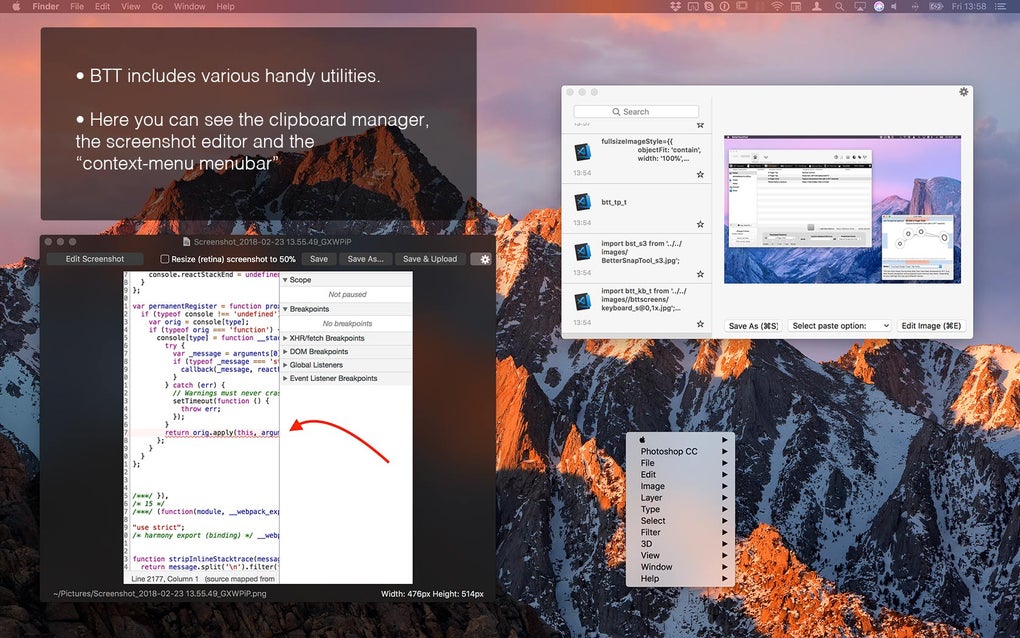
- Gerenciador de área de transferência integrado – Armazene múltiplas entradas, cole-as seletivamente e sincronize entre dispositivos.
- Ferramentas de captura de tela e edição de imagens – Capture telas, adicione anotações e aplique edições rápidas sem sair do aplicativo.
- Suporte a MIDI e Siri Remote – Mapeie notas MIDI ou pressionamentos de botões do remote para ações do macOS, ideal para músicos e criadores de mídia.
- Tipos avançados de gatilho – Combine condições como título da janela ativa, hora do dia ou dispositivo Bluetooth conectado para disparar ações somente quando necessário.
Cada recurso é construído em torno de um modelo simples “gatilho → ação”. Quando você cria um novo gatilho, o BTT apresenta uma lista clara de entradas possíveis (gesto, botão do mouse, atalho de teclado etc.) e uma lista correspondente de ações (abrir URL, executar AppleScript, executar comando shell, controlar tamanho da janela etc.). A interface está organizada em um painel de navegação à esquerda que agrupa os gatilhos por dispositivo, e um painel à direita onde você ajusta os detalhes. Como o BTT armazena sua configuração em um arquivo plist de texto simples, você pode fazer backup ou compartilhar suas configurações personalizadas entre vários Macs com facilidade. O aplicativo também oferece uma poderosa função de exportação/importação, permitindo baixar pacotes de predefinições criados pela comunidade que cobrem fluxos de trabalho comuns, como atalhos de edição de vídeo, hotkeys de desenvolvimento web ou até aprimoramentos de acessibilidade para usuários com deficiências motoras. Embora a quantidade de opções possa ser avassaladora à primeira vista, o design modular permite começar pequeno — talvez com um único deslizar de três dedos para abrir o Finder — e expandir gradualmente à medida que você se familiariza com o fluxo de trabalho. O resultado é uma experiência macOS altamente personalizada que parece nativa, mas é totalmente criada por você.
Instalação, configuração e uso diário
Começar com o BetterTouchTool é simples. Primeiro, visite o site oficial ou a Mac App Store, clique no botão “Download” e salve o arquivo DMG na sua pasta Downloads. Abra o DMG, arraste o ícone do BetterTouchTool para a pasta Aplicativos e inicie o aplicativo. Como o BTT precisa monitorar dispositivos de entrada em nível de sistema, o macOS solicitará que você conceda permissões de Acessibilidade; basta abrir System Settings → Privacy & Security → Accessibility e habilitar o BetterTouchTool. Após a permissão ser concedida, o aplicativo aparece como um ícone na barra de menus, oferecendo acesso rápido às preferências, à lista de perfis ativos e a um comando “Quit”.
A experiência inicial inclui uma breve janela de “Bem‑vindo” que explica os conceitos principais: gatilhos, ações e contextos. Embora o tutorial interno seja mínimo, você pode explorar a extensa base de conhecimento online ou o fórum da comunidade para guias passo a passo. Para criar um novo gesto, clique no botão “Add New Gesture”, escolha seu dispositivo de entrada (por exemplo, Trackpad), selecione o tipo de gesto (por exemplo, deslizar de três dedos para a esquerda) e então atribua uma ação na lista suspensa — como “Move Window to Left Half”. Você pode refinar ainda mais o gesto adicionando condições, como “Only when Safari is active” ou “Only when an external monitor is connected”.
No uso diário, muitos usuários mantêm um conjunto de gestos principais no perfil global — ações que funcionam em todos os aplicativos — enquanto mantêm perfis por aplicativo para tarefas especializadas. Por exemplo, um designer gráfico pode habilitar um atalho “pinch‑to‑zoom” personalizado apenas no Adobe Photoshop, enquanto um programador pode mapear um “two‑finger tap” para abrir o Terminal. O ícone da barra de menus também oferece um menu “Quick Switch”, permitindo alternar entre perfis com um único clique, o que é útil ao mudar de um ambiente de trabalho para uma sessão de jogos. Se um gatilho parar de funcionar, reiniciar o processo do BetterTouchTool (pelo menu da barra) geralmente resolve o problema. Como o aplicativo roda em segundo plano, ele não interfere nas atualizações do sistema, e você pode deixá‑lo ativo 24/7 sem impacto perceptível de desempenho. Usuários regulares também se beneficiam do recurso interno “Export Settings”, que cria um arquivo de backup que pode ser restaurado após uma atualização do macOS ou uma nova instalação, garantindo que seus gestos personalizados sobrevivam a qualquer mudança no sistema.
Compatibilidade, prós & contras e perguntas frequentes
BetterTouchTool foi projetado exclusivamente para macOS e suporta versões do macOS 10.13 (High Sierra) até o lançamento mais recente (macOS 15 Ventura em 2025). O aplicativo funciona perfeitamente tanto em Macs baseados em Intel quanto em dispositivos Apple‑silicon (M1, M2 e posteriores), aproveitando a otimização nativa ARM para detecção de gestos mais rápida e menor consumo de energia. Embora a funcionalidade central se concentre no trackpad, Magic Mouse e Touch Bar, o BTT também estende o suporte a mouses USB ou Bluetooth externos, teclados de terceiros e até dispositivos iOS que executam o aplicativo complementar BTT Remote. Por depender das APIs de Acessibilidade do macOS, o software não interfere em outras ferramentas de aprimoramento de entrada, mas os usuários devem evitar executar múltiplas utilidades de personalização de gestos simultaneamente para prevenir conflitos.
Prós
- Extremamente flexível — cobre trackpad, mouse, teclado, Touch Bar e dispositivos remotos.
- Gratuito para download e uso, com um conjunto generoso de recursos que rivaliza com concorrentes pagos.
- Processo de fundo leve com pegada mínima de CPU e memória.
- Perfis por aplicativo permitem controle granular sem afetar o comportamento global.
- Gerenciador de área de transferência e editor de captura de tela integrados consolidam múltiplas utilidades.
- Comunidade ativa que fornece pacotes de predefinições, tutoriais e scripts.
Contras
- Curva de aprendizado íngreme; a interface pode parecer confusa para usuários iniciantes.
- Falta de um tutorial integrado passo a passo.
- Alguns gatilhos avançados exigem edição manual de arquivos plist ou conhecimento de scripts.
- Necessidade ocasional de reiniciar o aplicativo quando os gatilhos deixam de responder.
- Não há versão nativa para Windows ou Linux — apenas macOS.
Perguntas frequentes
O BetterTouchTool é completamente gratuito?
Sim, o BetterTouchTool pode ser baixado e usado gratuitamente. Uma licença paga é opcional e remove o lembrete ocasional, mas todos os recursos principais permanecem disponíveis sem custo.
Posso usar o BetterTouchTool em um Mac Apple Silicon?
Absolutamente. O BetterTouchTool roda nativamente em chips M1, M2 e posteriores, oferecendo o mesmo desempenho e conjunto de recursos que em Macs Intel.
Como faço backup dos meus gestos personalizados?
Abra o BetterTouchTool, vá ao menu da barra → Preferences → Advanced → Export Settings. Salve o arquivo .btt resultante em um local seguro. Para restaurar, use o botão “Import Settings” e selecione o arquivo salvo.
O BetterTouchTool interfere nas atualizações do macOS?
Não. O aplicativo foi projetado para sobreviver a atualizações do macOS. Contudo, após uma atualização maior do sistema, é recomendável abrir o BetterTouchTool e verificar se todas as permissões ainda estão concedidas.
Posso atribuir gestos diferentes para a mesma ação em aplicativos distintos?
Sim. Os perfis por aplicativo do BetterTouchTool permitem definir gestos únicos para cada app, de modo que o mesmo deslizar de três dedos pode abrir o Finder em um programa e executar um script personalizado em outro.
Em resumo, o BetterTouchTool destaca‑se como uma solução versátil e de baixo custo para quem deseja se libertar das limitações padrão de entrada do macOS. Embora a configuração inicial exija paciência e disposição para explorar a interface, os ganhos de produtividade a longo prazo compensam o esforço. Seja você um usuário avançado que deseja otimizar o gerenciamento de janelas, um designer que precisa de controles personalizados na Touch Bar ou um desenvolvedor que quer acesso rápido a comandos de terminal, o BTT oferece uma plataforma unificada que pode ser adaptada a praticamente qualquer fluxo de trabalho.
Conclusão e chamada à ação
O BetterTouchTool destaca‑se como uma das ferramentas de personalização de gestos mais completas disponíveis para macOS. Sua capacidade de unificar trackpad, mouse, teclado, Touch Bar e entradas remotas sob um único guarda‑chuva leve o torna um acréscimo indispensável a qualquer fluxo de trabalho no Mac. Embora a curva de aprendizado possa desanimar usuários casuais no início, o amplo suporte da comunidade, os pacotes de predefinições disponíveis para download e a documentação clara (uma vez que você se aprofunda) ajudam a reduzir rapidamente essa curva. Se você já se sentiu limitado pelos gestos padrão da Apple ou tem recorrido a múltiplas utilidades para gerenciar atalhos, janelas e capturas de tela, é hora de experimentar o BetterTouchTool.
Pronto para turbinar seu Mac? Baixe o BetterTouchTool agora e comece a criar a experiência de entrada personalizada que você sempre desejou. Lembre‑se de conceder as permissões de Acessibilidade necessárias, explorar a biblioteca de predefinições da comunidade e fazer backup da sua configuração depois de criar o setup ideal. Com o BetterTouchTool, o único limite é a sua imaginação.
Prós: Mapeamento flexível de entrada, recursos principais gratuitos, leve, perfis por app, suporte comunitário extenso.
Contras: Curva de aprendizado íngreme, onboarding limitado, necessidade ocasional de reiniciar.








