
Скачать BetterTouchTool – бесплатный кастомизатор жестов для Mac и ускоритель продуктивности
Обзор
BetterTouchTool (BTT) — мощная, бесплатная утилита для macOS, которая дает вам полный контроль над вашими устройствами ввода. Разработанное Андреасом Хегенбергом, приложение позволяет переопределять поведение встроенного трекпада, Magic Mouse, обычной мыши, клавиатуры, Touch Bar и даже внешних устройств, таких как Siri Remote, MIDI‑контроллеры или сопряжённый iPhone с приложением‑компаньоном BTT Remote. Вместо того чтобы ограничиваться стандартными жестами, которые Apple поставляет с macOS, BTT позволяет назначать пользовательские действия, запускать приложения, выполнять скрипты или управлять окнами простым свайпом, тапом или комбинацией клавиш. Хотя кривая обучения может показаться крутой для новичков — особенно потому, что программа не поставляется с полным руководством — она вознаграждает терпение уровнем гибкости, который большинство встроенных настроек macOS просто не могут обеспечить. Продвинутые пользователи, дизайнеры, разработчики и все, кто проводит много часов за Mac, быстро заметят, как BTT экономит секунды на повторяющихся задачах, упрощает управление окнами и даже заменяет сторонние инструменты, такие как Keyboard Maestro или Alfred, для некоторых рабочих процессов. Поскольку приложение работает как лёгкий фоновой процесс, оно потребляет минимум ЦП и памяти, а обновления редки, что сохраняет вашу систему чистой и отзывчивой. Независимо от того, нужно ли вам создать жест трёх пальцев для переключения полноэкранного режима, назначить пользовательскую комбинацию клавиш, запускающую вашу любимую команду терминала, или разработать макет Touch Bar, адаптированный под конкретное приложение, BetterTouchTool предоставляет «песочницу», где эти идеи становятся реальностью.
Ключевые функции и как они работают
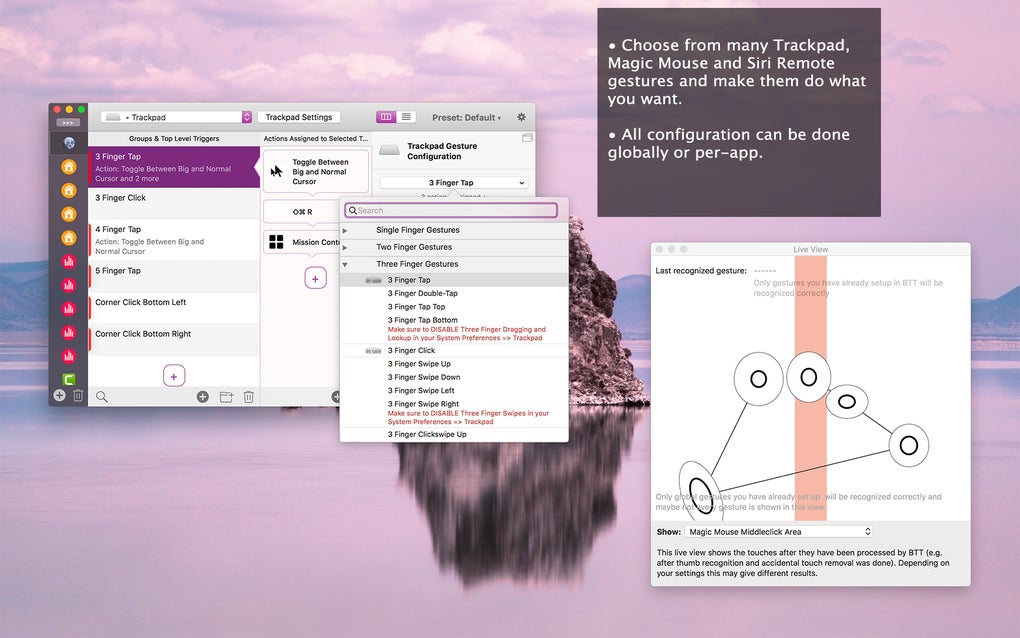
- Пользовательские жесты трекпада – определяйте многопальцевые свайпы, тапы и даже рисованные жесты, которые запускают скрипты, сочетания клавиш или системные действия.
- Magic Mouse и привязка кнопок мыши – назначайте действия кликам мыши, жестам колесика прокрутки или свайпам по краю для быстрого привязки окон.
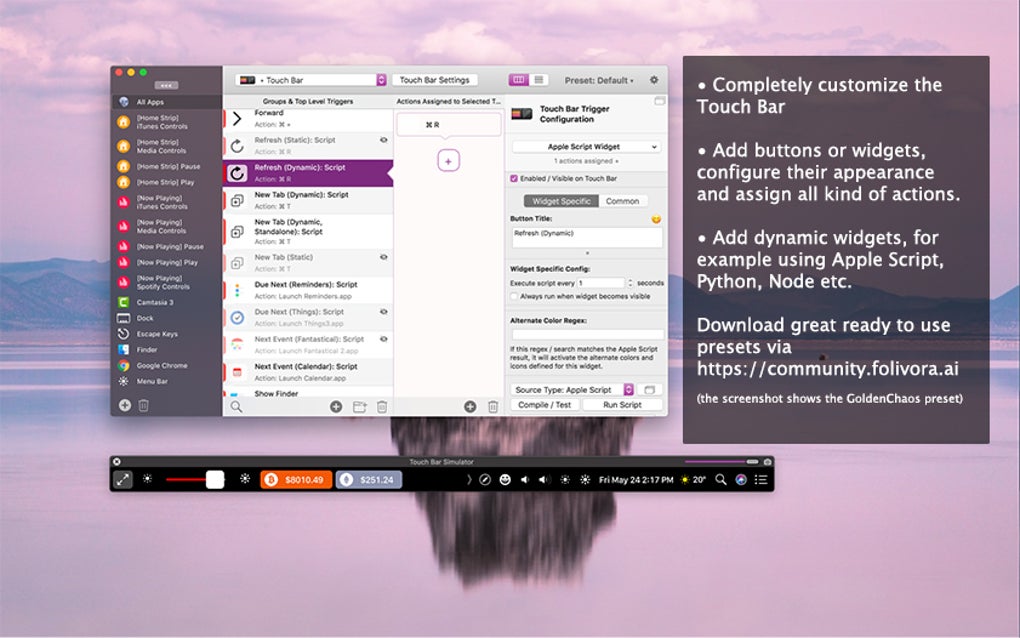
- Конструктор Touch Bar – создавайте макеты Touch Bar для каждого приложения с кнопками, ползунками и динамическим контентом.
- Запись сочетаний клавиш – записывайте сложные последовательности клавиш, включая комбинации модификаторов, и привязывайте их к любому устройству ввода.
- Профили, специфичные для приложений – включайте или отключайте жесты для каждого приложения, позволяя сохранять стандартное поведение в играх и настраивать приложения для продуктивности.
- Удалённое управление через iPhone/iPad – используйте бесплатное приложение BTT Remote для отправки жестов, сочетаний клавиш или данных буфера обмена с вашего мобильного устройства.
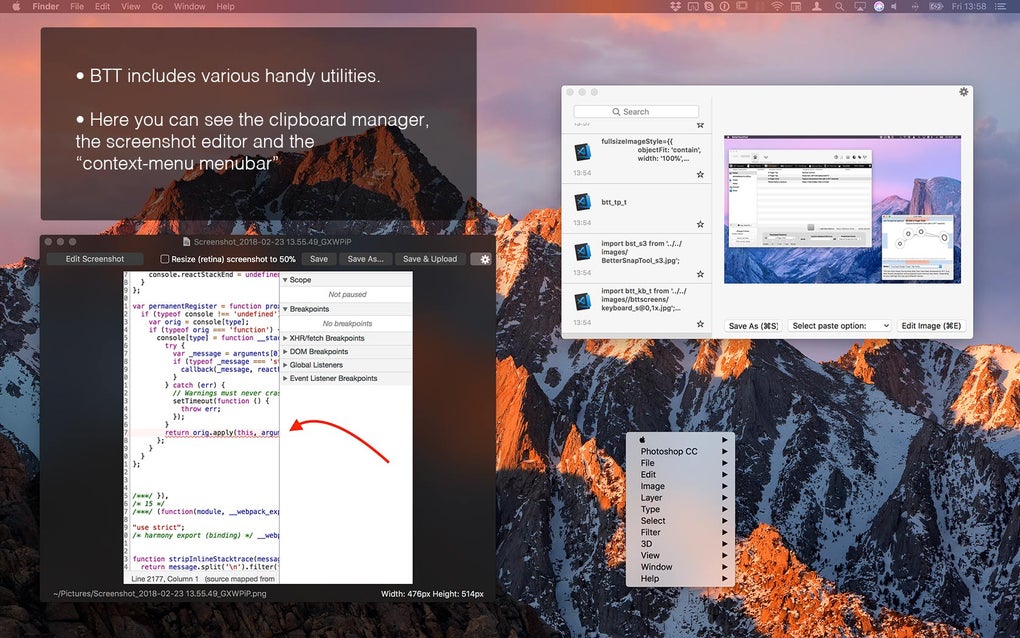
- Встроенный менеджер буфера обмена – храните несколько записей буфера, вставляйте их выборочно и синхронизируйте между устройствами.
- Инструменты захвата экрана и редактирования изображений – делайте снимки экрана, добавляйте аннотации и быстро редактируйте без выхода из приложения.
- Поддержка MIDI и Siri Remote – сопоставляйте MIDI‑ноты или нажатия кнопок пульта с действиями macOS, идеально для музыкантов и создателей медиа.
- Продвинутые типы триггеров – комбинируйте условия, такие как заголовок активного окна, время суток или подключённое Bluetooth‑устройство, чтобы выполнять действия только при необходимости.
Каждая функция построена вокруг простой модели «триггер → действие». Когда вы создаёте новый триггер, BTT показывает чёткий список возможных вводов (жест, кнопка мыши, сочетание клавиш и т.д.) и соответствующий список действий (открыть URL, выполнить AppleScript, запустить команду оболочки, изменить размер окна и т.д.). Интерфейс организован в левую навигационную панель, где триггеры сгруппированы по устройствам, и правую панель, где вы тонко настраиваете детали. Поскольку BTT хранит конфигурацию в обычном текстовом файле plist, вы можете легко создавать резервные копии или делиться своими настройками между несколькими Mac. Приложение также предлагает мощную функцию экспорта/импорта, позволяя загружать созданные сообществом пакеты предустановок, охватывающие типовые рабочие процессы, такие как сочетания клавиш для видеомонтажа, горячие клавиши веб‑разработки или даже улучшения доступности для пользователей с двигательными нарушениями. Хотя огромное количество опций может сначала казаться ошеломляющим, модульный дизайн позволяет начинать с малого — возможно, с одного жеста трёх пальцев для открытия Finder — и постепенно расширяться по мере освоения рабочего процесса. Результат — высоко персонализированный опыт macOS, который ощущается как нативный, но полностью создан вами.
Установка, настройка и ежедневное использование
Начать работу с BetterTouchTool просто. Сначала посетите официальный сайт или Mac App Store, нажмите кнопку «Download» и сохраните файл DMG в папку Загрузки. Откройте DMG, перетащите значок BetterTouchTool в папку Приложения и запустите приложение. Поскольку BTT необходимо отслеживать устройства ввода на системном уровне, macOS запросит предоставление прав доступа к функциям доступности; просто откройте System Settings → Privacy & Security → Accessibility и включите BetterTouchTool. После предоставления прав приложение появляется в виде значка в строке меню, предоставляя быстрый доступ к настройкам, списку активных профилей и команде «Quit».
Первый запуск включает короткое окно «Welcome», которое объясняет основные понятия: триггеры, действия и контексты. Хотя встроенное руководство минимально, вы можете изучить обширную онлайн-базу знаний или форум сообщества для пошаговых инструкций. Чтобы создать новый жест, нажмите кнопку «Add New Gesture», выберите устройство ввода (например, Trackpad), выберите тип жеста (например, свайп трёх пальцев влево) и затем назначьте действие из выпадающего списка — например, «Move Window to Left Half». Вы можете дополнительно уточнить жест, добавив условия, такие как «Только когда Safari активен» или «Только когда подключён внешний монитор».
Для ежедневного использования многие пользователи держат несколько основных жестов в глобальном профиле — действия, работающие во всех приложениях — и поддерживают профили для отдельных приложений для специализированных задач. Например, графический дизайнер может включить пользовательское сочетание «pinch‑to‑zoom» только в Adobe Photoshop, тогда как программист может привязать «two‑finger tap» к открытию Terminal. Значок в строке меню также предлагает меню «Quick Switch», позволяющее переключаться между профилями одним щелчком, что удобно, когда нужно перейти от рабочей среды к игровой сессии. Если триггер перестаёт работать, простая перезагрузка процесса BetterTouchTool (через строку меню) обычно решает проблему. Поскольку приложение работает в фоне, оно не мешает системным обновлениям, и вы можете безопасно оставлять его включённым 24/7 без заметного влияния на производительность. Регулярные пользователи также получают выгоду от встроенной функции «Export Settings», которая создаёт файл резервной копии, который можно восстановить после обновления macOS или чистой установки, гарантируя, что ваши пользовательские жесты сохранятся при любых изменениях системы.
Совместимость, плюсы и минусы, а также часто задаваемые вопросы
BetterTouchTool разработан исключительно для macOS и поддерживает версии от macOS 10.13 (High Sierra) до последнего выпуска (macOS 15 Ventura по состоянию на 2025 год). Приложение работает без проблем как на Intel‑Mac, так и на устройствах Apple‑silicon (M1, M2 и более новых), используя нативную оптимизацию ARM для более быстрого обнаружения жестов и снижения энергопотребления. Хотя основная функциональность сосредоточена на встроенном трекпаде, Magic Mouse и Touch Bar, BTT также расширяет поддержку внешних USB‑ или Bluetooth‑мышей, сторонних клавиатур и даже iOS‑устройств с приложением‑компаньоном BTT Remote. Поскольку оно опирается на API доступности macOS, программное обеспечение не конфликтует с другими инструментами улучшения ввода, однако пользователям следует избегать одновременного запуска нескольких утилит для настройки жестов, чтобы предотвратить конфликты.
Плюсы
- Крайне гибкое — охватывает трекпад, мышь, клавиатуру, Touch Bar и удалённые устройства.
- Бесплатно для загрузки и использования, с обширным набором функций, сопоставимым с платными конкурентами.
- Лёгкий фоновой процесс с минимальными затратами ЦП и памяти.
- Профили для отдельных приложений позволяют детальный контроль без влияния на глобальное поведение.
- Встроенный менеджер буфера обмена и редактор скриншотов объединяют несколько утилит.
- Активное сообщество, предоставляющее пакеты предустановок, руководства и скрипты.
Минусы
- Крутая кривая обучения; интерфейс может казаться перегруженным для новых пользователей.
- Отсутствие встроенного пошагового обучающего руководства.
- Некоторые продвинутые триггеры требуют ручного редактирования файлов plist или знаний скриптов.
- Иногда требуется перезапуск приложения, когда триггеры перестают реагировать.
- Отсутствие нативной версии для Windows или Linux — только macOS.
FAQ
Является ли BetterTouchTool полностью бесплатным?
Да, BetterTouchTool можно загрузить и использовать бесплатно. Платная лицензия является опциональной и убирает периодические напоминания, но все основные функции остаются доступными без оплаты.
Могу ли я использовать BetterTouchTool на Mac с Apple Silicon?
Абсолютно. BetterTouchTool работает нативно на чипах M1, M2 и более новых Apple Silicon, предоставляя ту же производительность и набор функций, что и на Intel‑Mac.
Как мне создать резервную копию моих пользовательских жестов?
Откройте BetterTouchTool, перейдите в строку меню → Preferences → Advanced → Export Settings. Сохраните полученный файл .btt в безопасное место. Чтобы восстановить, используйте кнопку «Import Settings» и выберите сохранённый файл.
Будет ли BetterTouchTool мешать обновлениям macOS?
Нет. Приложение разработано так, чтобы выдерживать обновления macOS. Однако после крупного системного обновления рекомендуется запустить BetterTouchTool и убедиться, что все разрешения всё ещё предоставлены.
Могу ли я назначить разные жесты для одного и того же действия в разных приложениях?
Да. Профили BetterTouchTool для отдельных приложений позволяют определить уникальные жесты для каждого приложения, так что один и тот же жест трёх пальцев может открывать Finder в одной программе, а в другой запускать пользовательский скрипт.
В итоге, BetterTouchTool выделяется как универсальное, недорогое решение для тех, кто хочет избавиться от ограничений ввода macOS по умолчанию. Хотя начальная настройка требует терпения и желания исследовать интерфейс, долгосрочные выгоды в продуктивности полностью оправдывают затраты. Независимо от того, являетесь ли вы продвинутым пользователем, стремящимся упростить управление окнами, дизайнером, нуждающимся в пользовательском управлении Touch Bar, или разработчиком, желающим быстрый доступ к командам терминала, BTT предлагает единую платформу, которую можно адаптировать практически под любой рабочий процесс.
Заключение и призыв к действию
BetterTouchTool выделяется как один из самых полных инструментов настройки жестов для macOS. Его способность объединять трекпад, мышь, клавиатуру, Touch Bar и удалённые вводы под единой лёгкой «зоной» делает его незаменимым дополнением к любому рабочему процессу на Mac. Хотя кривая обучения может отпугнуть случайных пользователей, обширная поддержка сообщества, загружаемые пакеты предустановок и понятная документация (как только вы немного углубитесь) быстро сглаживают эту кривую. Если вы когда‑либо чувствовали ограничения стандартных жестов Apple или прибегали к нескольким утилитам для управления сочетаниями клавиш, окнами и скриншотами, пришло время попробовать BetterTouchTool.
Готовы ускорить ваш Mac? Скачайте BetterTouchTool сейчас и начните создавать персонализированный опыт ввода, о котором вы всегда мечтали. Не забудьте предоставить необходимые права доступа к функциям доступности, изучить библиотеку предустановок сообщества и создать резервную копию конфигурации, как только вы настроите идеальную схему. С BetterTouchTool единственным ограничением является ваше воображение.
Плюсы: Гибкое сопоставление ввода, бесплатные основные функции, лёгкость, профили для отдельных приложений, обширная поддержка сообщества.
Минусы: Крутая кривая обучения, ограниченное вводное обучение, периодическая необходимость перезапуска.








