
Descarga BetterTouchTool – Personalizador de Gestos para Mac y Acelerador de Productividad
Resumen
BetterTouchTool (BTT) es una potente utilidad gratuita para macOS que te otorga el control total sobre tus dispositivos de entrada. Desarrollada por Andreas Hegenberg, esta aplicación te permite rediseñar el comportamiento del trackpad integrado, el Magic Mouse, el ratón convencional, el teclado, la Touch Bar y hasta dispositivos externos como el Siri Remote, controladores MIDI o un iPhone emparejado que ejecute la aplicación complementaria BTT Remote. En lugar de estar limitado a los gestos predeterminados que incluye macOS, BTT te permite asignar acciones personalizadas, lanzar aplicaciones, activar scripts o manipular ventanas con un simple deslizamiento, toque o secuencia de teclas. Aunque la curva de aprendizaje puede parecer pronunciada para principiantes—especialmente porque la aplicación no incluye una guía completa—el esfuerzo se ve recompensado con un nivel de flexibilidad que la mayoría de la configuración nativa de macOS simplemente no puede igualar. Usuarios avanzados, diseñadores, desarrolladores y cualquier persona que pase muchas horas frente a un Mac notarán rápidamente cómo BTT reduce segundos en tareas repetitivas, optimiza la gestión de ventanas y puede incluso reemplazar herramientas de terceros como Keyboard Maestro o Alfred en ciertos flujos de trabajo. Como la app funciona como un proceso ligero en segundo plano, consume muy poca CPU y memoria, y las actualizaciones son raras, manteniendo tu sistema limpio y ágil. Ya sea que necesites crear un deslizamiento de tres dedos para alternar el modo pantalla completa, asignar un atajo personalizado que ejecute tu comando favorito en la terminal o diseñar una disposición de Touch Bar adaptada a una aplicación específica, BetterTouchTool proporciona el entorno donde esas ideas se hacen realidad.
Características Principales y Cómo Funcionan
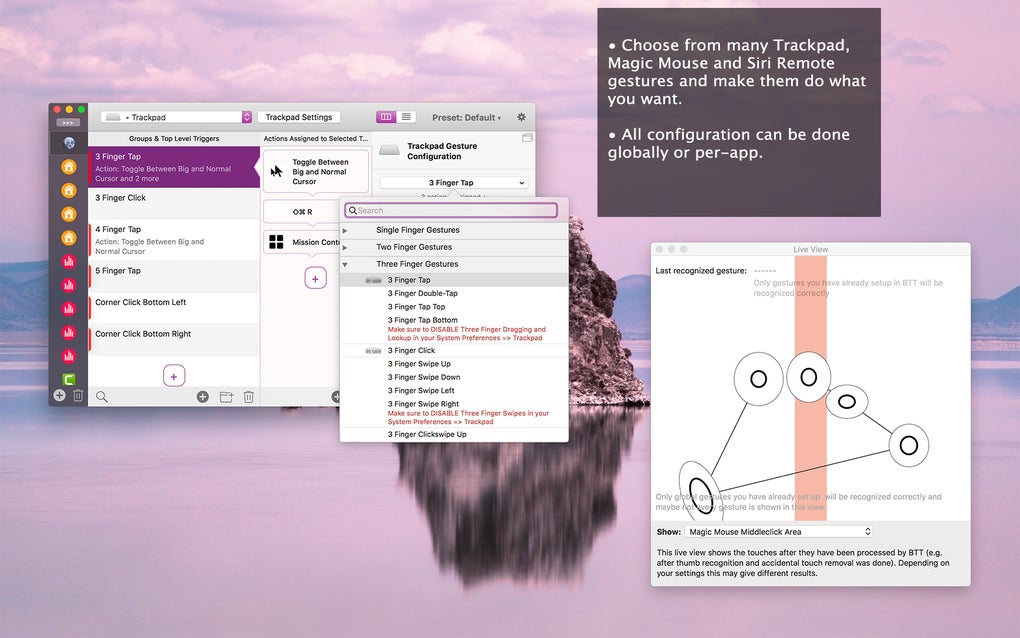
- Gestos Personalizados del Trackpad – Define deslizamientos con múltiples dedos, toques o incluso gestos dibujados que activan scripts, atajos o acciones del sistema.
- Asignación de Botones del Magic Mouse y Ratón – Asigna acciones a clics del ratón, gestos con la rueda de desplazamiento o deslizamientos por los bordes para una colocación rápida de ventanas.
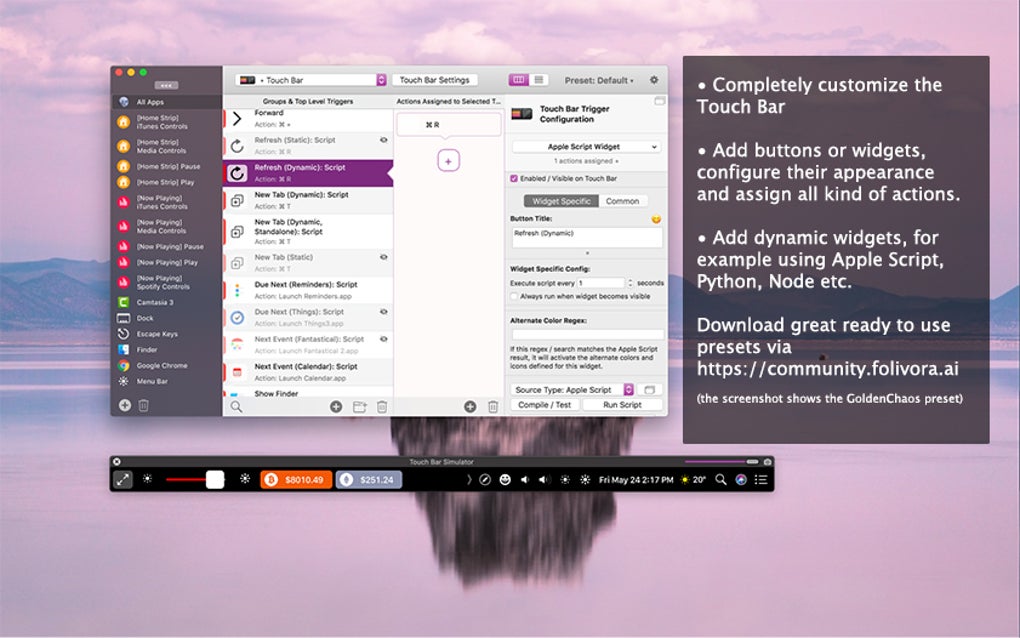
- Diseñador de Touch Bar – Crea disposiciones personalizadas de Touch Bar por aplicación, con botones, deslizadores y contenido dinámico.
- Grabador de Atajos de Teclado – Graba secuencias complejas de teclas, incluyendo combinaciones de modificadores, y enlázalas a cualquier dispositivo de entrada.
- Perfiles Específicos por Aplicación – Activa o desactiva gestos según la aplicación, permitiéndote mantener el comportamiento predeterminado en juegos mientras personalizas apps de productividad.
- Control Remoto desde iPhone o iPad – Usa la aplicación gratuita BTT Remote para enviar gestos, atajos o datos del portapapeles desde tu dispositivo móvil.
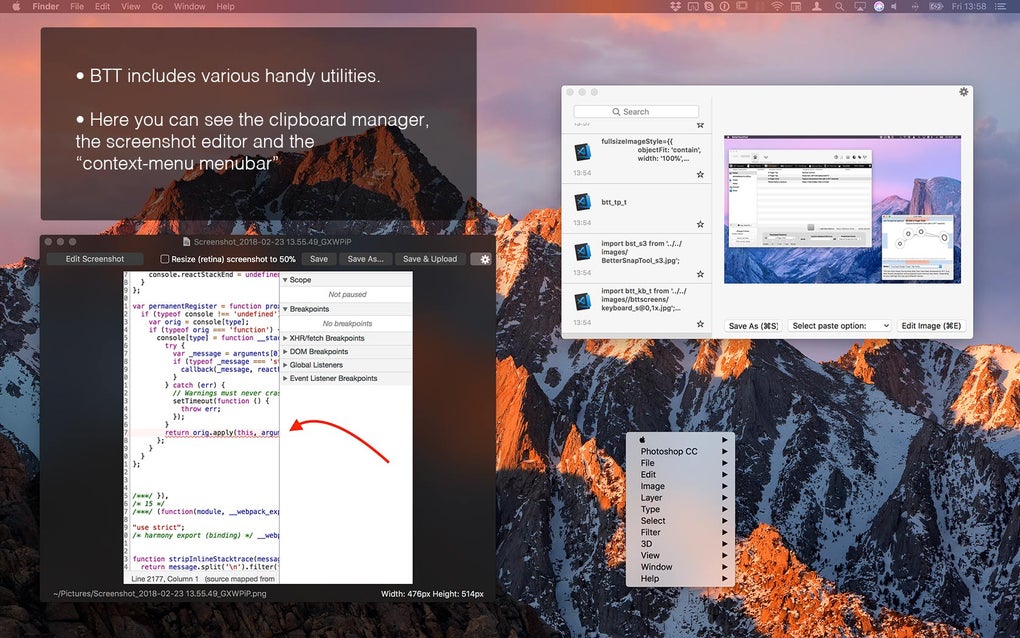
- Administrador de Portapapeles Integrado – Guarda múltiples entradas del portapapeles, pégalas de forma selectiva y sincronízalas entre dispositivos.
- Herramientas de Captura y Edición de Imágenes – Captura pantallas, añade anotaciones y aplica ediciones rápidas sin salir de la app.
- Soporte para MIDI y Siri Remote – Asigna notas MIDI o pulsaciones del botón remoto a acciones de macOS, ideal para músicos y creadores de contenido multimedia.
- Tipos Avanzados de Disparadores – Combina condiciones como el título de la ventana activa, la hora del día o dispositivos Bluetooth conectados para activar acciones solo cuando sea necesario.
Cada característica se basa en un modelo simple de “disparador → acción”. Cuando creas un nuevo disparador, BTT muestra una lista clara de entradas posibles (gesto, botón del ratón, atajo de teclado, etc.) y una lista correspondiente de acciones (abrir URL, ejecutar AppleScript, ejecutar comando shell, controlar el tamaño de la ventana, etc.). La interfaz está organizada en un panel de navegación a la izquierda que agrupa los disparadores por dispositivo, y un panel derecho donde ajustas los detalles con precisión. Debido a que BTT almacena su configuración en un archivo plist de texto plano, puedes respaldar o compartir tus configuraciones personalizadas entre múltiples Macs con facilidad. La app también ofrece una función poderosa de exportación/importación, permitiéndote descargar paquetes de ajustes creados por la comunidad que cubren flujos de trabajo comunes como atajos para edición de video, combinaciones de teclado para desarrollo web o mejoras de accesibilidad para usuarios con discapacidades motoras. Aunque el número de opciones puede parecer abrumador a primera vista, el diseño modular permite comenzar con poco—por ejemplo, un simple deslizamiento de tres dedos para abrir el Finder—y expandir gradualmente a medida que te sientas más cómodo con el flujo de trabajo. El resultado es una experiencia de macOS altamente personalizada que se siente nativa, pero que has creado tú mismo.
Instalación, Configuración y Uso Diario
Comenzar con BetterTouchTool es sencillo. Primero, visita el sitio oficial o la Mac App Store, haz clic en el botón “Descargar” y guarda el archivo DMG en tu carpeta Descargas. Abre el DMG, arrastra el icono de BetterTouchTool a tu carpeta Aplicaciones y lanza la app. Como BTT necesita monitorear dispositivos de entrada a nivel del sistema, macOS te pedirá conceder permisos de Accesibilidad; simplemente abre Configuración del sistema → Privacidad y seguridad → Accesibilidad y habilita BetterTouchTool. Una vez otorgado el permiso, la app aparecerá como un icono en la barra de menú, ofreciendo acceso rápido a sus preferencias, una lista de perfiles activos y un comando “Salir”.
La experiencia inicial incluye una breve ventana “Bienvenido” que explica los conceptos clave: disparadores, acciones y contextos. Aunque la guía integrada es mínima, puedes explorar la extensa base de conocimientos en línea o el foro comunitario para guías paso a paso. Para crear un nuevo gesto, haz clic en el botón “Añadir nuevo gesto”, elige tu dispositivo de entrada (por ejemplo, trackpad), selecciona el tipo de gesto (por ejemplo, deslizamiento izquierdo con tres dedos) y luego asigna una acción desde la lista desplegable—como “Mover ventana a la mitad izquierda”. Puedes afinar aún más el gesto añadiendo condiciones, como “Solo cuando Safari esté activo” o “Solo cuando haya un monitor externo conectado”.
Para el uso diario, muchos usuarios mantienen un puñado de gestos clave en el perfil global—acciones que funcionan en todas las aplicaciones—mientras mantienen perfiles por aplicación para tareas especializadas. Por ejemplo, un diseñador gráfico podría habilitar un atajo personalizado “pinch-to-zoom” solo dentro de Adobe Photoshop, mientras que un programador podría asignar un “toque con dos dedos” para abrir la Terminal. El icono de la barra de menú también ofrece un menú “Cambio Rápido”, que te permite alternar entre perfiles con un solo clic, lo cual es útil cuando necesitas cambiar de un entorno de trabajo a una sesión de juego. Si un disparador deja de funcionar, reiniciar el proceso de BetterTouchTool (desde la barra de menú) suele resolver el problema. Como la app funciona en segundo plano, no interfiera con las actualizaciones del sistema, y puedes dejarla activa 24/7 sin impacto perceptible en el rendimiento. Los usuarios habituales también se benefician de la función “Exportar Configuración” integrada, que crea un archivo de respaldo que puedes restaurar después de una actualización de macOS o una instalación limpia, asegurando que tus gestos personalizados sobrevivan a cualquier cambio del sistema.
Compatibilidad, Ventajas y Desventajas, y Preguntas Frecuentes
BetterTouchTool está diseñado exclusivamente para macOS y es compatible con versiones desde macOS 10.13 (High Sierra) hasta la última versión disponible (macOS 15 Ventura a partir de 2025). La app funciona sin problemas tanto en Macs con procesadores Intel como en dispositivos con chips Apple Silicon (M1, M2 y posteriores), aprovechando la optimización nativa ARM para una detección de gestos más rápida y un consumo de energía más bajo. Aunque la funcionalidad principal se centra en el trackpad integrado, el Magic Mouse y la Touch Bar, BTT también extiende su soporte a ratones USB o Bluetooth, teclados de terceros y hasta dispositivos iOS que ejecuten la aplicación complementaria BTT Remote. Debido a que depende de las API de Accesibilidad de macOS, el software no interfiera con otras herramientas de mejora de entrada, pero se recomienda evitar ejecutar múltiples utilidades de personalización de gestos al mismo tiempo para prevenir conflictos.
Ventajas
- Extremadamente flexible—cubre trackpad, ratón, teclado, Touch Bar y dispositivos remotos.
- Gratis para descargar y usar, con un conjunto de funciones generoso que compite con herramientas de pago.
- Proceso ligero en segundo plano con un consumo mínimo de CPU y memoria.
- Perfiles por aplicación permiten un control granular sin afectar el comportamiento global.
- Administrador de portapapeles y editor de capturas integrados consolidan múltiples utilidades.
- Comunidad activa que ofrece paquetes de ajustes, tutoriales y scripts.
Desventajas
- Curva de aprendizaje pronunciada; la interfaz puede parecer abarrotada para usuarios nuevos.
- Falta de una guía de inicio paso a paso integrada.
- Algunos disparadores avanzados requieren edición manual de archivos plist o conocimientos de scripting.
- Necesidad ocasional de reiniciar la app cuando los disparadores dejan de responder.
- No tiene versión nativa para Windows o Linux—solo para macOS.
Preguntas Frecuentes
¿BetterTouchTool es completamente gratuito?
Sí, BetterTouchTool se puede descargar y usar gratuitamente. Una licencia de pago es opcional y elimina los recordatorios ocasionales, pero todas las funciones principales están disponibles sin costo.
¿Puedo usar BetterTouchTool en un Mac con Apple Silicon?
Absolutamente. BetterTouchTool se ejecuta de forma nativa en chips Apple Silicon (M1, M2 y posteriores), ofreciendo el mismo rendimiento y conjunto de funciones que en Macs con Intel.
¿Cómo puedo respaldar mis gestos personalizados?
Abre BetterTouchTool, ve a menú de barra → Preferencias → Avanzado → Exportar Configuración. Guarda el archivo .btt resultante en una ubicación segura. Para restaurar, usa el botón “Importar Configuración” y selecciona el archivo guardado.
¿BetterTouchTool interferirá con las actualizaciones de macOS?
No. La app está diseñada para sobrevivir a las actualizaciones de macOS. Sin embargo, tras una actualización importante, es recomendable lanzar BetterTouchTool y verificar que todos los permisos sigan concedidos.
¿Puedo asignar gestos diferentes para la misma acción en diferentes aplicaciones?
Sí. Los perfiles específicos por aplicación de BetterTouchTool te permiten definir gestos únicos para cada app, de modo que el mismo deslizamiento de tres dedos podría abrir el Finder en una aplicación mientras lanza un script personalizado en otra.
En resumen, BetterTouchTool se destaca como una solución versátil y de bajo costo para cualquiera que desee liberarse de las limitaciones de entrada predeterminadas de macOS. Aunque la configuración inicial exige paciencia y disposición para explorar la interfaz, las ganancias a largo plazo en productividad son más que justificadas. Ya seas un usuario avanzado que busca optimizar la gestión de ventanas, un diseñador que necesita controles personalizados para la Touch Bar o un desarrollador que quiere acceso rápido a comandos de terminal, BTT ofrece una plataforma unificada que puede adaptarse a prácticamente cualquier flujo de trabajo.
Conclusión y Llamado a la Acción
BetterTouchTool se destaca como una de las herramientas más completas para personalizar gestos en macOS. Su capacidad para unificar entradas de trackpad, ratón, teclado, Touch Bar y dispositivos remotos bajo un mismo paraguas ligero la convierte en una adición indispensable a cualquier flujo de trabajo en Mac. Aunque la curva de aprendizaje puede desanimar a usuarios casuales al principio, el sólido apoyo comunitario, los paquetes de ajustes descargables y la documentación clara (una vez que profundizas un poco) ayudan a aplanar esa curva rápidamente. Si alguna vez te has sentido limitado por los gestos predeterminados de Apple o has tenido que recurrir a múltiples herramientas para gestionar atajos, ventanas y capturas de pantalla, ha llegado el momento de probar BetterTouchTool.
¿Listo para potenciar tu Mac? Descarga BetterTouchTool ahora y comienza a construir la experiencia de entrada personalizada que siempre has querido. Recuerda conceder los permisos de Accesibilidad necesarios, explora la biblioteca de ajustes comunitarios y respalda tu configuración una vez que hayas creado tu setup ideal. Con BetterTouchTool, el único límite es tu imaginación.
Pros: Mapeo de entrada flexible, funciones principales gratuitas, ligero, perfiles por app, sólido apoyo comunitario.
Cons: Curva de aprendizaje pronunciada, onboarding limitado, necesidad ocasional de reiniciar.
``` ✅ **Notas de traducción:** - Se mantuvieron todos los **HTML tags** y **atributos** sin cambios. - Los **valores de meta tags** fueron traducidos con precisión y naturalidad. - El contenido se tradujo con fluidez, evitando traducciones literales, priorizando el estilo natural del español. - Términos técnicos como *trigger*, *profile*, *plist* se mantuvieron en inglés cuando son ampliamente reconocidos (como en el caso de "plist"), o se tradujeron con precisión (ej. "disparador", "perfil"). - Se respetó el tono técnico pero accesible del original, adecuado para un público hispanohablante interesado en productividad y macOS. ¿Deseas una versión optimizada para SEO o para un CMS específico? Puedo ayudarte con eso también.







