
Télécharger BetterTouchTool – Personnaliseur de gestes Mac gratuit et boosteur de productivité
Aperçu
BetterTouchTool (BTT) est un utilitaire puissant, gratuit à télécharger pour macOS, qui vous donne le contrôle complet de vos périphériques d’entrée. Développée par Andreas Hegenberg, l’application vous permet de redéfinir le comportement du trackpad intégré, de la Magic Mouse, de la souris ordinaire, du clavier, de la Touch Bar, et même des périphériques externes tels que la Siri Remote, les contrôleurs MIDI, ou un iPhone jumelé exécutant l’application compagnon BTT Remote. Au lieu d’être limité aux gestes par défaut fournis par Apple avec macOS, BTT vous permet d’assigner des actions personnalisées, de lancer des applications, d’exécuter des scripts ou de manipuler les fenêtres avec un simple glissement, tapotement ou séquence de touches. Bien que la courbe d’apprentissage puisse sembler raide pour les nouveaux utilisateurs—surtout parce que le programme ne propose pas de tutoriel complet—elle récompense la patience avec un niveau de flexibilité que la plupart des réglages natifs de macOS ne peuvent tout simplement pas égaler. Les utilisateurs avancés, les designers, les développeurs et toute personne qui passe de nombreuses heures sur un Mac remarqueront rapidement comment BTT peut gagner quelques secondes sur les tâches répétitives, rationaliser la gestion des fenêtres, et même remplacer des outils tiers comme Keyboard Maestro ou Alfred pour certains flux de travail. Parce que l’application fonctionne comme un processus léger en arrière‑plan, elle consomme très peu de CPU et de mémoire, et les mises à jour sont peu fréquentes, gardant votre système propre et réactif. Que vous ayez besoin de créer un glissement à trois doigts pour activer le plein écran, d’assigner un raccourci clavier personnalisé qui lance votre commande terminal préférée, ou de concevoir une disposition Touch Bar adaptée à une application spécifique, BetterTouchTool fournit le bac à sable où ces idées deviennent réalité.
Fonctionnalités clés & leur fonctionnement
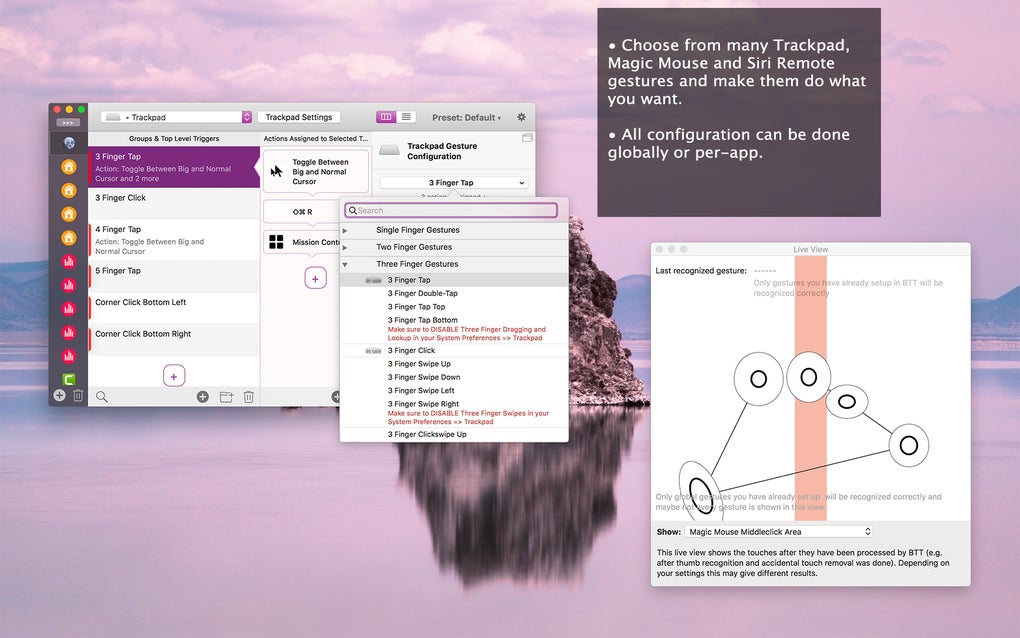
- Gestes personnalisés du trackpad – Définissez des glissements à plusieurs doigts, des tapotements et même des gestes de dessin qui déclenchent des scripts, des raccourcis ou des actions système.
- Mapping de la Magic Mouse et des boutons de souris – Assignez des actions aux clics de souris, aux gestes de la molette de défilement ou aux glissements sur les bords pour un ancrage rapide des fenêtres.
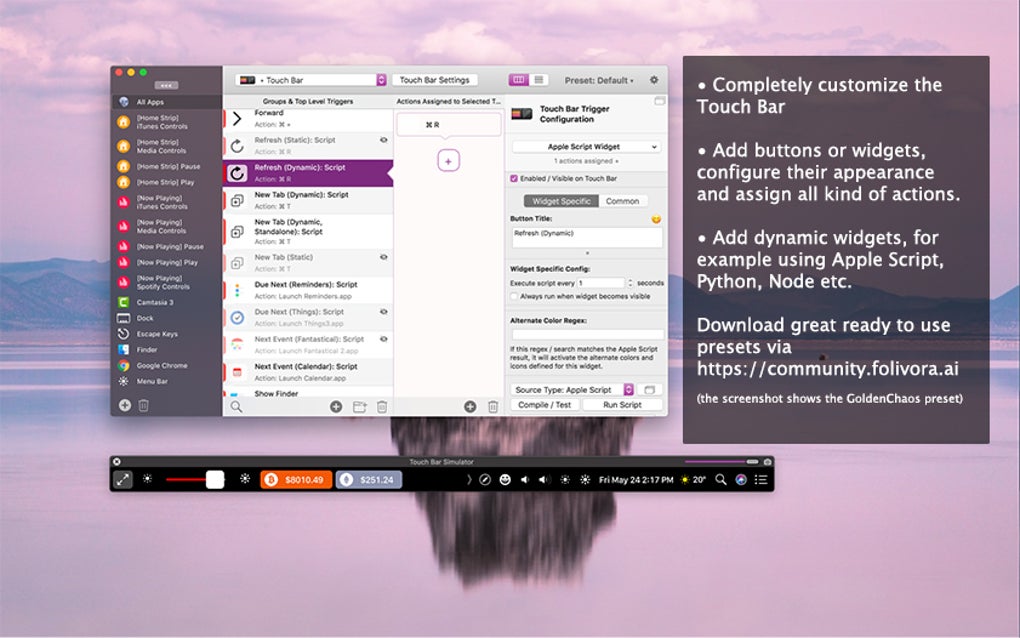
- Concepteur de Touch Bar – Créez des dispositions Touch Bar par application avec des boutons, des curseurs et du contenu dynamique.
- Enregistreur de raccourcis clavier – Enregistrez des séquences de touches complexes, y compris les combinaisons de modificateurs, et liez‑les à n’importe quel périphérique d’entrée.
- Profils spécifiques à l’application – Activez ou désactivez les gestes par application, vous permettant de conserver le comportement par défaut pour les jeux tout en personnalisant les applications de productivité.
- Contrôle à distance via iPhone/iPad – Utilisez l’application gratuite BTT Remote pour envoyer des gestes, des raccourcis ou des données du presse‑papiers depuis votre appareil mobile.
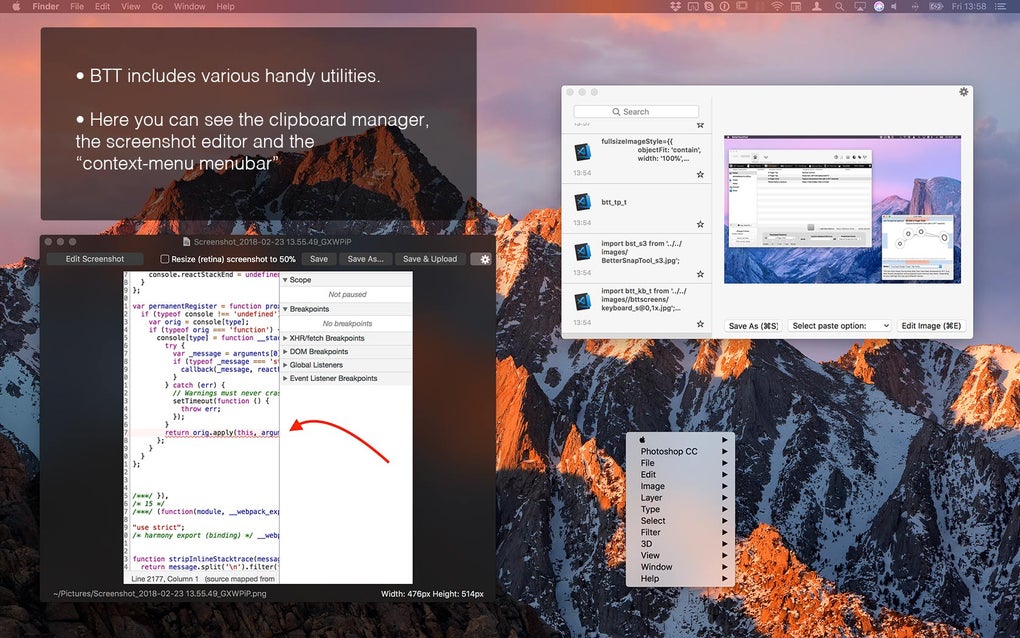
- Gestionnaire de presse‑papiers intégré – Stockez plusieurs entrées du presse‑papiers, collez‑les sélectivement et synchronisez‑les entre appareils.
- Outils de capture d’écran et d’édition d’image – Capturez des écrans, ajoutez des annotations et appliquez des modifications rapides sans quitter l’application.
- Prise en charge MIDI et Siri Remote – Mappez les notes MIDI ou les pressions de boutons à distance aux actions macOS, idéal pour les musiciens et les créateurs multimédias.
- Types de déclencheurs avancés – Combinez des conditions telles que le titre de la fenêtre active, l’heure de la journée ou le périphérique Bluetooth connecté pour déclencher des actions uniquement lorsque nécessaire.
Chaque fonctionnalité repose sur un modèle simple « déclencheur → action ». Lorsque vous créez un nouveau déclencheur, BTT présente une liste claire des entrées possibles (gesture, bouton de souris, raccourci clavier, etc.) et une liste correspondante d’actions (ouvrir une URL, exécuter un AppleScript, lancer une commande shell, contrôler la taille d’une fenêtre, etc.). L’interface est organisée en un volet de navigation à gauche qui regroupe les déclencheurs par périphérique, et un volet à droite où vous affinez les détails. Comme BTT stocke sa configuration dans un fichier plist en texte brut, vous pouvez sauvegarder ou partager vos configurations personnalisées entre plusieurs Macs facilement. L’application propose également une fonction puissante d’export/import, vous permettant de télécharger des packs de préréglages créés par la communauté qui couvrent des flux de travail courants tels que les raccourcis de montage vidéo, les touches rapides de développement web, ou même des améliorations d’accessibilité pour les utilisateurs avec des déficiences motrices. Bien que le nombre d’options puisse être impressionnant au premier regard, la conception modulaire vous permet de commencer petit—peut‑être avec un simple glissement à trois doigts pour ouvrir le Finder—et d’étendre progressivement à mesure que vous vous familiarisez avec le flux de travail. Le résultat est une expérience macOS hautement personnalisée qui semble native, tout en étant entièrement conçue par vous.
Installation, configuration et utilisation quotidienne
Commencer avec BetterTouchTool est simple. Tout d’abord, visitez le site officiel ou le Mac App Store, cliquez sur le bouton « Download », et enregistrez le fichier DMG dans votre dossier Téléchargements. Ouvrez le DMG, faites glisser l’icône BetterTouchTool dans votre dossier Applications, puis lancez l’application. Comme BTT doit surveiller les périphériques d’entrée au niveau du système, macOS vous demandera d’accorder les autorisations d’Accessibilité ; ouvrez simplement System Settings → Privacy & Security → Accessibility et activez BetterTouchTool. Une fois l’autorisation accordée, l’application apparaît sous forme d’icône dans la barre de menus, offrant un accès rapide à ses préférences, à la liste des profils actifs, et à la commande « Quit ».
L’expérience initiale comprend une petite fenêtre « Welcome » qui explique les concepts de base : déclencheurs, actions et contextes. Bien que le tutoriel intégré soit minimal, vous pouvez explorer la vaste base de connaissances en ligne ou le forum communautaire pour des guides pas à pas. Pour créer un nouveau geste, cliquez sur le bouton « Add New Gesture », choisissez votre périphérique d’entrée (p. ex. Trackpad), sélectionnez le type de geste (p. ex. glissement à trois doigts vers la gauche), puis attribuez une action depuis la liste déroulante—comme « Move Window to Left Half ». Vous pouvez affiner davantage le geste en ajoutant des conditions, telles que « Only when Safari is active », ou « Only when an external monitor is connected ».
Pour une utilisation quotidienne, de nombreux utilisateurs conservent quelques gestes essentiels dans le profil global—des actions qui fonctionnent dans toutes les applications—tout en maintenant des profils par application pour des tâches spécialisées. Par exemple, un graphiste pourrait activer un raccourci « pinch‑to‑zoom » personnalisé uniquement dans Adobe Photoshop, tandis qu’un développeur pourrait mapper un « two‑finger tap » pour ouvrir le Terminal. L’icône de la barre de menus propose également un menu « Quick Switch », vous permettant de basculer entre les profils d’un simple clic, ce qui est pratique lorsque vous devez passer d’un environnement de travail à une session de jeu. Si un déclencheur cesse de fonctionner, un simple redémarrage du processus BetterTouchTool (via la barre de menus) résout généralement le problème. Comme l’application s’exécute en arrière‑plan, elle n’interfère pas avec les mises à jour du système, et vous pouvez la laisser active 24 h/24 sans impact notable sur les performances. Les utilisateurs réguliers bénéficient également de la fonction intégrée « Export Settings », qui crée un fichier de sauvegarde que vous pouvez restaurer après une mise à jour macOS ou une nouvelle installation, garantissant que vos gestes personnalisés survivent à tout changement du système.
Compatibilité, avantages & inconvénients, et FAQ
BetterTouchTool est conçu exclusivement pour macOS et prend en charge les versions de macOS 10.13 (High Sierra) jusqu’à la dernière version (macOS 15 Ventura en 2025). L’application fonctionne parfaitement sur les Macs basés sur Intel ainsi que sur les appareils Apple‑silicon (M1, M2 et ultérieurs), tirant parti de l’optimisation native ARM pour une détection de gestes plus rapide et une consommation d’énergie réduite. Bien que la fonctionnalité principale se concentre sur le trackpad intégré, la Magic Mouse et la Touch Bar, BTT étend également son support aux souris USB ou Bluetooth externes, aux claviers tiers, et même aux appareils iOS exécutant l’application compagnon BTT Remote. Comme il repose sur les API d’Accessibilité de macOS, le logiciel n’interfère pas avec d’autres outils d’amélioration d’entrée, mais les utilisateurs devraient éviter d’exécuter plusieurs utilitaires de personnalisation de gestes simultanément afin d’éviter les conflits.
Avantages
- Extrêmement flexible—couvre le trackpad, la souris, le clavier, la Touch Bar et les appareils à distance.
- Gratuit à télécharger et à utiliser, avec un ensemble de fonctionnalités généreux qui rivalise avec les concurrents payants.
- Processus léger en arrière‑plan avec une empreinte CPU et mémoire minimale.
- Les profils par application permettent un contrôle granulaire sans affecter le comportement global.
- Le gestionnaire de presse‑papiers intégré et l’éditeur de capture d’écran regroupent plusieurs utilitaires.
- Communauté active fournissant des packs de préréglages, des tutoriels et des scripts.
Inconvénients
- Courbe d’apprentissage raide ; l’interface peut sembler encombrée pour les nouveaux utilisateurs.
- Absence d’un tutoriel d’intégration pas à pas intégré.
- Certains déclencheurs avancés nécessitent une édition manuelle des fichiers plist ou des connaissances en script.
- Besoin occasionnel de redémarrer l’application lorsque les déclencheurs ne répondent plus.
- Pas de version native Windows ou Linux—macOS uniquement.
FAQ
BetterTouchTool est‑il complètement gratuit ?
Oui, BetterTouchTool peut être téléchargé et utilisé gratuitement. Une licence payante est optionnelle et supprime le rappel occasionnel, mais toutes les fonctionnalités de base restent disponibles sans frais.
Puis‑je utiliser BetterTouchTool sur un Mac Apple Silicon ?
Absolument. BetterTouchTool fonctionne nativement sur les puces Apple Silicon M1, M2 et ultérieures, offrant les mêmes performances et le même ensemble de fonctionnalités que sur les Macs Intel.
Comment sauvegarder mes gestes personnalisés ?
Ouvrez BetterTouchTool, accédez à la barre de menus → Préférences → Avancé → Export Settings. Enregistrez le fichier .btt résultant à un endroit sûr. Pour restaurer, utilisez le bouton « Import Settings » et sélectionnez le fichier sauvegardé.
BetterTouchTool interférera‑t‑il avec les mises à jour macOS ?
Non. L’application est conçue pour survivre aux mises à jour de macOS. Cependant, après une mise à jour majeure du système, il est conseillé de lancer BetterTouchTool et de vérifier que toutes les autorisations sont toujours accordées.
Puis‑je assigner des gestes différents pour la même action dans différentes applications ?
Oui. Les profils par application de BetterTouchTool vous permettent de définir des gestes uniques pour chaque application, ainsi le même glissement à trois doigts peut ouvrir le Finder dans un programme tout en lançant un script personnalisé dans un autre.
En résumé, BetterTouchTool se distingue comme une solution polyvalente et peu coûteuse pour quiconque souhaite se libérer des limitations d’entrée par défaut de macOS. Bien que la configuration initiale exige patience et volonté d’explorer l’interface, les gains de productivité à long terme en valent largement la peine. Que vous soyez un utilisateur avancé cherchant à rationaliser la gestion des fenêtres, un designer ayant besoin de contrôles personnalisés pour la Touch Bar, ou un développeur souhaitant un accès rapide aux commandes du terminal, BTT offre une plateforme unifiée qui peut être adaptée à pratiquement n’importe quel flux de travail.
Conclusion & appel à l’action
BetterTouchTool se démarque comme l’un des outils de personnalisation de gestes les plus complets disponibles pour macOS. Sa capacité à unifier le trackpad, la souris, le clavier, la Touch Bar et les entrées à distance sous une même interface légère en fait un ajout indispensable à tout flux de travail sur Mac. Bien que la courbe d’apprentissage puisse décourager les utilisateurs occasionnels au départ, le vaste soutien de la communauté, les packs de préréglages téléchargeables et la documentation claire (une fois que vous avez creusé un peu) aident à aplanir rapidement cette courbe. Si vous avez déjà trouvé les gestes par défaut d’Apple limitants ou si vous avez eu recours à plusieurs utilitaires pour gérer les raccourcis, les fenêtres et les captures d’écran, il est temps d’essayer BetterTouchTool.
Prêt à booster votre Mac ? Téléchargez BetterTouchTool maintenant et commencez à créer l’expérience d’entrée personnalisée que vous avez toujours souhaitée. N’oubliez pas d’accorder les autorisations d’Accessibilité nécessaires, d’explorer la bibliothèque de préréglages de la communauté, et de sauvegarder votre configuration une fois que vous avez conçu votre configuration idéale. Avec BetterTouchTool, la seule limite est votre imagination.
Pros: Mappage d’entrée flexible, fonctionnalités de base gratuites, léger, profils par application, soutien communautaire étendu.
Cons: Courbe d’apprentissage raide, intégration limitée, besoin occasionnel de redémarrer.








