
Capturi de ecran
Detalii aplicație
- Versiune
- 5.179 | 5.149 | 5.076 | 4.999 | 4.973 |...
- Dimensiune
- 36.98 MB
- Actualizat
- March 3, 2025
- Necesită
- Mac OS X
- Limbă
- English | Portuguese
- Licență
- Free
- Dezvoltator
- ANDREAS HEGENBERG
- Categorie
- Mac OS
Despre BetterTouchTool
Descarcă BetterTouchTool – Personalizator Gratuit de Gesturi pentru Mac și Booster de Productivitate
Prezentare generală
BetterTouchTool (BTT) este o utilitară puternică, gratuită pentru macOS, care îți oferă controlul complet asupra dispozitivelor de intrare. Dezvoltată de Andreas Hegenberg, aplicația îți permite să redefinesc comportamentul trackpad-ului integrat, al Mausului Magic, al mouse-ului obișnuit, al tastaturii, al Touch Bar-ului și chiar al dispozitivelor externe precum Siri Remote, controlerele MIDI sau un iPhone pereche care rulează aplicația companion BTT Remote. În loc să fii limitat la gesturile predefinite oferite de Apple în macOS, BTT îți permite să atribui acțiuni personalizate, să lansezi aplicații, să activezi scripturi sau să manipulezi ferestrele cu un simplu alunecare, atingere sau secvență de taste. Deși curba de învățare poate părea abruptă pentru începători – mai ales pentru că programul nu vine cu un tutoriale complet – răsplătește răbdarea cu un nivel de flexibilitate pe care setările nativ macOS nu-l pot oferi. Utilizatorii avansați, designerii, dezvoltatorii și oricine petrece ore întregi la Mac vor observa rapid cum BTT poate economisi secunde în sarcinile repetitive, simplifică gestionarea ferestrelor și chiar poate înlocui unelte de terțe, cum ar fi Keyboard Maestro sau Alfred, pentru anumite fluxuri de lucru. Deoarece aplicația rulează ca un proces ușor în fundal, consumă resurse minime de CPU și memorie, iar actualizările sunt rare, păstrând sistemul curat și rapid. Indiferent dacă ai nevoie să creezi un alunecare cu trei degete pentru a activa ecranul complet, să atribui o combinație de taste personalizată care lansează comanda ta favorită de terminal sau să proiectezi o aranjare Touch Bar specială pentru o aplicație anume, BetterTouchTool oferă sandbox-ul în care aceste idei devin realitate.
Funcții principale și modul de funcționare
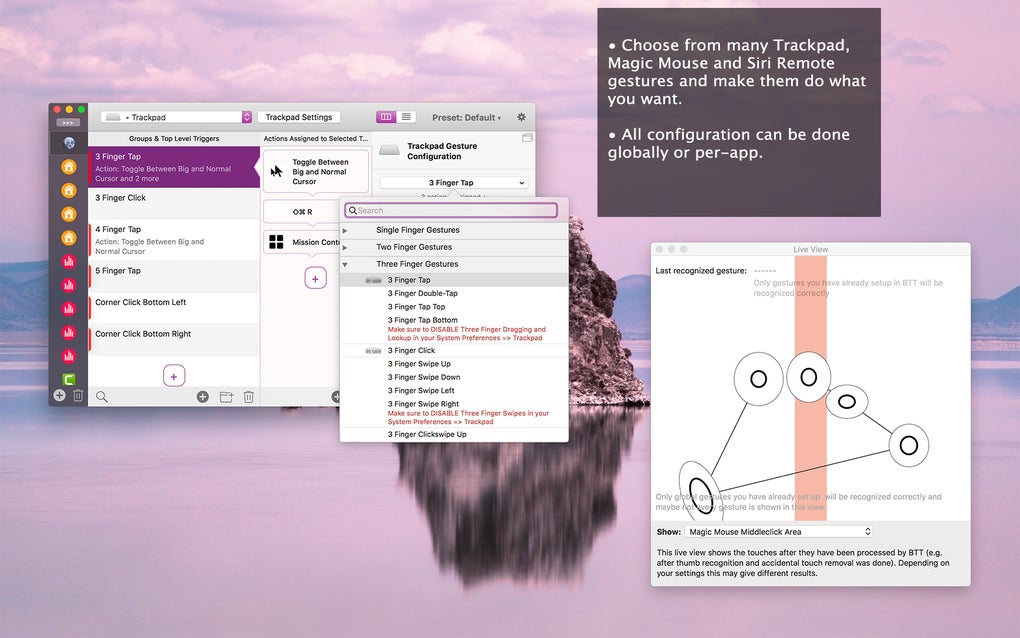
- Gesturi personalizate pentru trackpad – Definește alunecări cu mai multe degete, atingeri sau chiar gesturi de desen care activează scripturi, scurtături sau acțiuni sistem.
- Mapare butoane mouse & Magic Mouse – Atribuie acțiuni clicurilor de mouse, gesturilor de roată de scroll sau alunecărilor de margine pentru o suprapunere rapidă a ferestrelor.
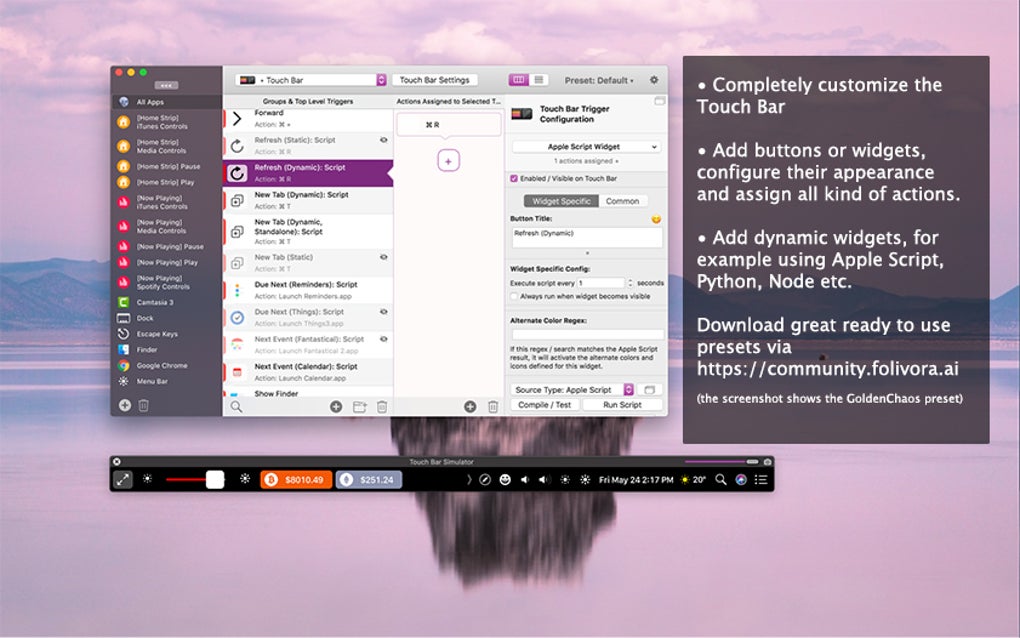
- Designer Touch Bar – Creează aranjamente Touch Bar personalizate pentru fiecare aplicație, cu butoane, alunecătoare și conținut dinamic.
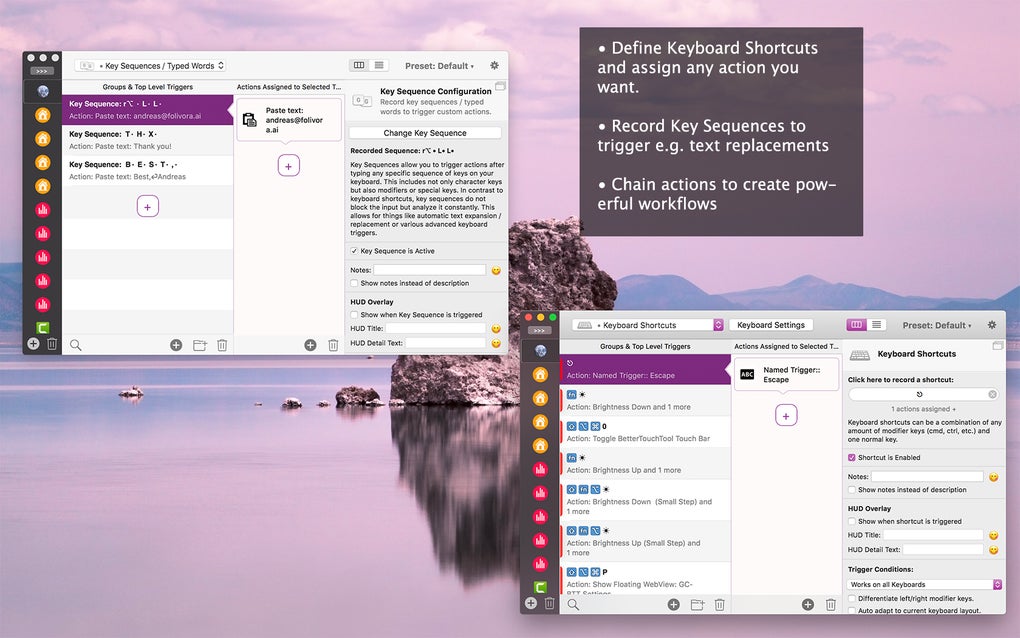
- Înregistrator scurtături tastatură – Înregistrează secvențe complexe de taste, inclusiv combinații de taste modificate, și le leagă de orice dispozitiv de intrare.
- Profile specifice aplicației – Activează sau dezactivează gesturile pe bază de aplicație, permițându-ți să păstrezi comportamentul implicit pentru jocuri, în timp ce personalizezi aplicațiile de productivitate.
- Control de la distanță prin iPhone/iPad – Folosește aplicația gratuită BTT Remote pentru a trimite gesturi, scurtături sau date din clipboard de pe dispozitivul tău mobil.
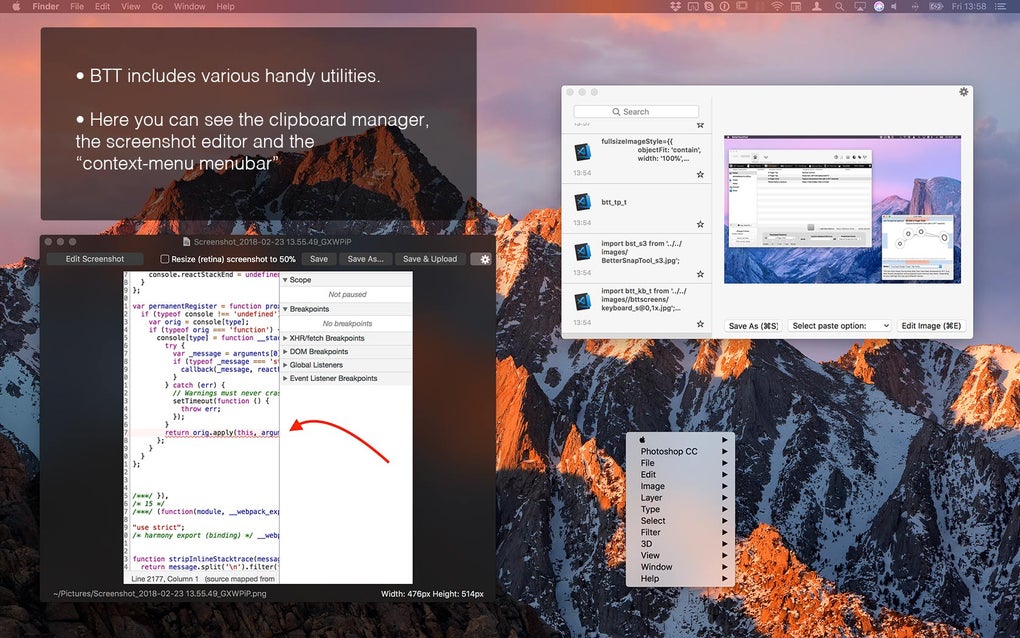
- Manager integrat de clipboard – Salvează mai multe intrări în clipboard, lipește-le selectiv și sincronizează-le între dispozitive.
- Unelte pentru captură și editare imagine – Captură ecrane, adaugă comentarii și aplică editări rapide fără a părăsi aplicația.
- Suport MIDI și Siri Remote – Mapează note MIDI sau apăsările de butoane de pe remote la acțiuni macOS, ideal pentru muzicieni și creatori media.
- Tipuri avansate de declanșare – Combinează condiții precum titlul ferestrei active, ora zilei sau dispozitiv Bluetooth conectat pentru a declanșa acțiuni doar atunci când este necesar.
Fiecare funcție este construită în jurul unui model simplu „declanșare → acțiune”. Când creezi o nouă declanșare, BTT oferă o listă clară de intrări posibile (gest, buton mouse, scurtături tastatură etc.) și o listă corespunzătoare de acțiuni (deschide URL, rulează AppleScript, execută comandă shell, controlează dimensiunea ferestrei etc.). Interfața este organizată într-un panou de navigare din stânga care grupează declanșările după dispozitiv, și un panou din dreapta unde finezi detalii. Deoarece BTT stochează configurarea într-un fișier plist în format text simplu, poți face copii de rezervă sau partaja setările personalizate între mai multe Mac-uri cu ușurință. Aplicația oferă și o funcție puternică de export/import, permițând descărcarea pachetelor de pre-setări create de comunitate, care acoperă fluxuri de lucru comune precum scurtături pentru editare video, taste rapide pentru dezvoltare web sau chiar îmbunătățiri de accesibilitate pentru utilizatorii cu afecțiuni motorii. Deși numărul mare de opțiuni poate părea înspăimântător la prima vedere, designul modular înseamnă că poți începe mic – poate cu o singură alunecare cu trei degete pentru a deschide Finder – și să extinzi treptat, pe măsură ce te obișnuiești cu fluxul de lucru. Rezultatul este o experiență macOS personalizată, care pare nativă, dar este creată complet de tine.
Instalare, configurare și utilizare zilnică
Începerea cu BetterTouchTool este simplă. Mai întâi, vizitează site-ul oficial sau Mac App Store, apasă pe butonul „Descarcă”, și salvează fișierul DMG în folderul Downloads. Deschide DMG-ul, trage pictograma BetterTouchTool în folderul Aplicații, apoi lansează aplicația. Deoarece BTT trebuie să monitorizeze dispozitivele de intrare la nivel de sistem, macOS va solicita permisiunea de accesibilitate; deschide pur și simplu Setări sistem → Securitate și confidențialitate → Accesibilitate și activează BetterTouchTool. După ce permisiunea este acordată, aplicația apare ca o pictogramă în bara de meniu, oferind acces rapid la preferințe, o listă a profilurilor active și o comandă „Ieșire”.
Primul contact include o fereastră scurtă „Bine ai venit” care explică conceptele de bază: declanșări, acțiuni și contexte. Deși tutorialele integrate sunt minime, poți explora baza extinsă de cunoștințe online sau forumul comunității pentru ghiduri pas cu pas. Pentru a crea un nou gest, apasă pe butonul „Adaugă un gest nou”, alege dispozitivul de intrare (de exemplu, Trackpad), selectează tipul de gest (de exemplu, alunecare cu trei degete la stânga) și apoi atribuie o acțiune din lista derulantă – cum ar fi „Mută fereastra în jumătatea stângă”. Poți fini gestul adăugând condiții, cum ar fi „Doar când Safari este activ” sau „Doar când un monitor extern este conectat”.
Pentru utilizarea zilnică, mulți utilizatori mențin o mică mulțime de gesturi de bază în profilul global – acțiuni care funcționează în toate aplicațiile – în timp ce mențin profile per-aplicație pentru sarcini specializate. De exemplu, un designer grafic ar putea activa o scurtătură personalizată „pinch-to-zoom” doar în Adobe Photoshop, în timp ce un programator ar putea asigna un „bătăi cu două degete” pentru a deschide Terminalul. Pictograma din bara de meniu oferă și un meniu „Comutare rapidă”, permițând trecerea între profile cu un singur clic, util atunci când trebuie să treci de la un mediu de lucru la o sesiune de joc. Dacă un gest încetează să funcționeze, un restart simplu al procesului BetterTouchTool (prin bara de meniu) rezolvă de obicei problema. Deoarece aplicația rulează în fundal, nu interferează cu actualizările sistemului, iar poți lăsa-o activă 24/7 fără impact vizibil asupra performanței. Utilizatorii frecvenți beneficiază și de funcția integrată „Exportă setări”, care creează un fișier de rezervă pe care îl poți restaura după o actualizare macOS sau o instalare curată, asigurându-ți că gesturile personalizate supraviețuiesc oricărei schimbări de sistem.
Compatibilitate, Avantaje și Dezavantaje, Întrebări frecvente
BetterTouchTool este conceput exclusiv pentru macOS și suportă versiunile de la macOS 10.13 (High Sierra) până la ultima versiune (macOS 15 Ventura până în 2025). Aplicația funcționează fără probleme atât pe Mac-urile cu procesoare Intel, cât și pe cele cu chip Apple-silicon (M1, M2 și ulterior), profitând de optimizarea nativă ARM pentru o detecție mai rapidă a gesturilor și o consumare redusă a energiei. Deși funcționalitatea principală se concentrează pe trackpad-ul integrat, Mausul Magic și Touch Bar-ul, BTT extinde și suportul pentru mouse-uri USB sau Bluetooth externe, tastaturi de terțe părți și chiar dispozitive iOS care rulează aplicația companion BTT Remote. Deoarece se bazează pe API-urile de accesibilitate macOS, software-ul nu interferează cu alte unelte de îmbunătățire a intrării, dar utilizatorii ar trebui să evite rularea simultană a mai multor utilitare de personalizare a gesturilor pentru a preveni conflictele.
Avantaje
- Extrem de flexibil – acoperă trackpad, mouse, tastatură, Touch Bar și dispozitive de la distanță.
- Gratuit pentru descărcare și utilizare, cu un set generos de funcții care rivalizează cu concurența plătită.
- Proces ușor în fundal cu un consum minim de CPU și memorie.
- Profile per-aplicație permit control fin fără a afecta comportamentul global.
- Manager integrat de clipboard și editor de capturi de ecran consolidă multiple unelte.
- Comunitate activă care oferă pachete de pre-setări, tutoriale și scripturi.
Dezavantaje
- Curba de învățare abruptă; interfața poate părea înghesuită pentru utilizatorii nou veniți.
- Lipsa unui tutoriale integrat, pas cu pas.
- Certune declanșări avansate necesită editarea manuală a fișierelor plist sau cunoștințe de script.
- Nevoia ocazională de repornire a aplicației când declanșările nu mai răspund.
- Nu există versiune nativă pentru Windows sau Linux – exclusiv pentru macOS.
Întrebări frecvente
Este BetterTouchTool complet gratuit?
Da, BetterTouchTool poate fi descărcat și utilizat gratuit. O licență platită este opțională și elimină promovarea periodică, dar toate funcțiile de bază rămân disponibile fără cost.
Pot folosi BetterTouchTool pe un Mac cu chip Apple Silicon?
Absolut. BetterTouchTool rulează nativ pe procesoarele Apple Silicon M1, M2 și ulterioare, oferind aceeași performanță și set de funcții ca pe Mac-urile cu Intel.
Cum fac backup la gesturile mele personalizate?
Deschide BetterTouchTool, mergi în bara de meniu → Preferințe → Avansat → Exportă Setări. Salvează fișierul .btt rezultat într-un loc sigur. Pentru a restaura, folosește butonul „Importă Setări” și selectează fișierul salvat.
Va interfera BetterTouchTool cu actualizările macOS?
Nu. Aplicația este concepută să supraviețuiască actualizărilor macOS. Totuși, după o actualizare majoră este o idee bună să lansezi BetterTouchTool și să verifici dacă toate permisiunile sunt încă acordate.
Pot atribui gesturi diferite pentru aceeași acțiune în aplicații diferite?
Da. Profilele per-aplicație ale BetterTouchTool îți permit să definești gesturi unice pentru fiecare aplicație, astfel încât aceeași alunecare cu trei degete să deschidă Finder într-o aplicație, în timp ce lansează un script personalizat în alta.
În concluzie, BetterTouchTool strălucește ca o soluție versatilă și de cost redus pentru oricine dorește să depășească limitările gesturilor predefinite de la macOS. Deși configurarea inițială necesită răbdare și o dorință de a explora interfața, beneficiile pe termen lung în productivitate sunt bine justificate. Indiferent dacă ești un utilizator avansat care vrea să-și optimizeze gestionarea ferestrelor, un designer care are nevoie de controale personalizate Touch Bar sau un dezvoltator care dorește acces rapid la comenzile de terminal, BTT oferă o platformă unitară care poate fi adaptată aproape oricărui flux de lucru.
Concluzie și apel la acțiune
BetterTouchTool se distinge ca unul dintre cele mai complete instrumente de personalizare a gesturilor pentru macOS. Capacitatea sa de a uni intrările de la trackpad, mouse, tastatură, Touch Bar și dispozitive de la distanță sub un singur umbrelă ușoară face din el un element indispensabil în orice flux de lucru pe Mac. Deși curba de învățare poate speria utilizatorii casuistici la început, sprijinul comunității extinse, pachetele de pre-setări descărcabile și documentația clară (o dată ce explorezi mai adânc) ajută la îndepărtarea rapidă a acestei părți. Dacă ai simțit vreodată că ești limitat de gesturile predefinite ale Apple sau dacă ai ajuns să folosești multiple unelte pentru a gestiona scurtăturile, ferestrele și capturile de ecran, a venit timpul să încerci BetterTouchTool.
Gata să-ți suprasarcini Mac-ul? Descarcă BetterTouchTool acum și începe să construiești experiența personalizată de intrare pe care ai visat-o întotdeauna. Nu uita să acorzi permisiunile necesare de accesibilitate, explorează biblioteca de pre-setări comunitare și face backup la configurarea ta odată ce ai creat setul ideal. Cu BetterTouchTool, singura limită este imaginația ta.
Avantaje: Mapare flexibilă a intrărilor, funcții de bază gratuite, ușor, profile per-aplicație, sprijin comunitar extins.
Dezavantaje: Curba de învățare abruptă, onboarding limitat, nevoia ocazională de repornire.
Ghiduri și tutoriale
Cum se instalează BetterTouchTool
- Apasă butonul Descarcă de mai sus.
- După redirecționare, acceptă termenii și apasă Instalare.
- Așteaptă finalizarea descărcării BetterTouchTool pe dispozitivul tău.
Cum se folosește BetterTouchTool
Acest software este folosit în principal pentru funcțiile descrise mai sus. Deschide aplicația după instalare pentru a-i explora capacitățile.
Recenzii utilizatori
Nu există încă recenzii. Fii primul care își împărtășește experiența.
S-ar putea să îți placă și
mai mult
DiffusionBee
Generate unique art with this app DiffusionBee is a free and accessible artifici...

Excire Foto Light
Organize your snapshots Excire Foto Light is a free-to-download AI -powered phot...

Topaz Photo AI
Photo enhancement tool with AI Topaz Photo AI is a premium AI image editor for P...

anonymoX
Surf anonymously with Firefox anonymoX for Firefox is an add-on that gives you f...

DownThemAll
Download Them All! Downloading anything or everything on a webpage can be a labo...
.webp)
DuckDuckGo Privacy Essentials
A free program for Mac, by DuckDuckGo, Inc.. DuckDuckGo Privacy Essentials is a...
