
Capture Screen herunterladen – Kostenlose Bildschirmaufnahme-Software für Windows & macOS
Übersicht
Capture Screen ist ein leichtes, aber leistungsstarkes Bildschirmaufnahme-Tool, das für jeden entwickelt wurde, der Video und Audio von einem Computer mit minimalem Aufwand aufnehmen möchte. Egal, ob Sie ein Lehrer sind, der ein Tutorial vorbereitet, ein Entwickler, der eine Produktdemo erstellt, oder ein Support‑Techniker, der ein Problem veranschaulichen muss, bietet Capture Screen hochwertige Aufnahmen in mehreren Auflösungen und Formaten. Die Benutzeroberfläche ist bewusst einfach: Eine einzige Symbolleiste ermöglicht das Starten, Pausieren und Stoppen von Aufnahmen, während erweiterte Optionen die Feinabstimmung der Videoqualität, die Auswahl von Audioquellen und die Festlegung eines benutzerdefinierten Speicherpfads erlauben. Die Anwendung unterstützt Hotkeys für schnellen Zugriff, verhindert, dass der Bildschirm während einer Sitzung in den Ruhezustand geht, und funktioniert sowohl unter Windows 10/11 als auch macOS High Sierra (und später). Da das Programm kostenlos ist, stellt es eine attraktive Alternative zu kostenpflichtigen Lösungen dar, die wesentliche Funktionen hinter einem Abonnement verstecken. In diesem Test werden wir seine Kernfunktionen untersuchen, die Installation durchgehen, die Systemkompatibilität diskutieren und die Vor‑ und Nachteile abwägen, um Ihnen zu helfen zu entscheiden, ob Capture Screen in Ihren Arbeitsablauf passt.
Hauptfunktionen & Fähigkeiten
- Vollbild-, Fenster- oder benutzerdefinierte Bereichsaufnahme – erfassen Sie genau das, was Sie benötigen.
- Mehrere Videoauflösungen (480p, 720p, 1080p) mit einstellbarer Bitrate für optimale Dateigröße.
- Audioaufnahme vom Mikrofon, Systemton oder externer Soundkarte.
- Start/Stop, Pause/Fortsetzen und zeitgesteuerte Aufnahmen für flexible Sitzungen.
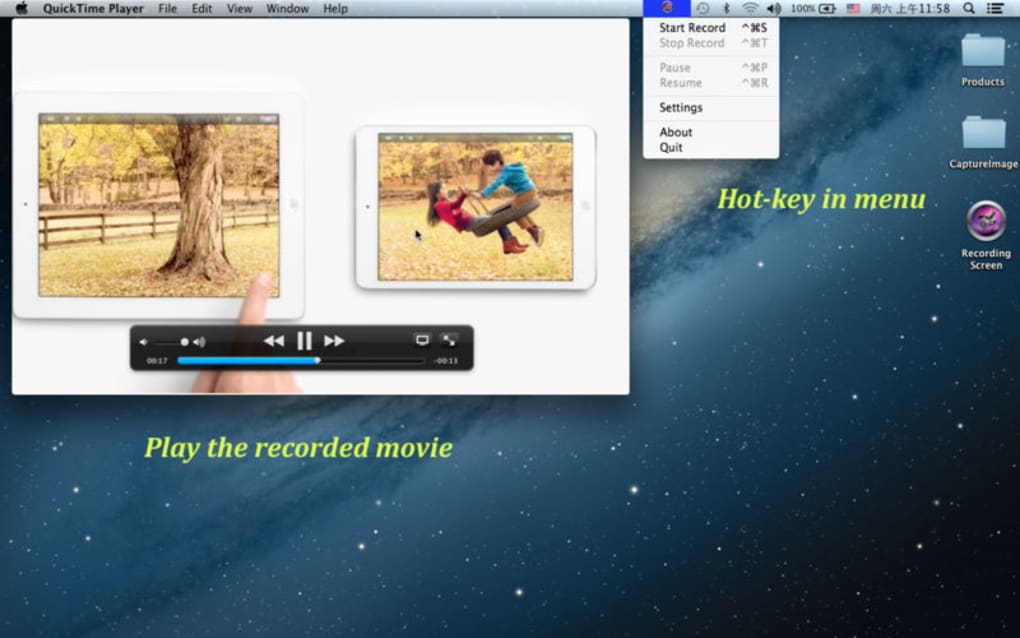
- Hotkey‑Unterstützung für sofortige Steuerung, ohne die aktuelle Anwendung zu verlassen.
- Option, den Bildschirmschlaf während der Aufnahme zu verhindern, um unerwünschte Unterbrechungen zu vermeiden.
- Anpassbarer Ausgabepfad – halten Sie Ihre Aufnahmen nach Ihren Vorlieben organisiert.
- Integrierte Videovorschau und einfache Trimm‑Werkzeuge für schnelle Bearbeitungen.
- Leichter Installer unter 30 MB, der schnellen Download und minimale Festplattenbelastung gewährleistet.
- Kostenlos für private und kommerzielle Nutzung – keine versteckten Gebühren oder Testbeschränkungen.
Über die obige Liste hinaus integriert sich Capture Screen nahtlos in gängige Produktivitätssuiten. Zum Beispiel können Sie eine PowerPoint‑Präsentation aufnehmen, während Sie mit einem Headset kommentieren, und das Video dann direkt zu YouTube exportieren oder in ein LMS (Learning Management System) einbetten. Die Software respektiert zudem die Privatsphäre: Sie lädt Aufnahmen niemals zu einem Cloud‑Server hoch, es sei denn, Sie entscheiden sich ausdrücklich dafür, sie zu teilen, sodass alle Daten lokal auf Ihrem Gerät gespeichert bleiben. Nutzer, die Tutorials für Softwareprodukte erstellen müssen, werden die Möglichkeit zu schätzen wissen, während der Aufnahme zwischen Audioquellen zu wechseln – Sie könnten mit einem Mikrofon für die Einführung beginnen und dann zu Systemaudio wechseln, um In‑App‑Sounds zu demonstrieren. Die integrierten Hotkeys (Standard: Strg + Alt + R zum Starten/Stoppen) sind vollständig anpassbar, sodass Power‑User einen Workflow schaffen können, der sich natürlich anfühlt. Insgesamt rivalisiert das Funktionsset vieler Premium‑Tools, während es gleichzeitig kostenlos bleibt.
Installation, Nutzung & Kompatibilität
Die Installation von Capture Screen ist unkompliziert. Befolgen Sie diese Schritte für eine reibungslose Installation unter Windows oder macOS:
Schritt‑für‑Schritt-Installation
- Besuchen Sie die offizielle Website und klicken Sie auf die Schaltfläche „Download für Windows“ oder „Download für macOS“.
- Speichern Sie den Installer (CaptureScreen_Setup.exe für Windows, CaptureScreen.dmg für macOS) in Ihrem bevorzugten Ordner.
- Für Windows doppelklicken Sie die .exe‑Datei, akzeptieren Sie die Lizenzvereinbarung und wählen Sie den Installationspfad (Standard ist C:\Program Files\CaptureScreen). Klicken Sie auf „Installieren“ und warten Sie einige Sekunden.
- Für macOS öffnen Sie die .dmg‑Datei, ziehen Sie das Capture‑Screen‑Symbol in den Ordner Programme und werfen Sie das Disk‑Image aus.
- Starten Sie die Anwendung; beim ersten Ausführen werden Sie möglicherweise aufgefordert, Bildschirmaufnahme‑Berechtigungen zu erteilen (macOS) oder als Administrator auszuführen (Windows). Gewähren Sie die erforderlichen Berechtigungen, um die Vollbildaufnahme zu ermöglichen.
Erstkonfiguration
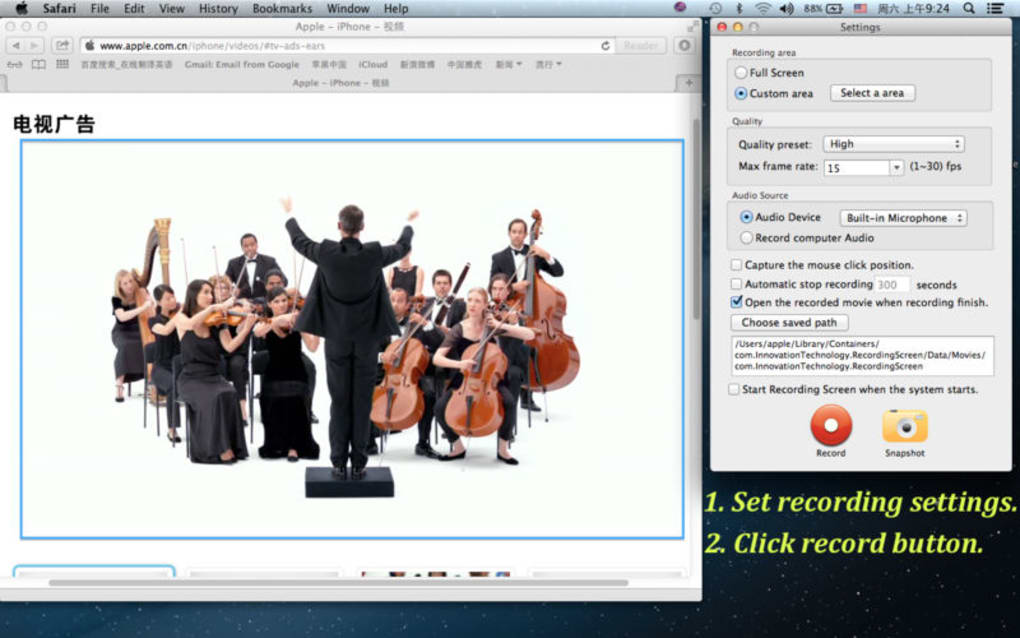
Wenn das Programm geöffnet wird, sehen Sie eine klare Symbolleiste mit drei Hauptschaltflächen: Aufnahme, Einstellungen und Hilfe. Klicken Sie auf Einstellungen, um zu konfigurieren:
- Videogröße: Wählen Sie aus vordefinierten Auflösungen oder setzen Sie eine benutzerdefinierte Breite/Höhe.
- Bildrate: 30 fps ist Standard; erhöhen Sie auf 60 fps für flüssigere Bewegungen, wenn Ihre Hardware dies zulässt.
- Audioquelle: Wählen Sie „Mikrofon“, „Systemaudio“ oder „Beides“. Unter macOS müssen Sie möglicherweise einen virtuellen Audiotreiber (z. B. BlackHole) installieren, um Systemton aufzunehmen.
- Hotkeys: Weisen Sie Tastenkombinationen für Start/Stop, Pause und Screenshot zu.
- Speicherort: Durchsuchen Sie einen Ordner, in dem alle Aufnahmen automatisch gespeichert werden.
Aufnahme‑Ablauf
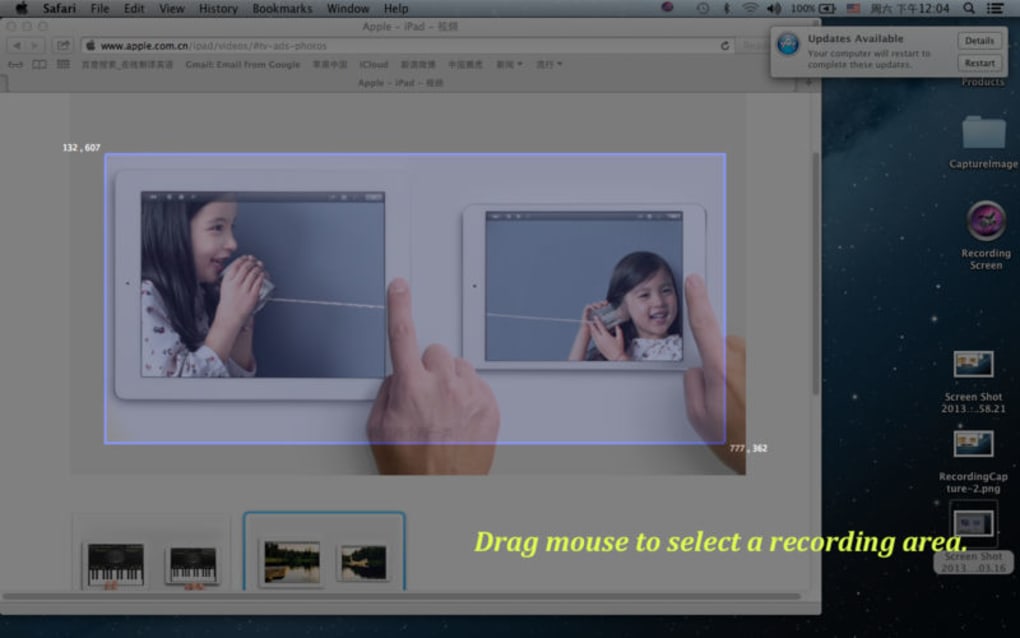
Um eine Aufnahme zu starten, drücken Sie die rote Aufnahme-Schaltfläche oder verwenden Sie Ihren definierten Hotkey. Ein kleines Overlay erscheint und zeigt den ausgewählten Aufnahmebereich an. Sie können den Bereich durch Ziehen der Ecken anpassen. Während der Sitzung zeigt das Overlay einen Timer und eine Pause‑Schaltfläche an. Wenn Sie pausieren müssen, klicken Sie das Pausensymbol oder drücken Sie den Hotkey; der Timer stoppt, während die Videodatei im Hintergrund weiter geschrieben wird. Nach Abschluss klicken Sie Stop. Die Software öffnet automatisch ein Vorschaufenster, in dem Sie den Clip ansehen, den Anfang oder das Ende trimmen und dann „Speichern“ klicken können, um den Vorgang abzuschließen.
Kompatibilität: Capture Screen läuft unter Windows 10, Windows 11 (beide 64‑Bit) und macOS High Sierra (10.13) oder später. Die Mindestanforderungen an die Hardware sind bescheiden: ein Dual‑Core‑CPU, 2 GB RAM und 200 MB freier Festplattenspeicher. Für hochauflösende Aufnahmen (1080p bei 60 fps) wird eine leistungsstärkere GPU empfohlen, um Bildaussetzer zu vermeiden. Die Software hat keine native Linux‑Version, kann aber über Wine mit eingeschränkter Funktionalität ausgeführt werden.
Insgesamt dauert der Installationsprozess weniger als fünf Minuten, und die intuitive Benutzeroberfläche ermöglicht es Ihnen, innerhalb weniger Sekunden nach dem Start der App mit der Aufnahme zu beginnen. Das Programm prüft außerdem automatisch auf Updates, sodass Sie die neuesten Fehlerbehebungen und Funktionsverbesserungen ohne manuelles Eingreifen erhalten.
Vorteile, Nachteile & Häufig gestellte Fragen
Vorteile
- Komplett kostenlos ohne Wasserzeichen oder Zeitlimits.
- Unterstützt sowohl Windows als auch macOS und deckt damit die Mehrheit der Desktop‑Nutzer ab.
- Hochwertige Videoausgabe mit einstellbarer Auflösung und Bitrate.
- Flexible Audioaufnahme‑Optionen, einschließlich Systemton und externer Geräte.
- Hotkey‑Anpassung beschleunigt den Workflow für Power‑User.
- Leichter Installer und geringer Ressourcenverbrauch.
Nachteile
- Keine integrierte erweiterte Bearbeitungssuite – nur einfaches Trimmen verfügbar.
- Fehlt direkte Streaming‑Funktionalität (z. B. zu Twitch oder YouTube Live).
- MacOS‑Systemaudio‑Aufnahme erfordert einen Drittanbieter‑virtuellen Treiber.
- Keine native Linux‑Version.
- Kundensupport ist auf Community‑Foren und E‑Mail beschränkt.
FAQ
Kann ich Gameplay mit Capture Screen aufnehmen?
Ja. Capture Screen kann jede Bildschirmanzeige aufnehmen, einschließlich Spielen. Für die beste Leistung stellen Sie die Bildrate auf 60 fps ein und verwenden Sie den Modus „Benutzerdefinierter Bereich“, um nur das Spiel‑Fenster aufzunehmen.
Gibt es ein Limit für die Länge einer Aufnahme?
Es gibt kein fest codiertes Zeitlimit. Aufnahmen sind nur durch den verfügbaren Festplattenspeicher und die maximale Dateigröße des Dateisystems begrenzt.
Wie nehme ich Systemaudio auf macOS auf?
macOS erlaubt keine direkte Systemaudio‑Aufnahme. Installieren Sie einen virtuellen Audiotreiber wie BlackHole oder Loopback, setzen Sie ihn als Eingabegerät in den Audioeinstellungen von Capture Screen und leiten Sie den Systemausgang zu diesem virtuellen Treiber um.
Kann ich Aufnahmen direkt zu YouTube exportieren?
Capture Screen enthält keine integrierte Upload‑Funktion. Nach der Aufnahme finden Sie die Datei in Ihrem gewählten Speicherordner und nutzen die YouTube‑Upload‑Oberfläche oder einen Drittanbieter‑Video‑Manager.
Sind meine Daten sicher, wenn ich Capture Screen verwende?
Alle Aufnahmen werden lokal auf Ihrem Gerät gespeichert. Die Software überträgt keine Daten an externe Server, es sei denn, Sie teilen die Dateien manuell, wodurch Privatsphäre und Sicherheit gewährleistet sind.
Capture Screen liefert eine solide kostenlose Lösung für den täglichen Bedarf an Bildschirmaufnahmen. Die unkomplizierte Benutzeroberfläche, zuverlässige Leistung und plattformübergreifende Unterstützung machen es zu einem herausragenden Angebot unter den kostenlosen Alternativen. Während Power‑User erweiterte Bearbeitungswerkzeuge oder direktes Streaming vermissen könnten, sind die Kernaufzeichnungsfunktionen mehr als ausreichend für Lehrkräfte, Entwickler und Support‑Mitarbeiter. Insgesamt spiegelt die 4,5‑Sterne‑Bewertung das hervorragende Preis‑Leistungs‑Verhältnis und die Benutzerfreundlichkeit wider.
Fazit & Handlungsaufruf
Wenn Sie nach einem sicheren, kostenlosen und einfach zu bedienenden Bildschirmaufnahme‑Tool suchen, das sowohl unter Windows als auch macOS funktioniert, ist Capture Screen eine überzeugende Wahl. Die hochwertige Videoausgabe, flexiblen Audio‑Optionen und anpassbaren Hotkeys decken die gängigsten Aufnahmeszenarien ab – von Produktdemos und Unterrichtstutorials bis hin zu Fehlersuch‑Sitzungen. Obwohl erweiterte Bearbeitungs‑ und Live‑Streaming‑Funktionen fehlen, ist der Kompromiss eine leichte Anwendung, die Ihre Privatsphäre respektiert und nie versteckte Gebühren erhebt.
Bereit, hochwertige Videos ohne Abo‑Aufwand zu erstellen? Capture Screen jetzt herunterladen und genießen Sie kostenlose, hochauflösende Bildschirmaufnahmen mit nur wenigen Klicks. Vergessen Sie nicht, die Einstellungen zu erkunden, um das Erlebnis an Ihren Workflow anzupassen, und schauen Sie im FAQ‑Abschnitt nach, falls Sie Fragen haben. Viel Spaß beim Aufnehmen!








