
Download Capture Screen – Software Gratuito de Gravação de Tela para Windows e macOS
Visão geral
Capture Screen é uma ferramenta leve, porém poderosa, de captura de tela projetada para quem precisa gravar vídeo e áudio de um computador com o mínimo de complicação. Seja você um professor preparando um tutorial, um desenvolvedor criando uma demonstração de produto ou um técnico de suporte que precisa ilustrar um problema, o Capture Screen oferece gravações de alta qualidade em múltiplas resoluções e formatos. A interface é deliberadamente simples: uma única barra de ferramentas permite iniciar, pausar e parar gravações, enquanto opções avançadas permitem ajustar finamente a qualidade do vídeo, escolher fontes de áudio e definir um caminho de salvamento personalizado. O aplicativo suporta teclas de atalho para acesso rápido, impede que a tela entre em modo de suspensão durante a sessão e funciona tanto no Windows 10/11 quanto no macOS High Sierra (e posteriores). Como o programa é gratuito, é uma alternativa atraente às soluções pagas que bloqueiam recursos essenciais atrás de uma assinatura. Nesta análise, exploraremos suas capacidades principais, percorreremos a instalação, discutiremos a compatibilidade do sistema e avaliaremos os prós e contras para ajudá-lo a decidir se o Capture Screen se encaixa no seu fluxo de trabalho.
Recursos Principais e Capacidades
- Gravação em tela inteira, janela ou região personalizada – capture exatamente o que você precisa.
- Múltiplas resoluções de vídeo (480p, 720p, 1080p) com taxa de bits ajustável para tamanho de arquivo ideal.
- Captura de áudio do microfone, som do sistema ou placa de som externa.
- Iniciar/parar, pausar/retomar e gravações cronometradas para sessões flexíveis.
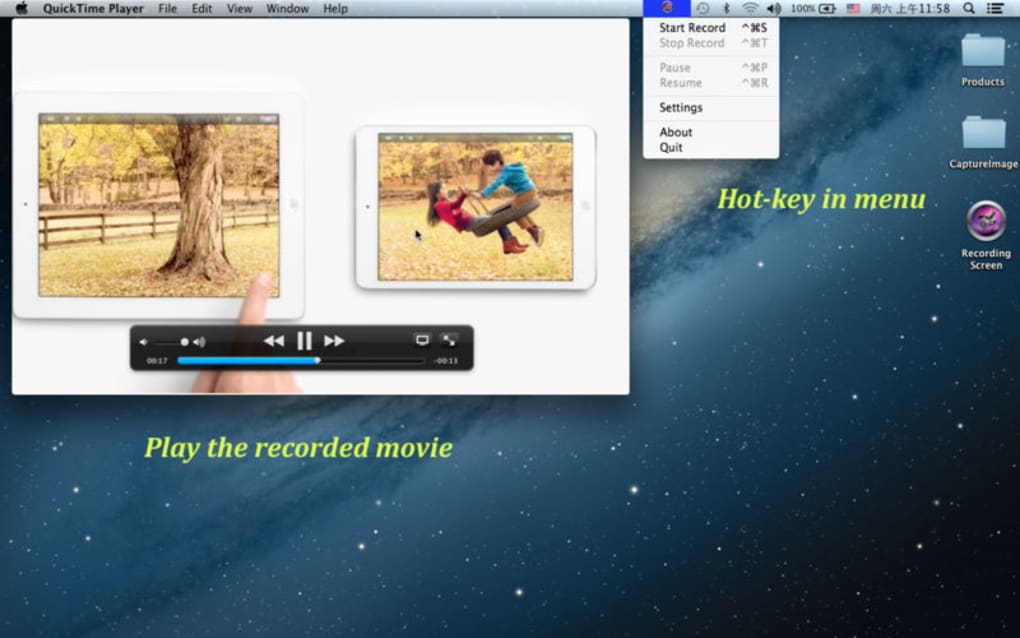
- Suporte a teclas de atalho para controle instantâneo sem sair do aplicativo atual.
- Opção para impedir que a tela durma durante a gravação, evitando interrupções indesejadas.
- Pasta de saída personalizável – mantenha suas gravações organizadas da maneira que preferir.
- Pré‑visualização de vídeo integrada e ferramentas simples de corte para edições rápidas.
- Instalador leve com menos de 30 MB, garantindo download rápido e impacto mínimo no disco.
- Gratuito para uso pessoal e comercial – sem taxas ocultas ou limitações de teste.
Além da lista acima, o Capture Screen integra‑se perfeitamente com suítes de produtividade comuns. Por exemplo, você pode gravar uma apresentação do PowerPoint enquanto narra com um fone de ouvido, e então exportar o vídeo diretamente para o YouTube ou incorporá‑lo em um LMS (Sistema de Gestão de Aprendizagem). O software também respeita a privacidade: nunca envia gravações para um servidor na nuvem, a menos que você escolha explicitamente compartilhá‑las, mantendo todos os dados armazenados localmente no seu dispositivo. Usuários que precisam criar tutoriais para produtos de software apreciarão a capacidade de alternar entre fontes de áudio em tempo real – você pode começar com um microfone para a introdução e depois mudar para o áudio do sistema para demonstrar sons dentro do aplicativo. As teclas de atalho integradas (padrão: Ctrl + Alt + R para iniciar/parar) são totalmente personalizáveis, permitindo que usuários avançados criem um fluxo de trabalho natural. No geral, o conjunto de recursos rivaliza com muitas ferramentas premium, mantendo um preço gratuito.
Instalação, Uso e Compatibilidade
Obter o Capture Screen em funcionamento é simples. Siga estes passos para uma instalação tranquila no Windows ou macOS:
Instalação passo a passo
- Visite o site oficial e clique no botão “Download for Windows” ou “Download for macOS”.
- Salve o instalador (CaptureScreen_Setup.exe para Windows, CaptureScreen.dmg para macOS) na pasta de sua preferência.
- Para Windows, clique duas vezes no arquivo .exe, aceite o contrato de licença e escolha o caminho de instalação (o padrão é C:\Program Files\CaptureScreen). Clique em “Install” e aguarde alguns segundos.
- Para macOS, abra o arquivo .dmg, arraste o ícone do Capture Screen para a pasta Applications e ejete a imagem de disco.
- Inicie o aplicativo; na primeira execução, pode ser solicitado que você permita permissões de gravação de tela (macOS) ou que execute como administrador (Windows). Conceda as permissões necessárias para habilitar a captura em tela inteira.
Configuração na Primeira Execução
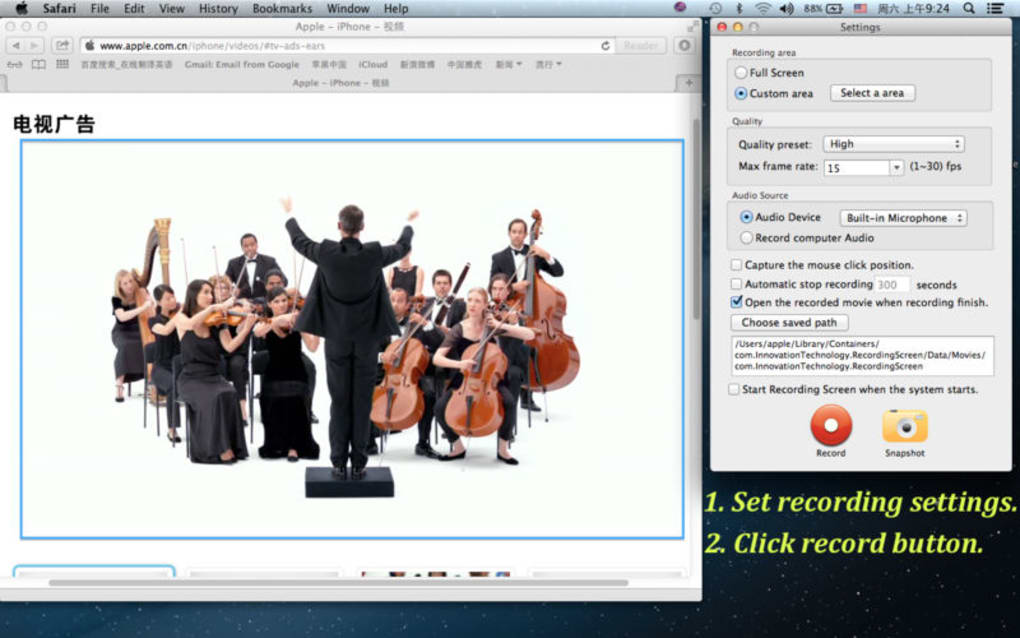
Quando o programa abrir, você verá uma barra de ferramentas limpa com três botões principais: Record, Settings e Help. Clique em Settings para configurar:
- Video Size: Escolha entre resoluções predefinidas ou defina uma largura/altura personalizada.
- Frame Rate: 30 fps é o padrão; aumente para 60 fps para movimento mais suave se seu hardware permitir.
- Audio Source: Selecione “Microphone”, “System Audio” ou “Both”. No macOS, pode ser necessário instalar um driver de áudio virtual (por exemplo, BlackHole) para capturar o som do sistema.
- Hotkeys: Atribua atalhos para iniciar/parar, pausar e captura de tela.
- Save Path: Navegue até uma pasta onde todas as gravações serão armazenadas automaticamente.
Fluxo de Gravação
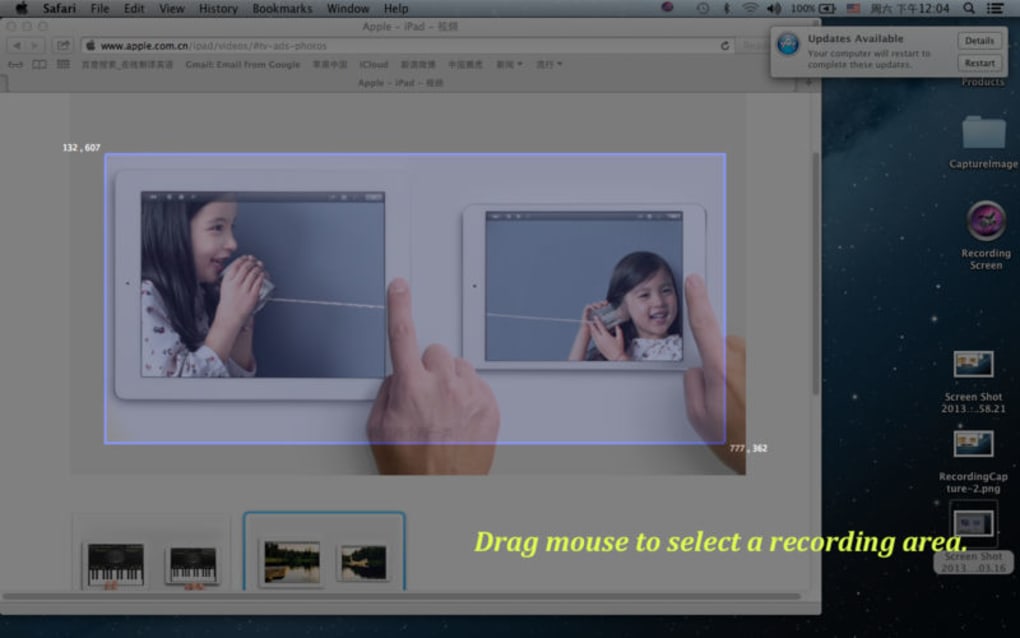
Para iniciar uma gravação, pressione o botão vermelho Record ou use a tecla de atalho definida. Uma pequena sobreposição aparece, mostrando a área de captura selecionada. Você pode redimensionar a região arrastando os cantos. Durante a sessão, a sobreposição exibe um cronômetro e um botão de pausa. Se precisar pausar, clique no ícone de pausa ou pressione a tecla de atalho; o cronômetro congela enquanto o arquivo de vídeo continua sendo gravado em segundo plano. Quando terminar, clique em Stop. O software abre automaticamente uma janela de pré‑visualização onde você pode assistir ao clipe, cortar o início ou o fim e, em seguida, clicar em “Save” para finalizar.
Compatibilidade: O Capture Screen funciona no Windows 10, Windows 11 (ambos 64‑bit) e macOS High Sierra (10.13) ou posterior. Os requisitos mínimos de hardware são modestos: CPU dual‑core, 2 GB de RAM e 200 MB de espaço livre em disco. Para gravações em alta resolução (1080p a 60 fps) recomenda‑se uma GPU mais potente para evitar quadros perdidos. O software não possui versão nativa para Linux, mas pode ser executado via Wine com funcionalidade limitada.
No geral, o processo de instalação leva menos de cinco minutos, e a interface intuitiva permite que você comece a gravar em segundos após iniciar o aplicativo. O programa também verifica atualizações automaticamente, garantindo que você receba as correções de bugs e aprimoramentos de recursos mais recentes sem intervenção manual.
Prós, Contras e Perguntas Frequentes
Prós
- Totalmente gratuito, sem marcas d'água ou limites de tempo.
- Suporta tanto Windows quanto macOS, abrangendo a maioria dos usuários de desktop.
- Saída de vídeo de alta qualidade com resolução e taxa de bits ajustáveis.
- Opções flexíveis de captura de áudio, incluindo som do sistema e dispositivos externos.
- Personalização de teclas de atalho acelera o fluxo de trabalho para usuários avançados.
- Instalador leve e baixo consumo de recursos do sistema.
Contras
- Sem suíte avançada de edição integrada – apenas corte básico está disponível.
- Não possui recursos de streaming direto (por exemplo, para Twitch ou YouTube Live).
- A captura de áudio do sistema no macOS requer um driver virtual de terceiros.
- Sem versão nativa para Linux.
- Suporte ao cliente limitado a fóruns da comunidade e e‑mail.
Perguntas Frequentes
Posso gravar gameplay com o Capture Screen?
Sim. O Capture Screen pode gravar qualquer atividade na tela, incluindo jogos. Para melhor desempenho, ajuste a taxa de quadros para 60 fps e use o modo “Custom Region” para capturar apenas a janela do jogo.
Existe um limite para a duração de uma gravação?
Não há um limite de tempo codificado. As gravações são limitadas apenas pelo espaço disponível em disco e pelo tamanho máximo de arquivo do sistema de arquivos.
Como capturo áudio do sistema no macOS?
O macOS não permite captura direta do áudio do sistema. Instale um driver de áudio virtual como BlackHole ou Loopback, defina‑o como dispositivo de entrada nas configurações de áudio do Capture Screen e direcione a saída do sistema para esse driver virtual.
Posso exportar gravações diretamente para o YouTube?
O Capture Screen não inclui um recurso de upload integrado. Após a gravação, localize o arquivo na pasta de salvamento escolhida e use a interface de upload do YouTube ou qualquer gerenciador de vídeo de terceiros.
Meus dados estão seguros ao usar o Capture Screen?
Todas as gravações são salvas localmente no seu dispositivo. O software não transmite dados para servidores externos, a menos que você compartilhe os arquivos manualmente, garantindo privacidade e segurança.
O Capture Screen oferece uma solução gratuita sólida para as necessidades diárias de gravação de tela. Sua interface direta, desempenho confiável e suporte multiplataforma o destacam entre as alternativas gratuitas. Embora usuários avançados possam sentir falta de ferramentas de edição avançadas ou streaming direto, as capacidades básicas de gravação são mais que suficientes para educadores, desenvolvedores e equipes de suporte. No geral, a classificação de 4,5 estrelas reflete seu excelente valor e facilidade de uso.
Conclusão e Chamada à Ação
Se você procura uma ferramenta segura, gratuita e fácil de usar para captura de tela que funcione tanto no Windows quanto no macOS, o Capture Screen é uma escolha atraente. Sua saída de vídeo de alta qualidade, opções flexíveis de áudio e teclas de atalho personalizáveis atendem aos cenários de gravação mais comuns — de demonstrações de produtos e tutoriais em sala de aula a sessões de solução de problemas. Embora falte edição avançada e recursos de transmissão ao vivo, a compensação é um aplicativo leve que respeita sua privacidade e nunca impõe taxas ocultas.
Pronto para começar a criar vídeos polidos sem a complicação de uma assinatura? Baixe o Capture Screen agora e desfrute de gravações de tela gratuitas e em alta definição em apenas alguns cliques. Não se esqueça de explorar as configurações para adaptar a experiência ao seu fluxo de trabalho e consulte a seção de Perguntas Frequentes se surgir alguma dúvida. Boa gravação!








