
Télécharger Capture Screen – Logiciel d'enregistrement d'écran gratuit pour Windows & macOS
Aperçu
Capture Screen est un outil de capture d'écran léger mais puissant, conçu pour toute personne qui doit enregistrer vidéo et audio depuis un ordinateur avec un minimum de tracas. Que vous soyez enseignant préparant un tutoriel, développeur créant une démonstration de produit, ou technicien support devant illustrer un problème, Capture Screen offre des enregistrements de haute qualité dans plusieurs résolutions et formats. L'interface est délibérément simple : une seule barre d'outils vous permet de démarrer, mettre en pause et arrêter les enregistrements, tandis que les options avancées vous permettent d'affiner la qualité vidéo, de choisir les sources audio et de définir un chemin d'enregistrement personnalisé. L'application prend en charge les raccourcis clavier pour un accès rapide, empêche l'écran de se mettre en veille pendant une session, et fonctionne à la fois sous Windows 10/11 et macOS High Sierra (et versions ultérieures). Parce que le programme est gratuit, il constitue une alternative attrayante aux solutions payantes qui verrouillent les fonctionnalités essentielles derrière un abonnement. Dans cette revue, nous explorerons ses capacités principales, parcourrons l'installation, discuterons de la compatibilité système, et peserons les avantages et les inconvénients pour vous aider à décider si Capture Screen convient à votre flux de travail.
Fonctionnalités clés et capacités
- Enregistrement plein écran, fenêtre ou région personnalisée – capturez exactement ce dont vous avez besoin.
- Résolutions vidéo multiples (480p, 720p, 1080p) avec débit ajustable pour une taille de fichier optimale.
- Capture audio depuis le microphone, le son système ou une carte son externe.
- Démarrage/arrêt, pause/reprise et enregistrements programmés pour des sessions flexibles.
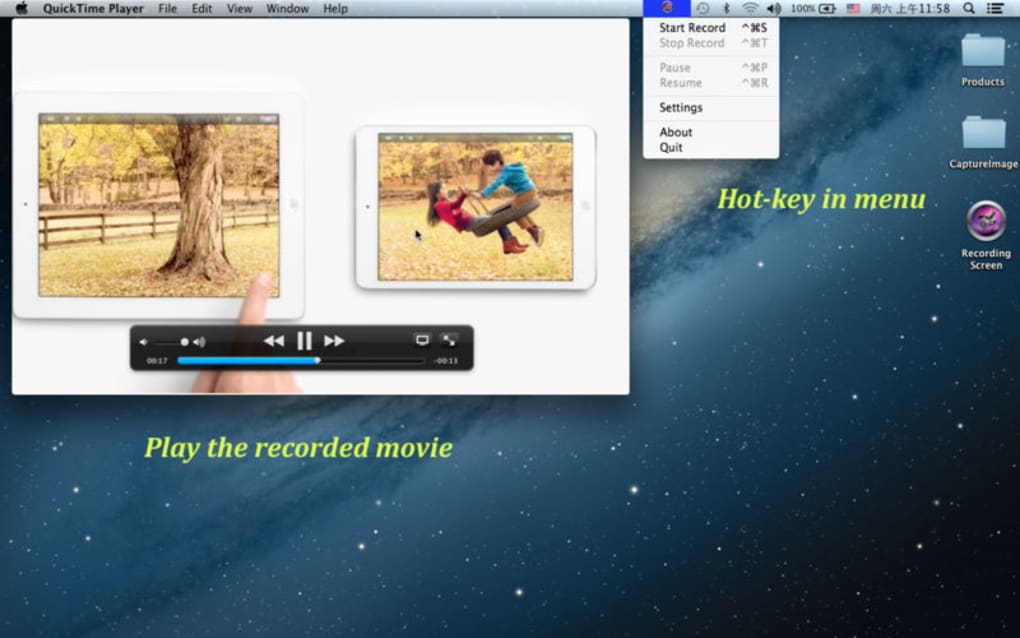
- Prise en charge des raccourcis clavier pour un contrôle instantané sans quitter l'application en cours.
- Option pour empêcher la mise en veille de l'écran pendant l'enregistrement afin d'éviter les interruptions indésirables.
- Dossier de sortie personnalisable – gardez vos enregistrements organisés comme vous le souhaitez.
- Aperçu vidéo intégré et outils de découpage simples pour des modifications rapides.
- Installeur léger de moins de 30 Mo, garantissant un téléchargement rapide et un impact disque minimal.
- Gratuit pour un usage personnel et commercial – sans frais cachés ni limitations d'essai.
Au‑delà de la liste ci‑dessus, Capture Screen s'intègre parfaitement aux suites de productivité courantes. Par exemple, vous pouvez enregistrer une présentation PowerPoint tout en commentant avec un casque, puis exporter la vidéo directement vers YouTube ou l'intégrer dans un LMS (système de gestion de l'apprentissage). Le logiciel respecte également la confidentialité : il ne téléverse jamais les enregistrements vers un serveur cloud sauf si vous choisissez explicitement de les partager, conservant toutes les données localement sur votre appareil. Les utilisateurs qui doivent créer des tutoriels pour des produits logiciels apprécieront la possibilité de changer de source audio à la volée – vous pouvez commencer avec un microphone pour l'introduction, puis passer au son système pour démontrer les sons intégrés à l'application. Les raccourcis clavier intégrés (par défaut : Ctrl + Alt + R pour démarrer/arrêter) sont entièrement personnalisables, permettant aux utilisateurs avancés de créer un flux de travail naturel. Dans l'ensemble, l'ensemble des fonctionnalités rivalise avec de nombreux outils premium tout en conservant un prix gratuit.
Installation, utilisation et compatibilité
Installer et lancer Capture Screen est simple. Suivez ces étapes pour une installation fluide sous Windows ou macOS :
Installation étape par étape
- Visitez le site officiel et cliquez sur le bouton « Download for Windows » ou « Download for macOS ».
- Enregistrez l'installateur (CaptureScreen_Setup.exe pour Windows, CaptureScreen.dmg pour macOS) dans le dossier de votre choix.
- Sous Windows, double‑cliquez sur le fichier .exe, acceptez le contrat de licence et choisissez le chemin d'installation (par défaut C:\Program Files\CaptureScreen). Cliquez sur « Install » et attendez quelques secondes.
- Sous macOS, ouvrez le fichier .dmg, faites glisser l'icône Capture Screen dans le dossier Applications, puis éjectez l'image disque.
- Lancez l'application ; lors du premier lancement, il se peut qu'on vous demande d'autoriser les permissions d'enregistrement d'écran (macOS) ou d'exécuter en tant qu'administrateur (Windows). Accordez les permissions nécessaires pour activer la capture plein écran.
Configuration initiale
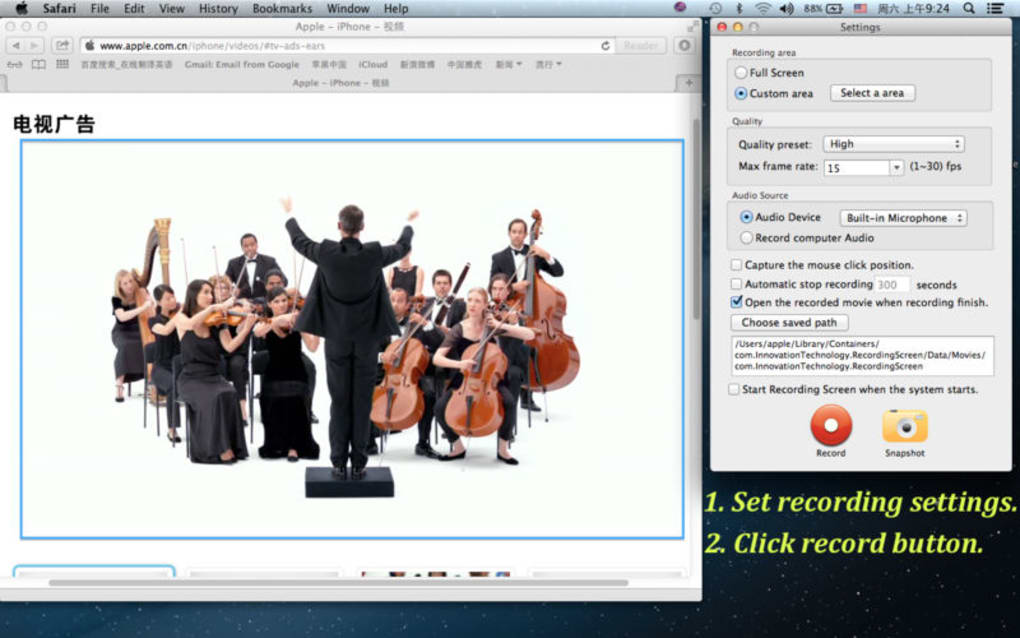
Lorsque le programme s'ouvre, vous voyez une barre d'outils épurée avec trois boutons principaux : Enregistrement, Paramètres et Aide. Cliquez sur Paramètres pour configurer :
- Taille vidéo : Choisissez parmi les résolutions prédéfinies ou définissez une largeur/hauteur personnalisée.
- Fréquence d'images : 30 fps est la valeur par défaut ; augmentez à 60 fps pour un mouvement plus fluide si votre matériel le permet.
- Source audio : Sélectionnez « Microphone », « Audio système » ou « Les deux ». Sous macOS, il peut être nécessaire d'installer un pilote audio virtuel (par ex., BlackHole) pour capturer le son système.
- Raccourcis clavier : Assignez des raccourcis pour démarrer/arrêter, mettre en pause et prendre une capture d'écran.
- Chemin d'enregistrement : Parcourez un dossier où tous les enregistrements seront stockés automatiquement.
Flux de travail d'enregistrement
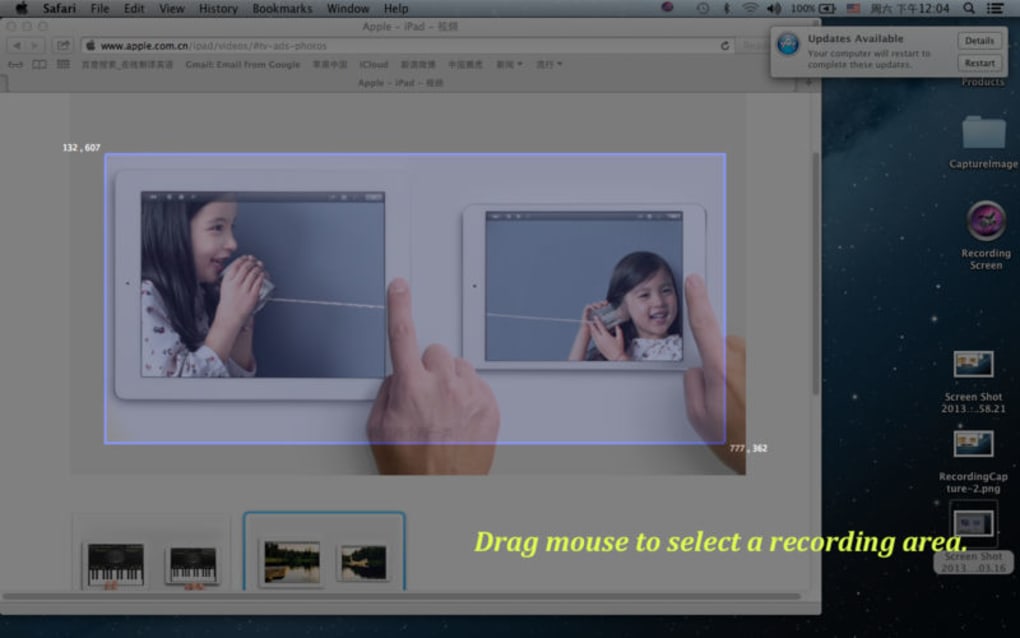
Pour démarrer un enregistrement, appuyez sur le bouton rouge Enregistrement ou utilisez le raccourci clavier défini. Un petit superposé apparaît, affichant la zone de capture sélectionnée. Vous pouvez redimensionner la région en faisant glisser les coins. Pendant la session, le superposé affiche un chronomètre et un bouton de pause. Si vous devez mettre en pause, cliquez sur l'icône de pause ou appuyez sur le raccourci ; le chronomètre se fige tandis que le fichier vidéo continue d'être écrit en arrière‑plan. Une fois terminé, cliquez sur Arrêt. Le logiciel ouvre automatiquement une fenêtre d'aperçu où vous pouvez visionner le clip, couper le début ou la fin, puis cliquer sur « Enregistrer » pour finaliser.
Compatibilité : Capture Screen fonctionne sous Windows 10, Windows 11 (les deux en 64 bits) et macOS High Sierra (10.13) ou version ultérieure. Les exigences matérielles minimales sont modestes : un processeur double cœur, 2 Go de RAM et 200 Mo d'espace disque libre. Pour des enregistrements haute résolution (1080p à 60 fps) un GPU plus puissant est recommandé afin d'éviter les pertes d'images. Le logiciel n'a pas de version native Linux, mais il peut être exécuté via Wine avec des fonctionnalités limitées.
Dans l'ensemble, le processus d'installation prend moins de cinq minutes, et l'interface intuitive vous permet de commencer l'enregistrement quelques secondes après le lancement de l'application. Le programme vérifie également les mises à jour automatiquement, vous assurant de recevoir les dernières corrections de bugs et améliorations de fonctionnalités sans intervention manuelle.
Avantages, inconvénients et FAQ
Avantages
- Entièrement gratuit, sans filigranes ni limites de temps.
- Prend en charge à la fois Windows et macOS, couvrant la majorité des utilisateurs de bureau.
- Sortie vidéo de haute qualité avec résolution et débit ajustables.
- Options de capture audio flexibles, incluant le son système et les appareils externes.
- La personnalisation des raccourcis clavier accélère le flux de travail pour les utilisateurs avancés.
- Installeur léger et faible consommation de ressources système.
Inconvénients
- Pas de suite d'édition avancée intégrée – seule la découpe de base est disponible.
- Absence de capacités de diffusion directe (par ex., vers Twitch ou YouTube Live).
- La capture du son système sous macOS nécessite un pilote virtuel tiers.
- Pas de version native Linux.
- Le support client se limite aux forums communautaires et au courriel.
FAQ
Puis-je enregistrer des jeux avec Capture Screen ?
Oui. Capture Screen peut enregistrer toute activité à l'écran, y compris les jeux. Pour de meilleures performances, définissez le taux d'images à 60 fps et utilisez le mode « Région personnalisée » pour ne capturer que la fenêtre du jeu.
Existe-t-il une limite à la durée d'un enregistrement ?
Il n'y a pas de limite de temps codée en dur. Les enregistrements ne sont limités que par l'espace disque disponible et la taille maximale de fichier du système de fichiers.
Comment capturer le son système sur macOS ?
macOS ne permet pas la capture directe du son système. Installez un pilote audio virtuel tel que BlackHole ou Loopback, définissez-le comme dispositif d'entrée dans les paramètres audio de Capture Screen, et redirigez la sortie système vers ce pilote virtuel.
Puis-je exporter les enregistrements directement vers YouTube ?
Capture Screen ne comprend pas de fonction d'upload intégrée. Après l'enregistrement, localisez le fichier dans le dossier de sauvegarde choisi et utilisez l'interface d'upload de YouTube ou tout gestionnaire vidéo tiers.
Mes données sont‑elles sécurisées lors de l'utilisation de Capture Screen ?
Tous les enregistrements sont sauvegardés localement sur votre appareil. Le logiciel ne transmet pas de données à des serveurs externes sauf si vous partagez manuellement les fichiers, garantissant ainsi la confidentialité et la sécurité.
Capture Screen offre une solution gratuite solide pour les besoins d'enregistrement d'écran quotidiens. Son interface simple, ses performances fiables et son support multiplateforme en font un choix remarquable parmi les alternatives gratuites. Bien que les utilisateurs avancés puissent regretter l'absence d'outils d'édition avancés ou de diffusion directe, les capacités d'enregistrement de base sont largement suffisantes pour les enseignants, développeurs et équipes de support. Dans l'ensemble, une note de 4,5 étoiles reflète son excellent rapport qualité‑prix et sa facilité d'utilisation.
Conclusion et appel à l'action
Si vous recherchez un outil de capture d'écran sécurisé, gratuit et facile à utiliser qui fonctionne à la fois sous Windows et macOS, Capture Screen est un choix convaincant. Sa sortie vidéo de haute qualité, ses options audio flexibles et ses raccourcis personnalisables répondent aux scénarios d'enregistrement les plus courants — des démonstrations de produit et tutoriels en classe aux sessions de dépannage. Bien qu'il manque d'outils d'édition avancés et de fonctionnalités de diffusion en direct, le compromis est une application légère qui respecte votre vie privée et n'impose jamais de frais cachés.
Prêt à commencer à créer des vidéos soignées sans les tracas d'un abonnement ? Téléchargez Capture Screen maintenant et profitez d'enregistrements d'écran gratuits et haute définition en quelques clics. N'oubliez pas d'explorer les paramètres pour adapter l'expérience à votre flux de travail, et consultez la section FAQ si vous avez des questions. Bon enregistrement !








