
Descarga Capture Screen – Software gratuito de grabación de pantalla para Windows y macOS
Resumen
Capture Screen es una herramienta ligera pero potente para capturar pantalla, diseñada para cualquier persona que necesite grabar vídeo y audio desde una computadora con mínimos esfuerzos. Ya seas profesor preparando un tutorial, un desarrollador creando una demostración de producto o un técnico de soporte que necesita ilustrar un problema, Capture Screen ofrece grabaciones de alta calidad en múltiples resoluciones y formatos. Su interfaz es deliberadamente sencilla: una única barra de herramientas te permite iniciar, pausar y detener grabaciones, mientras que las opciones avanzadas te permiten ajustar la calidad del vídeo, elegir fuentes de audio y definir una ruta de guardado personalizada. La aplicación soporta atajos de teclado para acceso rápido, evita que la pantalla se apague durante una sesión y funciona tanto en Windows 10/11 como en macOS High Sierra (y versiones posteriores). Al ser completamente gratuita, representa una alternativa atractiva a soluciones de pago que bloquean funciones esenciales detrás de una suscripción. En esta revisión exploraremos sus capacidades principales, guiaremos el proceso de instalación, analizaremos la compatibilidad del sistema y evaluaremos sus ventajas y desventajas para ayudarte a decidir si Capture Screen se adapta a tu flujo de trabajo.
Características principales y capacidades
- Grabación de pantalla completa, ventana o región personalizada – captura exactamente lo que necesitas.
- Múltiples resoluciones de vídeo (480p, 720p, 1080p) con tasa de bits ajustable para un tamaño de archivo óptimo.
- Grabación de audio desde micrófono, sonido del sistema o tarjeta de sonido externa.
- Iniciar/detener, pausar/resumir y grabaciones programadas para sesiones flexibles.
- Soporte de atajos de teclado para un control instantáneo sin salir de la aplicación actual.
- Opción para evitar que la pantalla se apague durante la grabación, evitando interrupciones no deseadas.
- Carpeta de salida personalizable – mantén tus grabaciones organizadas como prefieras.
- Vista previa de vídeo integrada y herramientas simples de recorte para ediciones rápidas.
- Instalador ligero de menos de 30 MB, garantizando una descarga rápida y un impacto mínimo en el disco.
- Gratis para uso personal y comercial – sin cargos ocultos ni limitaciones de prueba.
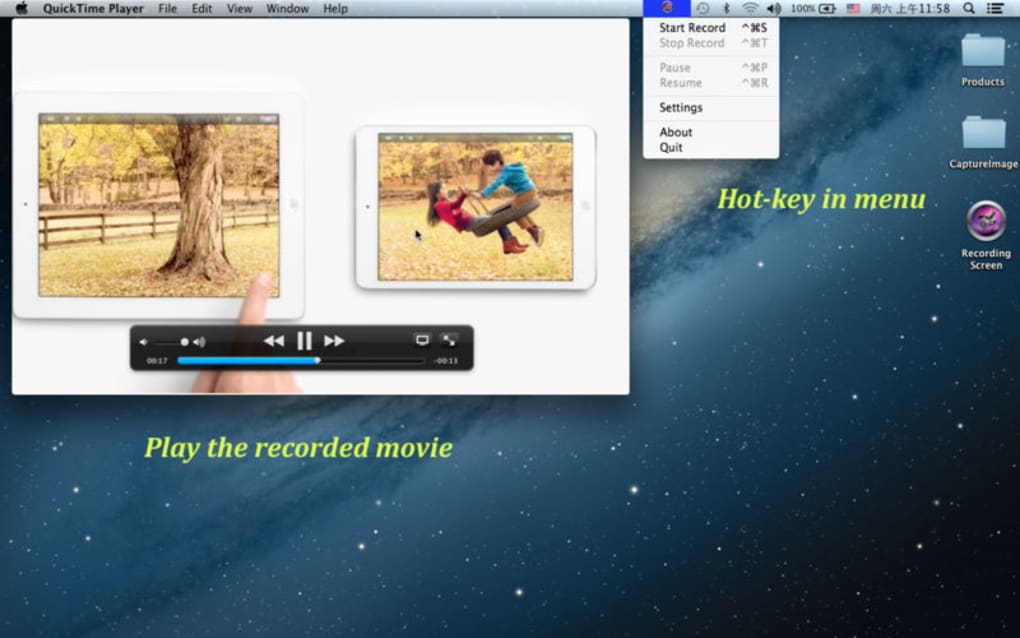
Más allá de la lista anterior, Capture Screen se integra sin problemas con suites de productividad comunes. Por ejemplo, puedes grabar una presentación de PowerPoint mientras narras con un auricular, y luego exportar directamente el vídeo a YouTube o incrustarlo en un LMS (Sistema de Gestión de Aprendizaje). El software respeta la privacidad: nunca sube grabaciones a un servidor en la nube a menos que tú explícitamente elijas compartirlas, manteniendo todos los datos almacenados localmente en tu dispositivo. Los usuarios que necesitan crear tutoriales para productos de software apreciarán la capacidad de cambiar entre fuentes de audio en tiempo real – podrías comenzar con el micrófono para una introducción, luego cambiar al audio del sistema para demostrar sonidos dentro de la aplicación. Los atajos integrados (predeterminado: Ctrl + Alt + R para iniciar/detener) son totalmente personalizables, permitiendo a los usuarios avanzados crear un flujo de trabajo que se sienta natural. En conjunto, el conjunto de funciones rivaliza con muchas herramientas premium manteniendo un precio libre.
Instalación, uso y compatibilidad
Configurar Capture Screen es sencillo. Sigue estos pasos para una instalación fluida en Windows o macOS:
Instalación paso a paso
- Visita el sitio web oficial y haz clic en el botón "Descargar para Windows" o "Descargar para macOS".
- Guarda el instalador (CaptureScreen_Setup.exe para Windows, CaptureScreen.dmg para macOS) en la carpeta preferida.
- Para Windows, haz doble clic en el archivo .exe, acepta el acuerdo de licencia y elige la ruta de instalación (por defecto es C:\Program Files\CaptureScreen). Haz clic en "Instalar" y espera unos segundos.
- Para macOS, abre el archivo .dmg, arrastra el icono de Capture Screen a la carpeta Aplicaciones y expulsa la imagen de disco.
- Inicia la aplicación; en la primera ejecución podrías recibir una solicitud para permitir permisos de grabación de pantalla (macOS) o ejecutar como administrador (Windows). Otorga los permisos necesarios para habilitar la captura de pantalla completa.
Configuración inicial
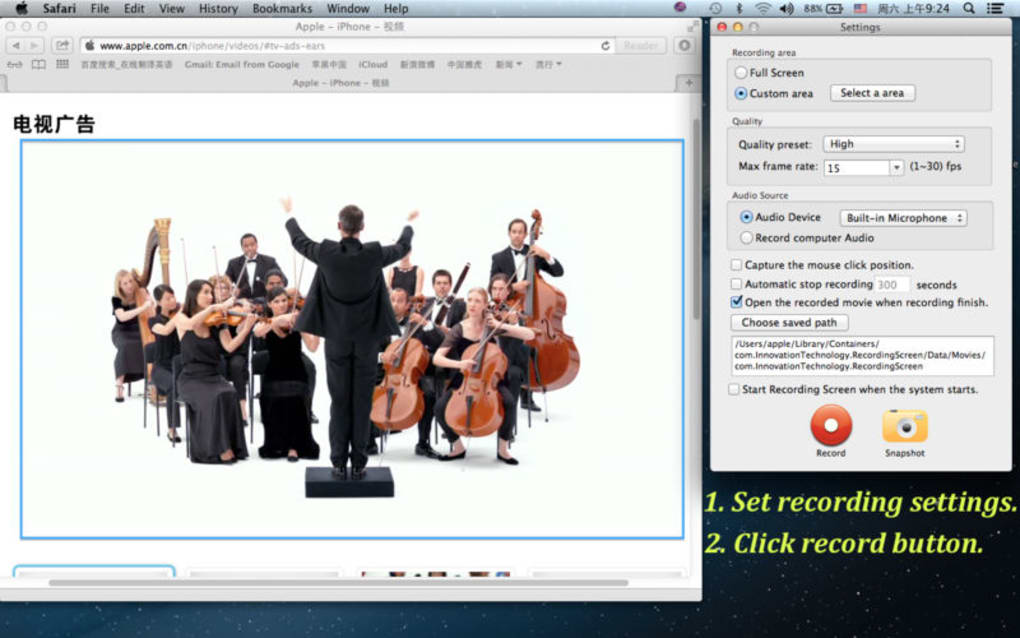
Cuando el programa se abre, verás una barra de herramientas limpia con tres botones principales: Grabar, Configuración y Ayuda. Haz clic en Configuración para configurar:
- Tamaño de vídeo: Elige entre resoluciones predefinidas o establece un ancho/altura personalizados.
- Tasa de fotogramas: 30 fps es el valor predeterminado; aumenta a 60 fps para un movimiento más suave si tu hardware lo permite.
- Fuente de audio: Selecciona "Micrófono", "Audio del sistema" o "Ambos". En macOS, es posible que necesites instalar un controlador de audio virtual (por ejemplo, BlackHole) para capturar el audio del sistema.
- Atajos de teclado: Asigna atajos para iniciar/detener, pausar y tomar capturas de pantalla.
- Ruta de guardado: Navega a una carpeta donde se almacenarán automáticamente todas las grabaciones.
Flujo de trabajo de grabación
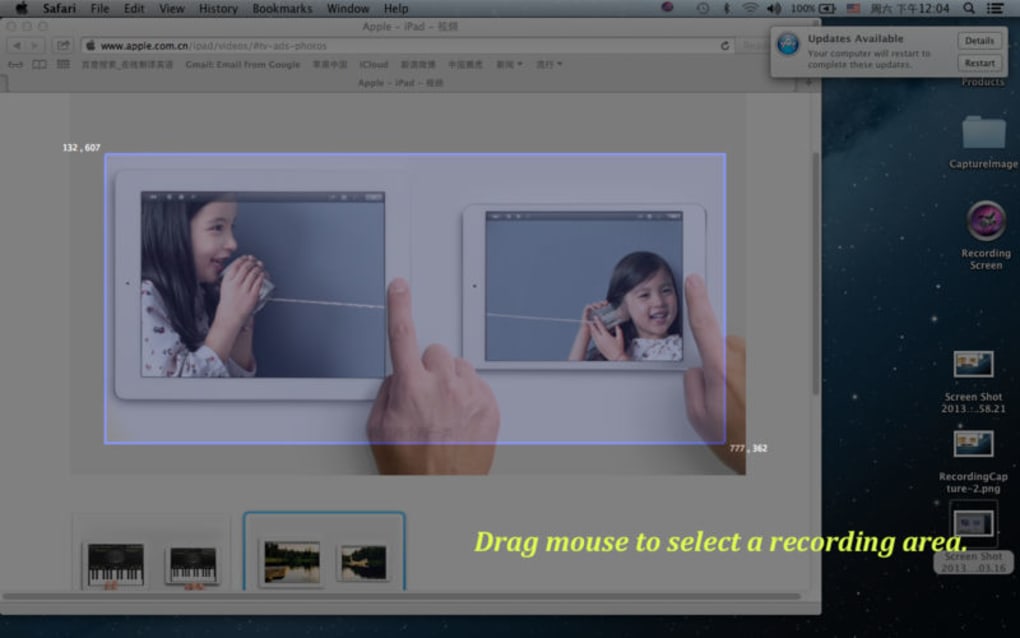
Para comenzar una grabación, presiona el botón rojo Grabar o utiliza tu atajo personalizado. Aparece una superposición pequeña que muestra el área de captura seleccionada. Puedes redimensionar la región arrastrando las esquinas. Durante la sesión, la superposición muestra un temporizador y un botón de pausa. Si necesitas pausar, haz clic en el ícono de pausa o presiona el atajo; el temporizador se congela mientras el archivo de vídeo continúa escribiéndose en segundo plano. Cuando termines, haz clic en Detener. El software abre automáticamente una ventana de vista previa donde puedes ver el clip, recortar el principio o el final, y luego hacer clic en "Guardar" para finalizar.
Compatibilidad: Capture Screen funciona en Windows 10, Windows 11 (ambos de 64 bits) y macOS High Sierra (10.13) o versiones posteriores. Los requisitos mínimos de hardware son modestos: un procesador dual-core, 2 GB de RAM y 200 MB de espacio libre en disco. Para grabaciones de alta resolución (1080p a 60 fps) se recomienda una GPU más potente para evitar fotogramas perdidos. El software no tiene versión nativa para Linux, pero puede ejecutarse mediante Wine con funcionalidad limitada.
En general, el proceso de instalación tarda menos de cinco minutos, y la interfaz intuitiva significa que puedes comenzar a grabar en cuestión de segundos tras iniciar la aplicación. El programa también verifica actualizaciones automáticamente, asegurando que recibas las últimas correcciones de errores y mejoras de funciones sin intervención manual.
Ventajas, desventajas y preguntas frecuentes
Ventajas
- Completamente gratuita sin marcas de agua ni límites de tiempo.
- Compatible con Windows y macOS, cubriendo la mayoría de usuarios de escritorio.
- Salida de vídeo de alta calidad con resolución y tasa de bits ajustables.
- Opciones flexibles de captura de audio, incluyendo sonido del sistema y dispositivos externos.
- Personalización de atajos de teclado que acelera el flujo de trabajo para usuarios avanzados.
- Instalador ligero y bajo consumo de recursos del sistema.
Desventajas
- No incluye una suite de edición avanzada – solo está disponible un recorte básico.
- Falta capacidad de transmisión directa (por ejemplo, a Twitch o YouTube Live).
- La captura de audio del sistema en macOS requiere un controlador virtual de terceros.
- No tiene versión nativa para Linux.
- El soporte al cliente es limitado a foros comunitarios y correo electrónico.
Preguntas frecuentes
¿Puedo grabar juegos con Capture Screen?
Sí. Capture Screen puede grabar cualquier actividad en pantalla, incluyendo juegos. Para el mejor rendimiento, establece la tasa de fotogramas en 60 fps y usa el modo "Región personalizada" para capturar solo la ventana del juego.
¿Hay un límite en la duración de una grabación?
No existe un límite de tiempo codificado. Las grabaciones solo están limitadas por el espacio disponible en el disco y el tamaño máximo permitido por el sistema de archivos.
¿Cómo capturo el audio del sistema en macOS?
macOS no permite la captura directa del audio del sistema. Instala un controlador de audio virtual como BlackHole o Loopback, configúralo como dispositivo de entrada en la configuración de audio de Capture Screen y enruta la salida del sistema a ese controlador virtual.
¿Puedo exportar grabaciones directamente a YouTube?
Capture Screen no incluye una función de carga integrada. Después de grabar, localiza el archivo en la carpeta de guardado elegida y utiliza la interfaz de carga de YouTube o cualquier gestor de vídeo de terceros.
¿Mis datos están seguros al usar Capture Screen?
Todas las grabaciones se guardan localmente en tu dispositivo. El software no transmite datos a servidores externos a menos que tú manualmente compartas los archivos, garantizando privacidad y seguridad.
Capture Screen ofrece una solución sólida y gratuita para las necesidades cotidianas de grabación de pantalla. Su interfaz sencilla, rendimiento confiable y soporte multiplataforma lo convierten en una alternativa destacada entre las opciones gratuitas. Aunque los usuarios avanzados podrían echar de menos herramientas de edición avanzadas o transmisión directa, las capacidades básicas de grabación son más que suficientes para educadores, desarrolladores y personal de soporte. En conjunto, una calificación de 4,5 estrellas refleja su excelente relación calidad-precio y facilidad de uso.
Conclusión y llamado a la acción
Si buscas una herramienta de captura de pantalla segura, gratuita y fácil de usar que funcione tanto en Windows como en macOS, Capture Screen es una opción convincente. Su salida de vídeo de alta calidad, opciones flexibles de audio y atajos personalizables abordan las escenas de grabación más comunes: desde demostraciones de productos y tutoriales en el aula hasta sesiones de resolución de problemas. Aunque carece de funciones de edición avanzada y transmisión en vivo, la compensación es una aplicación ligera que respeta tu privacidad y nunca impone cargos ocultos.
¿Listo para comenzar a crear vídeos pulidos sin la molestia de una suscripción? Descarga Capture Screen ahora y disfruta de grabaciones de pantalla de alta definición gratuitas en solo unos clics. No olvides explorar la configuración para adaptar la experiencia a tu flujo de trabajo, y revisa la sección de preguntas frecuentes si tienes algún problema. ¡Feliz grabación!








