Dein Download wird vorbereitet
CopyWrite wird geprüft und vorbereitet...
Herunterladen
CopyWrite
- Größe
- 1.81 MB
- Downloads
- 0+
- Aktualisierungsdatum
- Sep 17, 2025
App-Details
- Version
- 2.2.7
- Größe
- 1.81 MB
- Aktualisiert
- February 8, 2017
- Erfordert
- Mac OS X
- Sprache
- English
- Lizenz
- Trial version
- Entwickler
- Bartastechnologies
- Kategorie
- Mac OS
So installierst du CopyWrite
So installierst du eine XAPK-/APK-Datei
- Lade die XAPK/APK-Datei über die Schaltfläche oben herunter.
- Öffne den Dateimanager deines Geräts und suche die heruntergeladene Datei.
- Tippe auf die Datei, um die Installation zu starten.
- Öffne bei Aufforderung die Einstellungen und erlaube Installationen aus unbekannten Quellen.
- Folge den Anweisungen auf dem Bildschirm, um die Installation abzuschließen.
Beschreibung
Download CopyWrite – Projektmanager für Autoren, Mac‑Dienstprogramm, kostenlose Testversion
Übersicht
CopyWrite ist ein leichtgewichtiges Projekt‑Management‑Dienstprogramm, das speziell für Autoren entwickelt wurde, die unter macOS arbeiten. Erst 2006 in unseren Katalog aufgenommen, wurde die Software 562 Mal heruntergeladen und bleibt eine solide Wahl für Schriftsteller, Journalisten, Blogger und alle, die mehrere Schreibprojekte organisieren möchten, ohne den Overhead eines voll ausgestatteten Textverarbeitungsprogramms. Die aktuelle Testversion (2.2.7) wurde zuletzt am 24 Mai 2006 aktualisiert und läuft auf Mac OS X sowie früheren Mac‑Betriebssystemen. Trotz ihres Alters überzeugt CopyWrite, weil es nur einen Bruchteil des für Dienstprogramme in der Text‑Unterkategorie typischen Festplattenspeichers belegt – ideal für ältere Macs oder Nutzer, die einen Minimal‑Installationsansatz bevorzugen. Die Benutzeroberfläche ist bewusst einfach: eine klare Symbolleiste, ein Projekt‑Baum links und ein Rich‑Text‑Editor rechts. Alle Befehle sind über Tastenkombinationen erreichbar, was den Arbeitsablauf für Power‑User beschleunigt. CopyWrite unterstützt zudem eine grundlegende Versionskontrolle, mit der Autoren mit einem Klick zu früheren Entwürfen zurückkehren können. Die Integration externer Recherche‑Tools (z. B. Web‑Clipping, Notizen) ermöglicht es, Quellen und Zitate im selben Umfeld zu behalten. Da es sich um eine Testversion handelt, können Sie den vollen Funktionsumfang evaluieren, bevor Sie sich für den Kauf einer Lizenz entscheiden. Sicherheitsbewusste Nutzer werden es zu schätzen wissen, dass das Installationspaket digital vom Entwickler signiert ist und die App nur dann externe Server kontaktiert, wenn Sie bewusst die Web‑Clip‑Funktion nutzen. Kurz gesagt, CopyWrite liefert eine fokussierte, sichere und kostenlos testbare Lösung für alle, die einen dedizierten Schreib‑Projektmanager auf einem Mac suchen.
Hauptfunktionen
- Projekt‑Baum‑Organisation: Erstellen, verschachteln und neu anordnen von Schreibprojekten mit Drag‑and‑Drop‑Einfachheit.
- Eingebaute Versionskontrolle: Automatisches Snap‑Shot‑Erstellen bei jedem Speichern, mit Ein‑Klick‑Rollback zu jeder vorherigen Version.
- Recherche‑Clip‑Integration: Webseiten, PDFs und Bilder direkt in den Forschungsordner eines Projekts aufnehmen.
- Anpassbare Tastenkombinationen: Beschleunigen Sie Ihren Arbeitsablauf, indem Sie häufig genutzten Befehlen Shortcuts zuweisen.
- Leichte Installation: Die gesamte Anwendung belegt weniger als 15 MB Festplattenspeicher.
- Rich‑Text‑Bearbeitung: Vollständige Unterstützung für Stile, Überschriften, Aufzählungen, Tabellen und eingebettete Medien.
- Export‑Optionen: Exportieren Sie Projekte als PDF, RTF oder Nur‑Text zum einfachen Teilen.
- Sicherer Testmodus: Keine versteckten Gebühren; die Testversion ist für einen begrenzten Zeitraum voll funktionsfähig.
- Mehrsprachige Unterstützung: Oberfläche auf Englisch verfügbar, mit Plänen für zukünftige Lokalisierung.
- Automatische Updates (Legacy): Obwohl das letzte Update 2006 erfolgte, prüft das Installationsprogramm auf kritische Patches.
Installation, Nutzung & Kompatibilität
CopyWrite auf Ihrem Mac zu installieren ist unkompliziert. Befolgen Sie diese Schritte für eine reibungslose Installation:
- Installer herunterladen: Klicken Sie auf die Schaltfläche „Download CopyWrite“ unten, um die signierte .dmg‑Datei zu holen.
- Disk‑Image öffnen: Doppelklicken Sie die .dmg‑Datei; macOS mountet sie als virtuelles Laufwerk.
- In Applications kopieren: Ziehen Sie das CopyWrite‑Symbol in Ihren Applications‑Ordner. Dieser Schritt registriert die App auch bei Launchpad.
- Sicherheitseinstellungen prüfen: Wenn eine Warnung über einen nicht identifizierten Entwickler erscheint, öffnen Sie System Preferences → Security & Privacy und erlauben Sie das Ausführen der App.
- Programm starten: Öffnen Sie CopyWrite aus dem Applications‑Ordner oder über Spotlight. Der erste Start kann Sie auffordern, Zugriff auf Ihren Dokumente‑Ordner zu gewähren – erteilen Sie diese Erlaubnis, damit die App Projektdateien speichern kann.
Nach der Installation ist der Arbeitsablauf intuitiv. Erstellen Sie ein neues Projekt über das Menü Datei oder durch Klicken auf das „+“-Symbol im Projekt‑Baum. Benennen Sie Ihr Projekt, wählen Sie einen Speicherort (Standard ist ~/Documents/CopyWrite) und beginnen Sie, Kapitel, Szenen oder Abschnitte als Kind‑Knoten hinzuzufügen. Jeder Knoten öffnet sich im rechten Editor, wo Sie tippen, formatieren und Medien einbetten können. Nutzen Sie die Schaltfläche „Save Snapshot“, um manuelle Versionspunkte zu setzen, oder verlassen Sie sich auf die automatische Versionierung, die bei jedem Speichern ein Snap‑Shot erstellt.
Kompatibilität: CopyWrite wurde für Mac OS X 10.0 und später entwickelt, einschließlich Legacy‑Versionen wie Mac OS 9 im Classic‑Emulationsmodus. Die App läuft nativ auf Intel‑basierten Macs und dank macOS‑Rosetta 2‑Übersetzungsschicht auch auf Apple‑Silicon‑Maschinen (M1/M2). Da sie nicht von modernen Frameworks abhängt, bleibt sie selbst auf älterer Hardware mit nur 256 MB RAM stabil.
Vorteile, Nachteile & Häufig gestellte Fragen
Vorteile
- Extrem geringer Festplattenverbrauch – perfekt für ältere Macs.
- Fokussierter Funktionsumfang eliminiert Ablenkungen für Autoren.
- Eingebaute Versionskontrolle spart Stunden manueller Backup‑Arbeit.
- Nahtlose Web‑Clip‑Integration hält Recherche im Projekt.
- Kostenlose Testversion bietet vollen Funktionsumfang ohne versteckte Kosten.
Nachteile
- Letztes größeres Update war 2006; UI wirkt im Vergleich zu modernen Apps veraltet.
- Keine native Cloud‑Synchronisation; Nutzer müssen externe Dienste für Backups verwenden.
- Fehlende Kollaborationsfunktionen für mehrere Autoren.
- Begrenzte Exportformate (kein ePub‑ oder Kindle‑Support).
- Nur für macOS verfügbar; Windows‑ und Linux‑Nutzer müssen Alternativen suchen.
FAQ – Häufig gestellte Fragen
Ist CopyWrite komplett kostenlos?
CopyWrite bietet eine kostenlose Testversion, die für einen begrenzten Zeitraum vollen Zugriff auf alle Funktionen gewährt. Nach Ablauf der Testphase können Sie eine Lizenz erwerben, um die Software uneingeschränkt weiter zu nutzen.
Kann ich bestehende Dokumente in CopyWrite importieren?
Ja. CopyWrite unterstützt den Import von RTF, DOC und Nur‑Text‑Dateien. Importierte Dokumente werden zu separaten Knoten innerhalb eines Projekts, sodass Sie sie neben neuen Inhalten organisieren können.
Synchronisiert CopyWrite mit iCloud oder Dropbox?
Die Anwendung selbst enthält keine integrierte Cloud‑Synchronisation, aber Sie können Ihren CopyWrite‑Projektordner in einem beliebigen cloud‑synchronisierten Verzeichnis (iCloud Drive, Dropbox, OneDrive) ablegen. Die App liest und schreibt Dateien wie gewohnt, und der Cloud‑Dienst übernimmt die Synchronisation.
Läuft CopyWrite auf den neuesten macOS‑Versionen (z. B. macOS Ventura)?
Obwohl das letzte offizielle Update 2006 war, ist das Binary 32‑Bit und läuft auf macOS‑Versionen, die 32‑Bit‑Apps über Rosetta 2 auf Apple‑Silicon unterstützen. Nutzer von macOS 12 und später müssen möglicherweise in den Sicherheitseinstellungen „Apps von identifizierten Entwicklern zulassen“ aktivieren.
Wie funktioniert die Versionskontrolle in CopyWrite?
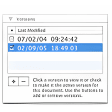
Jedes Mal, wenn Sie ein Dokument speichern, erstellt CopyWrite einen unsichtbaren Snap‑Shot im versteckten „.versions“-Ordner des Projekts. Sie können eine Zeitleiste der Snap‑Shots einsehen, Unterschiede vergleichen und jede frühere Version mit einem Klick wiederherstellen.
Fazit & Handlungsaufforderung
Für macOS‑zentrierte Autoren, die eine fokussierte, leichte Umgebung schätzen, bleibt CopyWrite auch nach über einem Jahrzehnt auf dem Markt eine überzeugende Option. Der minimale Speicherbedarf, die eingebaute Versionierung und die Recherche‑Clip‑Funktionen decken die Kernbedürfnisse von Autoren, ohne den Ballast größerer Suites. Während die Benutzeroberfläche ihr Alter zeigt und das Fehlen einer nativen Cloud‑Kollaboration für manche ein Deal‑Breaker sein kann, ermöglicht die kostenlose Testversion, zu prüfen, ob die Kompromisse zu Ihrem Workflow passen. Wenn Sie einen sicheren, unkomplizierten Projektmanager suchen, der sowohl auf Legacy‑Hardware als auch auf modernen Macs läuft, probieren Sie CopyWrite noch heute aus.
Download CopyWrite jetzt und beginnen Sie, Ihre Schreibprojekte mit Zuversicht zu organisieren.
Download-Sicherheit
TotalVirus geprüft
Diese Software wurde auf Malware geprüft und als sicher zum Herunterladen bestätigt.
Wie möchtest du es erhalten?
CopyWrite
Sicherer Download. Von SoftPas verifiziert.
