
Télécharger CopyWrite – gestionnaire de projets pour écrivains, utilitaire Mac, essai gratuit
Vue d'ensemble
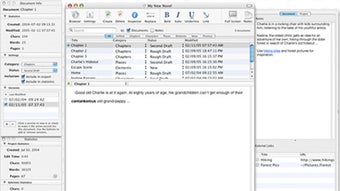
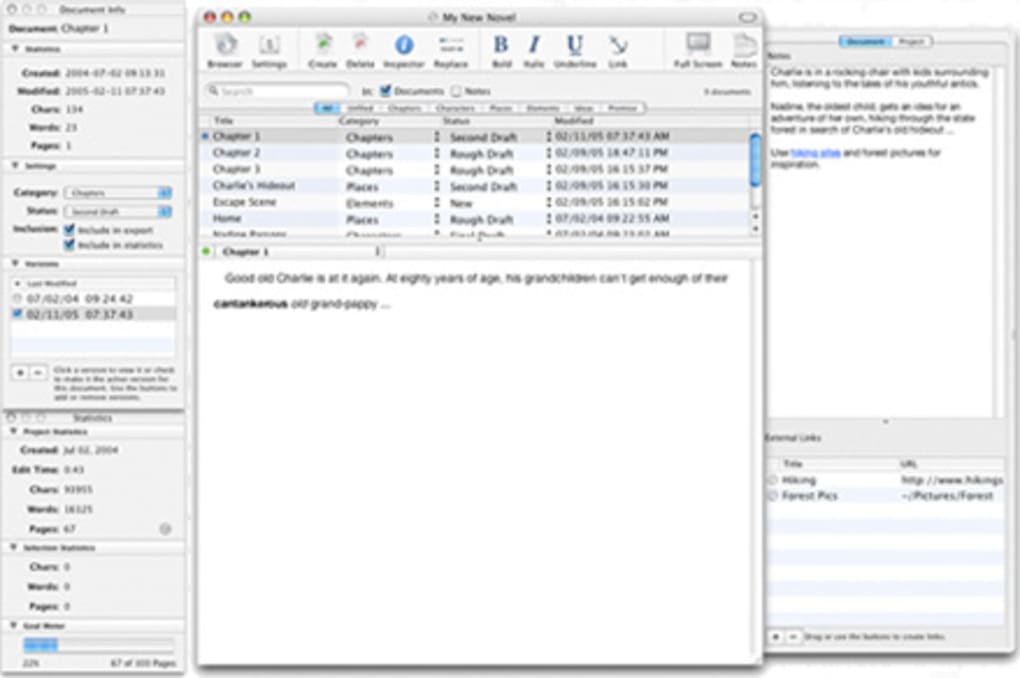
CopyWrite est un utilitaire de gestion de projet léger conçu spécifiquement pour les écrivains qui travaillent sous macOS. Ajouté pour la première fois à notre catalogue en 2006, le logiciel a été téléchargé 562 fois et reste un choix solide pour les auteurs, journalistes, blogueurs et toute personne qui doit garder plusieurs projets d'écriture organisés sans la surcharge d'un traitement de texte complet. La version d'essai actuelle (2.2.7) a été mise à jour pour la dernière fois le 24 mai 2006 et fonctionne sous Mac OS X ainsi que sur les systèmes d'exploitation Mac antérieurs. Malgré son âge, CopyWrite brille toujours parce qu'il occupe une fraction de l'espace disque typique des utilitaires de la sous‑catégorie Texte, ce qui le rend idéal pour les Macs plus anciens ou les utilisateurs qui préfèrent une approche d'installation minimale. L'interface est intentionnellement simple : une barre d'outils épurée, un arbre de projets à gauche et un éditeur de texte enrichi à droite. Toutes les commandes sont accessibles via des raccourcis clavier, ce qui accélère le flux de travail pour les utilisateurs avancés. CopyWrite prend également en charge le contrôle de version de base, permettant aux écrivains de revenir à des brouillons antérieurs d'un simple clic. Son intégration avec des outils de recherche externes (par ex., capture web, prise de notes) signifie que vous pouvez conserver les sources et les citations dans le même environnement. Parce qu'il s'agit d'un essai, vous pouvez évaluer l'ensemble des fonctionnalités avant de décider d'acheter la licence complète. Les utilisateurs soucieux de sécurité apprécieront que l'installateur est signé numériquement par le développeur, et l'application ne contacte jamais de serveurs externes sauf si vous utilisez explicitement la fonction de capture web. En bref, CopyWrite offre une solution ciblée, sécurisée et gratuite à essayer pour quiconque souhaite un gestionnaire de projets d'écriture dédié sur Mac.
Fonctionnalités clés
- Organisation de l'arborescence du projet : Créer, imbriquer et réorganiser les projets d'écriture avec la simplicité du glisser‑déposer.
- Contrôle de version intégré : Instantanés automatiques à chaque sauvegarde, avec restauration d'un clic vers n'importe quelle version précédente.
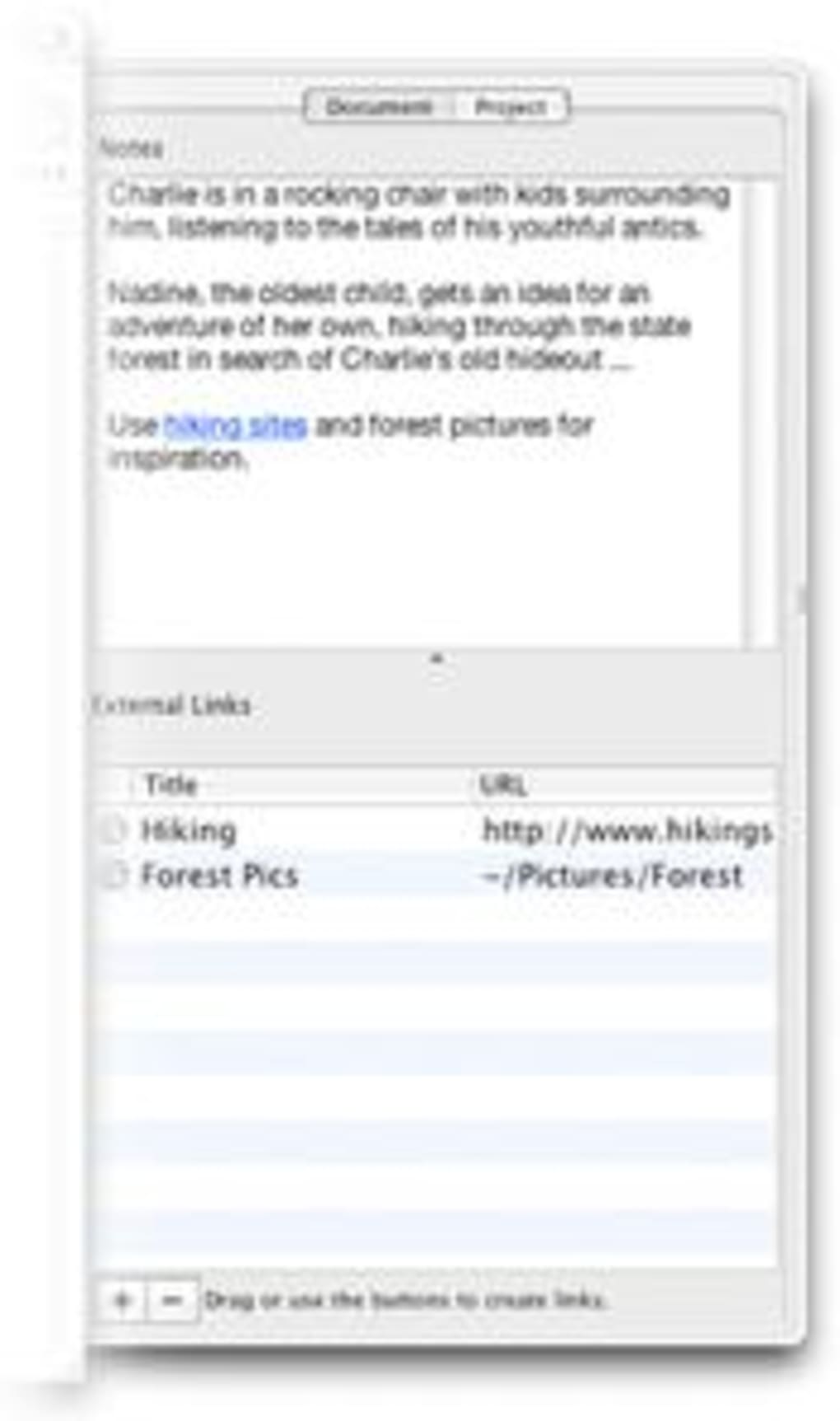
- Intégration de la capture de recherche : Capturer des pages web, PDF et images directement dans le dossier de recherche d'un projet.
- Raccourcis clavier personnalisables : Accélérer votre flux de travail en assignant des raccourcis aux commandes les plus utilisées.
- Installation légère : L'application entière occupe moins de 15 Mo d'espace disque.
- Édition de texte enrichi : Prise en charge complète des styles, titres, puces, tableaux et médias intégrés.
- Options d'exportation : Exporter les projets en PDF, RTF ou texte brut pour un partage facile.
- Mode d'essai sécurisé : Aucun frais caché ; l'essai est pleinement fonctionnel pendant une période limitée.
- Prise en charge multilingue : Interface disponible en anglais avec des plans de localisation future.
- Mises à jour automatiques (héritage) : Bien que la dernière mise à jour date de 2006, l'installateur vérifie les correctifs critiques.
Installation, utilisation et compatibilité
Installer et faire fonctionner CopyWrite sur votre Mac est simple. Suivez ces étapes pour assurer une installation fluide :
- Télécharger l'installateur : Cliquez sur le bouton « Télécharger CopyWrite » ci‑dessous pour récupérer le fichier .dmg signé.
- Ouvrir l'image disque : Double‑cliquez sur le fichier .dmg ; macOS le montera comme un lecteur virtuel.
- Copier dans Applications : Glissez l'icône CopyWrite dans votre dossier Applications. Cette étape enregistre également l'application dans Launchpad.
- Vérifier les paramètres de sécurité : Si vous voyez un avertissement concernant un développeur non identifié, ouvrez Préférences Système → Sécurité et confidentialité et autorisez l'exécution de l'application.
- Lancer le programme : Ouvrez CopyWrite depuis le dossier Applications ou via Spotlight. Le premier lancement peut vous demander d'accorder l'accès à votre dossier Documents — accordez cette permission afin que l'application puisse enregistrer les fichiers de projet.
Une fois installé, le flux de travail est intuitif. Commencez par créer un nouveau projet depuis le menu Fichier ou en cliquant sur l'icône « + » de l'arbre de projets. Nommez votre projet, choisissez un emplacement de stockage (par défaut : ~/Documents/CopyWrite) et commencez à ajouter chapitres, scènes ou sections en tant que nœuds enfants. Chaque nœud s'ouvre dans l'éditeur de droite, où vous pouvez taper, formater et intégrer des médias. Utilisez le bouton « Enregistrer l'instantané » pour créer des points de version manuels, ou comptez sur le versionnage automatique qui capture chaque sauvegarde.
Compatibilité : CopyWrite est conçu pour Mac OS X 10.0 et versions ultérieures, y compris les versions héritées comme Mac OS 9 lorsqu'il est exécuté sous émulation Classic. L'application fonctionne nativement sur les Macs Intel et, grâce à la couche de traduction Rosetta 2 de macOS, également sur les machines Apple Silicon (M1/M2). Parce qu'elle ne dépend pas de frameworks modernes, elle reste stable même sur du matériel ancien avec seulement 256 Mo de RAM.
Avantages, inconvénients et FAQ
Avantages
- Empreinte disque extrêmement faible—parfait pour les Macs plus anciens.
- Ensemble de fonctionnalités ciblées élimine les distractions pour les écrivains.
- Contrôle de version intégré fait gagner des heures de sauvegarde manuelle.
- Intégration fluide de la capture web garde la recherche à l'intérieur du projet.
- L'essai gratuit offre toutes les fonctionnalités sans coûts cachés.
Inconvénients
- La dernière mise à jour majeure date de 2006 ; l'interface paraît datée comparée aux applications modernes.
- Aucune synchronisation cloud native ; les utilisateurs doivent recourir à des services externes pour les sauvegardes.
- Absence de fonctionnalités de collaboration pour plusieurs auteurs.
- Formats d'exportation limités (pas de prise en charge ePub ou Kindle).
- Disponible uniquement pour macOS ; les utilisateurs Windows et Linux doivent chercher des alternatives.
FAQ – Questions fréquentes
CopyWrite est‑il entièrement gratuit ?
CopyWrite propose un essai gratuit qui donne un accès complet à toutes les fonctionnalités pendant une période limitée. Après l'expiration de l'essai, vous pouvez acheter une licence pour continuer à utiliser le logiciel sans restrictions.
Puis‑je importer des documents existants dans CopyWrite ?
Oui. CopyWrite prend en charge l'importation de fichiers RTF, DOC et texte brut. Les documents importés deviennent des nœuds séparés au sein d'un projet, vous permettant de les organiser aux côtés du nouveau contenu.
CopyWrite se synchronise‑t‑il avec iCloud ou Dropbox ?
L'application elle‑même n'inclut pas de synchronisation cloud intégrée, mais vous pouvez placer votre dossier de projet CopyWrite dans n'importe quel répertoire synchronisé (iCloud Drive, Dropbox, OneDrive). L'application lira et écrira les fichiers normalement, et le service cloud se chargera de la synchronisation.
CopyWrite fonctionnera‑t‑il sur les dernières versions de macOS (par ex., macOS Ventura) ?
Bien que la dernière mise à jour officielle date de 2006, le binaire est 32 bits et fonctionne toujours sur les versions de macOS qui supportent les applications 32 bits via Rosetta 2 sur Apple Silicon. Les utilisateurs sous macOS 12 et versions ultérieures devront peut‑être activer « Autoriser les applications téléchargées auprès de développeurs identifiés » dans les paramètres de sécurité.
Comment le contrôle de version fonctionne‑t‑il dans CopyWrite ?
Chaque fois que vous enregistrez un document, CopyWrite crée un instantané invisible stocké dans le dossier caché « .versions » du projet. Vous pouvez visualiser une chronologie des instantanés, comparer les différences et restaurer n'importe quelle version précédente d'un simple clic.
Conclusion et appel à l'action
Pour les écrivains centrés sur Mac qui apprécient un environnement léger et ciblé, CopyWrite reste une option convaincante même après plus d'une décennie sur le marché. Son empreinte minimale, son versionnage intégré et ses capacités de capture de recherche répondent aux besoins essentiels des auteurs sans le ballast des suites plus volumineuses. Bien que l'interface montre son âge et l'absence de collaboration cloud native puisse être un frein pour certains, l'essai gratuit vous donne l'occasion d'évaluer si les compromis correspondent à votre flux de travail. Si vous recherchez un gestionnaire de projets sécurisé, sans fioritures, qui fonctionne à la fois sur du matériel hérité et sur les Macs modernes, essayez CopyWrite dès aujourd'hui.
Télécharger CopyWrite maintenant et commencez à organiser vos projets d'écriture en toute confiance.








