
Download CopyWrite – gerenciador de projetos para escritores, utilitário Mac, teste gratuito
Visão geral
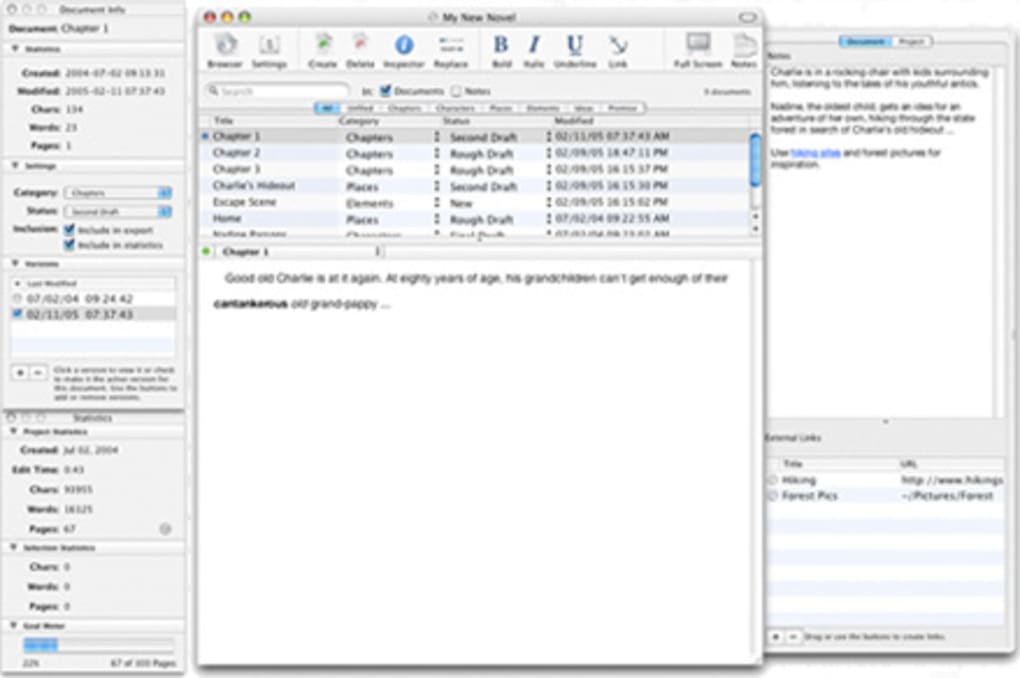
CopyWrite é um utilitário leve de gerenciamento de projetos projetado especificamente para escritores que trabalham no macOS. Primeiro adicionado ao nosso catálogo em 2006, o software foi baixado 562 vezes e continua sendo uma escolha sólida para autores, jornalistas, blogueiros e qualquer pessoa que precise manter múltiplos projetos de escrita organizados sem a sobrecarga de um processador de texto completo. A versão de teste atual (2.2.7) foi atualizada pela última vez em 24 maio 2006 e funciona no Mac OS X e em sistemas operacionais Mac anteriores. Apesar da sua idade, o CopyWrite ainda se destaca porque ocupa uma fração do espaço em disco típico para utilitários na sub‑categoria Texto, tornando‑o ideal para Macs mais antigos ou usuários que preferem uma abordagem de instalação mínima. A interface é intencionalmente simples: uma barra de ferramentas limpa, uma árvore de projetos à esquerda e um editor de texto rico à direita. Todos os comandos são acessíveis via atalhos de teclado, o que acelera o fluxo de trabalho para usuários avançados. O CopyWrite também oferece controle básico de versões, permitindo que escritores revertam para rascunhos anteriores com um único clique. Sua integração com ferramentas de pesquisa externas (por exemplo, captura de web, tomada de notas) significa que você pode manter fontes e citações dentro do mesmo ambiente. Como se trata de um teste, você pode avaliar o conjunto completo de recursos antes de decidir se compra a licença completa. Usuários preocupados com segurança apreciarão que o instalador é assinado digitalmente pelo desenvolvedor, e o aplicativo nunca contata servidores externos a menos que você use explicitamente o recurso de captura web. Em resumo, o CopyWrite oferece uma solução focada, segura e gratuita para quem deseja um gerenciador de projetos de escrita dedicado em um Mac.
Recursos Principais
- Organização em Árvore de Projetos: Crie, aninhe e reorganize projetos de escrita com simplicidade de arrastar e soltar.
- Controle de Versão Integrado: Captura automática de cada salvamento, com restauração de um clique para qualquer versão anterior.
- Integração de Recortes de Pesquisa: Capture páginas da web, PDFs e imagens diretamente na pasta de pesquisa do projeto.
- Atalhos de Teclado Personalizáveis: Acelere seu fluxo de trabalho atribuindo atalhos aos comandos mais usados.
- Instalação Leve: O aplicativo completo ocupa menos de 15 MB de espaço em disco.
- Edição de Texto Rico: Suporte completo a estilos, títulos, marcadores, tabelas e mídia incorporada.
- Opções de Exportação: Exporte projetos para PDF, RTF ou texto simples para fácil compartilhamento.
- Modo de Teste Seguro: Sem taxas ocultas; o teste é totalmente funcional por um período limitado.
- Suporte Multilíngue: Interface disponível em inglês com planos para localização futura.
- Atualizações Automáticas (Legado): Embora a última atualização tenha sido em 2006, o instalador verifica se há patches críticos.
Instalação, Uso e Compatibilidade
Instalar e executar o CopyWrite no seu Mac é simples. Siga estas etapas para garantir uma instalação tranquila:
- Baixar o Instalador: Clique no botão “Download CopyWrite” abaixo para obter o arquivo .dmg assinado.
- Abrir a Imagem de Disco: Clique duas vezes no arquivo .dmg; o macOS montará como uma unidade virtual.
- Copiar para Aplicativos: Arraste o ícone do CopyWrite para a pasta Aplicativos. Esta etapa também registra o app no Launchpad.
- Verificar Configurações de Segurança: Se aparecer um aviso sobre desenvolvedor não identificado, abra Preferências do Sistema → Segurança e Privacidade e permita a execução do app.
- Iniciar o Programa: Abra o CopyWrite na pasta Aplicativos ou via Spotlight. O primeiro lançamento pode solicitar acesso à sua pasta Documentos—conceda essa permissão para que o app possa salvar arquivos de projeto.
Depois de instalado, o fluxo de trabalho é intuitivo. Comece criando um novo projeto no menu Arquivo ou clicando no ícone “+” na árvore de projetos. Nomeie seu projeto, escolha um local de armazenamento (o padrão é ~/Documents/CopyWrite) e comece a adicionar capítulos, cenas ou seções como nós filhos. Cada nó abre no editor à direita, onde você pode digitar, formatar e incorporar mídia. Use o botão “Salvar Instantâneo” para criar pontos de versão manualmente, ou confie no versionamento automático que captura cada salvamento.
Compatibilidade: CopyWrite foi desenvolvido para Mac OS X 10.0 e posteriores, incluindo versões legadas como Mac OS 9 quando executado sob emulação Classic. O app roda nativamente em Macs baseados em Intel e, graças à camada de tradução Rosetta 2 do macOS, também funciona em máquinas Apple Silicon (M1/M2). Como não depende de frameworks modernos, permanece estável mesmo em hardware antigo com apenas 256 MB de RAM.
Prós, Contras e Perguntas Frequentes
Prós
- Pegada de disco extremamente baixa—perfeita para Macs mais antigos.
- Conjunto de recursos focado elimina distrações para escritores.
- Controle de versão integrado economiza horas de trabalho manual de backup.
- Integração perfeita de recorte web mantém a pesquisa dentro do projeto.
- Teste gratuito oferece funcionalidade completa sem custos ocultos.
Contras
- A última atualização importante foi em 2006; a interface parece desatualizada comparada a apps modernos.
- Sem sincronização nativa com nuvem; usuários precisam depender de serviços externos para backup.
- Não possui recursos de colaboração para múltiplos autores.
- Formatos de exportação limitados (sem suporte a ePub ou Kindle).
- Disponível apenas para macOS; usuários Windows e Linux precisam buscar alternativas.
FAQ – Perguntas Frequentes
O CopyWrite é completamente gratuito?
O CopyWrite oferece um teste gratuito que fornece acesso total a todos os recursos por um período limitado. Após o término do teste, você pode comprar uma licença para continuar usando o software sem restrições.
Posso importar documentos existentes para o CopyWrite?
Sim. O CopyWrite suporta importação de arquivos RTF, DOC e texto simples. Documentos importados tornam‑se nós separados dentro de um projeto, permitindo organizá‑los junto ao conteúdo novo.
O CopyWrite sincroniza com iCloud ou Dropbox?
O próprio aplicativo não inclui sincronização de nuvem integrada, mas você pode armazenar a pasta do projeto CopyWrite em qualquer diretório sincronizado com nuvem (iCloud Drive, Dropbox, OneDrive). O app lerá e gravará arquivos normalmente, e o serviço de nuvem cuidará da sincronização.
O CopyWrite funcionará nas versões mais recentes do macOS (por exemplo, macOS Ventura)?
Embora a última atualização oficial tenha sido em 2006, o binário é de 32 bits e ainda funciona em versões do macOS que suportam aplicativos de 32 bits via Rosetta 2 em Apple Silicon. Usuários no macOS 12 e posteriores podem precisar habilitar “Permitir aplicativos baixados de desenvolvedores identificados” nas configurações de Segurança.
Como funciona o controle de versão no CopyWrite?
Cada vez que você salva um documento, o CopyWrite cria um instantâneo invisível armazenado na pasta oculta “.versions” do projeto. Você pode visualizar uma linha do tempo dos instantâneos, comparar diferenças e restaurar qualquer versão anterior com um único clique.
Conclusão e Chamada à Ação
Para escritores que focam no Mac e valorizam um ambiente focado e leve, o CopyWrite continua sendo uma opção atraente mesmo após mais de uma década no mercado. Sua pegada mínima, versionamento integrado e recursos de recorte de pesquisa atendem às necessidades essenciais dos autores sem o peso de suítes maiores. Embora a interface mostre sua idade e a ausência de colaboração nativa em nuvem possa ser um obstáculo para alguns, o teste gratuito oferece a chance de avaliar se as compensações se alinham ao seu fluxo de trabalho. Se você procura um gerenciador de projetos seguro e sem frescuras que funcione tanto em hardware legado quanto em Macs modernos, experimente o CopyWrite hoje.
Baixe o CopyWrite agora e comece a organizar seus projetos de escrita com confiança.








