
Скачать CopyWrite – менеджер проектов для писателей, утилита для Mac, бесплатная пробная версия
Обзор
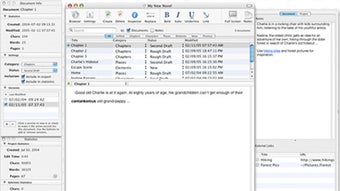
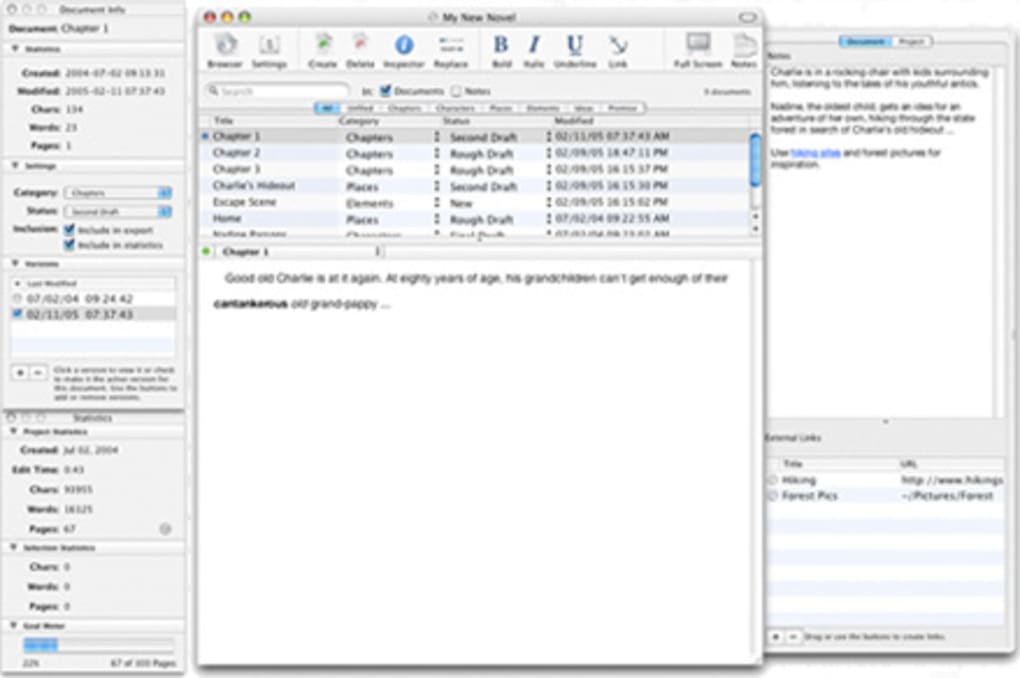
CopyWrite — это легковесная утилита управления проектами, разработанная специально для писателей, работающих на macOS. Впервые добавлена в наш каталог в 2006 году, программное обеспечение было загружено 562 раза и по‑прежнему является надежным выбором для авторов, журналистов, блоггеров и всех, кому нужно упорядочить несколько писательских проектов без нагрузки полноценного текстового процессора. Текущая пробная версия (2.2.7) была в последний раз обновлена 24 мая 2006 года и работает на Mac OS X и более ранних версиях macOS. Несмотря на возраст, CopyWrite по‑прежнему выделяется, поскольку занимает лишь небольшую часть дискового пространства, типичного для утилит в подкатегории «Текст», что делает её идеальной для старых Mac или пользователей, предпочитающих минимальную установку. Интерфейс намеренно прост: чистая панель инструментов, дерево проектов слева и редактор форматированного текста справа. Все команды доступны через сочетания клавиш, что ускоряет рабочий процесс продвинутых пользователей. CopyWrite также поддерживает базовый контроль версий, позволяя писателям откатываться к более ранним черновикам одним щелчком. Интеграция с внешними исследовательскими инструментами (например, веб‑выделение, заметки) позволяет хранить источники и ссылки в той же среде. Поскольку это пробная версия, вы можете оценить полный набор функций перед решением о покупке полной лицензии. Пользователи, заботящиеся о безопасности, оценят, что установщик подписан разработчиком, а приложение никогда не связывается с внешними серверами, если вы явно не используете функцию веб‑выделения. Вкратце, CopyWrite предлагает сфокусированное, безопасное и бесплатное решение для всех, кто хочет специализированный менеджер писательских проектов на Mac.
Ключевые функции
- Организация дерева проектов: Создавайте, вкладывайте и переупорядочивайте писательские проекты с простотой перетаскивания.
- Встроенный контроль версий: Автоматическое создание снимков при каждом сохранении, с откатом в один клик к любой предыдущей версии.
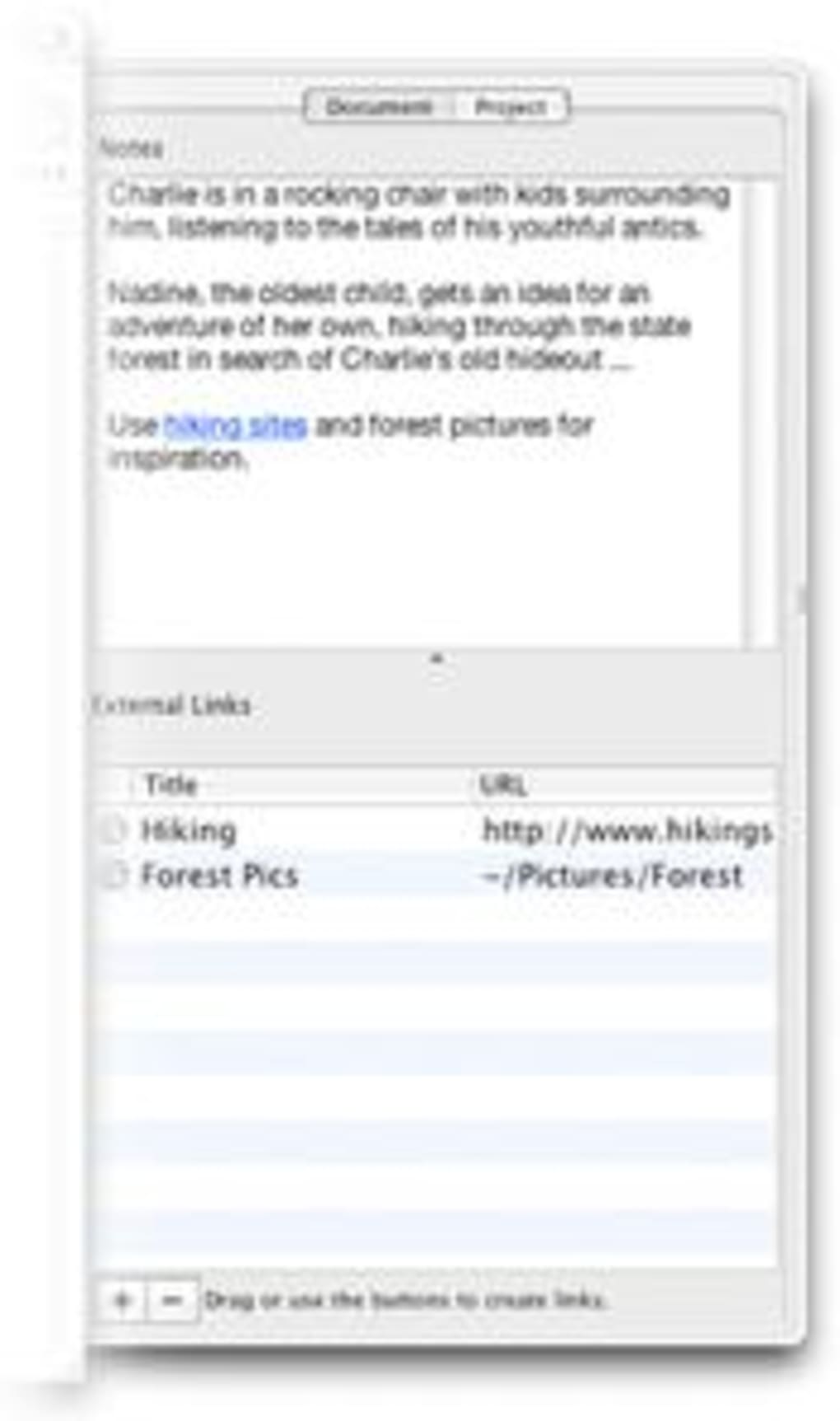
- Интеграция клипов исследований: Захватывайте веб‑страницы, PDF‑файлы и изображения непосредственно в папку исследований проекта.
- Настраиваемые сочетания клавиш: Ускорьте рабочий процесс, назначая сочетания клавиш для наиболее часто используемых команд.
- Легковесная установка: Всё приложение занимает менее 15 МБ дискового пространства.
- Редактирование форматированного текста: Полная поддержка стилей, заголовков, маркеров, таблиц и встроенных медиа.
- Варианты экспорта: Экспортируйте проекты в PDF, RTF или обычный текст для удобного обмена.
- Безопасный пробный режим: Без скрытых платежей; пробная версия полностью функциональна в течение ограниченного периода.
- Поддержка нескольких языков: Интерфейс доступен на английском с планами дальнейшей локализации.
- Автоматические обновления (устаревшие): Хотя последнее обновление было в 2006 году, установщик проверяет наличие критических исправлений.
Установка, использование и совместимость
Установка CopyWrite на ваш Mac проста. Следуйте этим шагам, чтобы обеспечить гладкую установку:
- Скачать установщик: Нажмите кнопку «Download CopyWrite» ниже, чтобы загрузить подписанный файл .dmg.
- Открыть образ диска: Дважды щелкните файл .dmg; macOS смонтирует его как виртуальный диск.
- Копировать в Приложения: Перетащите значок CopyWrite в папку Приложения. Этот шаг также регистрирует приложение в Launchpad.
- Проверить настройки безопасности: Если вы видите предупреждение о неидентифицированном разработчике, откройте System Preferences → Security & Privacy и разрешите запуск приложения.
- Запустить программу: Откройте CopyWrite из папки Приложения или через Spotlight. При первом запуске может появиться запрос на предоставление доступа к папке Documents — предоставьте это разрешение, чтобы приложение могло сохранять файлы проектов.
После установки рабочий процесс интуитивно понятен. Начните с создания нового проекта через меню Файл или щелкнув значок «+» в дереве проектов. Дайте проекту имя, выберите место хранения (по умолчанию ~/Documents/CopyWrite) и начните добавлять главы, сцены или разделы как дочерние узлы. Каждый узел открывается в правом редакторе, где вы можете вводить текст, форматировать и встраивать медиа. Используйте кнопку «Save Snapshot», чтобы создавать ручные точки версии, или полагайтесь на автоматическое версионирование, которое фиксирует каждое сохранение.
Совместимость: CopyWrite разработан для Mac OS X 10.0 и более новых версий, включая устаревшие версии, такие как Mac OS 9 при запуске в эмуляции Classic. Приложение работает нативно на Mac с процессорами Intel, а благодаря слою трансляции Rosetta 2 в macOS, также работает на устройствах Apple Silicon (M1/M2). Поскольку оно не зависит от современных фреймворков, оно остаётся стабильным даже на старом оборудовании с всего 256 МБ ОЗУ.
Плюсы, минусы и часто задаваемые вопросы
Плюсы
- Крайне небольшой объём дискового пространства — идеально для старых Mac.
- Сфокусированный набор функций устраняет отвлекающие элементы для писателей.
- Встроенный контроль версий экономит часы ручного резервного копирования.
- Бесшовная интеграция веб‑выделения сохраняет исследования внутри проекта.
- Бесплатная пробная версия предоставляет полный функционал без скрытых расходов.
Минусы
- Последнее крупное обновление было в 2006 году; интерфейс выглядит устаревшим по сравнению с современными приложениями.
- Отсутствует нативная синхронизация с облаком; пользователи вынуждены полагаться на внешние сервисы для резервного копирования.
- Отсутствуют функции совместной работы для нескольких авторов.
- Ограниченные форматы экспорта (нет поддержки ePub или Kindle).
- Доступно только для macOS; пользователи Windows и Linux должны искать альтернативы.
FAQ – Часто задаваемые вопросы
CopyWrite полностью бесплатен?
CopyWrite предлагает бесплатную пробную версию, которая предоставляет полный доступ ко всем функциям в течение ограниченного периода. После истечения пробного периода вы можете приобрести лицензию, чтобы продолжить использовать программу без ограничений.
Можно ли импортировать существующие документы в CopyWrite?
Да. CopyWrite поддерживает импорт файлов RTF, DOC и обычного текста. Импортированные документы становятся отдельными узлами внутри проекта, позволяя организовать их вместе с новым контентом.
CopyWrite синхронизируется с iCloud или Dropbox?
Само приложение не включает встроенную облачную синхронизацию, но вы можете хранить папку проекта CopyWrite в любой облачно‑синхронизируемой директории (iCloud Drive, Dropbox, OneDrive). Приложение будет обычным образом читать и записывать файлы, а облачный сервис обеспечит синхронизацию.
Будет ли CopyWrite работать на последних версиях macOS (например, macOS Ventura)?
Хотя последнее официальное обновление было в 2006 году, бинарный файл 32‑битный и всё ещё работает на версиях macOS, поддерживающих 32‑битные приложения через Rosetta 2 на Apple Silicon. Пользователям macOS 12 и новее может потребоваться включить «Разрешить приложения, загруженные от идентифицированных разработчиков» в настройках безопасности.
Как работает контроль версий в CopyWrite?
Каждый раз при сохранении документа CopyWrite создаёт невидимый снимок, хранящийся в скрытой папке проекта «.versions». Вы можете просматривать хронологию снимков, сравнивать различия и восстанавливать любую предыдущую версию одним щелчком.
Заключение и призыв к действию
Для писателей, ориентированных на Mac, которые ценят сфокусированную, легковесную среду, CopyWrite остаётся привлекательным вариантом даже спустя более чем десятилетие на рынке. Его минимальный объём, встроенное версионирование и возможности клип‑исследований отвечают основным потребностям авторов без нагромождения больших пакетов. Хотя интерфейс выглядит устаревшим, а отсутствие нативной облачной совместной работы может стать решающим фактором для некоторых, бесплатная пробная версия даёт возможность оценить, соответствуют ли компромиссы вашему рабочему процессу. Если вы ищете безопасный, без излишеств менеджер проектов, который работает как на старом, так и на современном оборудовании Mac, попробуйте CopyWrite уже сегодня.
Скачать CopyWrite сейчас и начните упорядочивать свои писательские проекты с уверенностью.








