
CopyWrite'i İndir – yazarlar için proje yöneticisi, Mac yardımcı programı, ücretsiz deneme
Genel Bakış
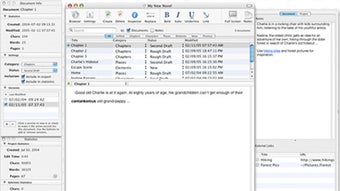
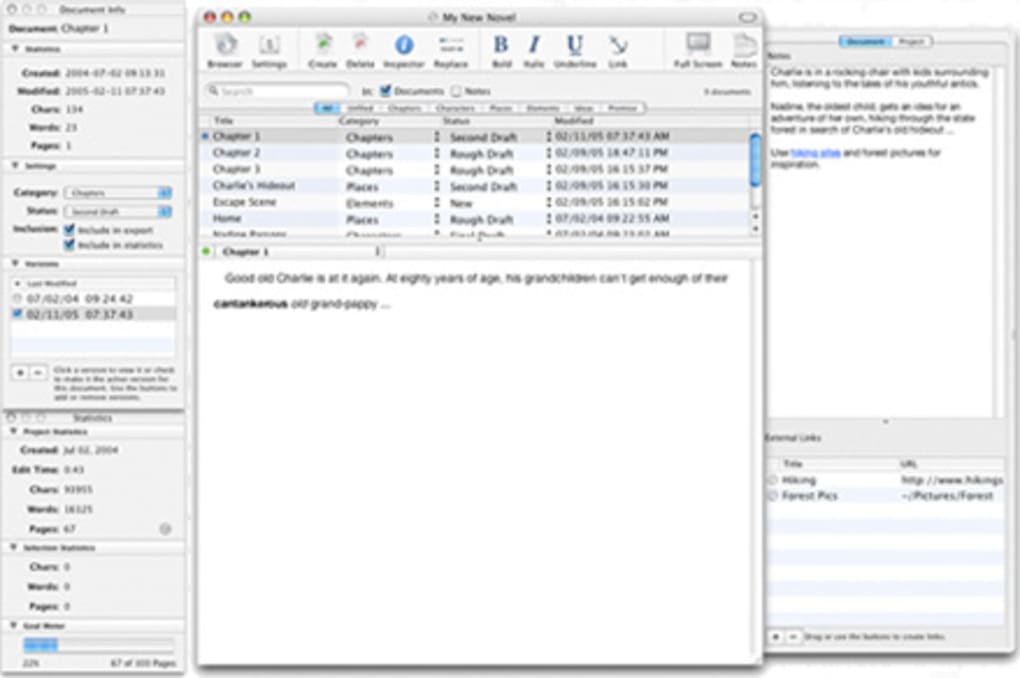
CopyWrite, macOS üzerinde çalışan yazarlar için özel olarak tasarlanmış hafif bir proje‑yönetim yardımcı programıdır. İlk kez 2006’da kataloğumuza eklenen bu yazılım 562 kez indirilmiş olup, yazarlar, gazeteciler, blogcular ve birden fazla yazı projesini tam özellikli bir kelime işlemciye ihtiyaç duymadan düzenlemek isteyen herkes için sağlam bir seçenek olmaya devam ediyor. Mevcut deneme sürümü (2.2.7) 24 Mayıs 2006’da son güncellenmiş ve Mac OS X ile daha eski Mac işletim sistemlerinde çalışmaktadır. Yaşı ilerlemiş olmasına rağmen CopyWrite, Metin alt‑kategorisindeki yardımcı programların tipik disk alanının bir kısmını kapladığı için eski Mac’ler veya minimal‑kurulum yaklaşımını tercih eden kullanıcılar için idealdir. Arayüz kasıtlı olarak basittir: temiz bir araç çubuğu, solda bir proje ağacı ve sağda zengin‑metin düzenleyici. Tüm komutlar klavye kısayolları aracılığıyla erişilebilir, bu da güç kullanıcıları için iş akışını hızlandırır. CopyWrite ayrıca temel sürüm kontrolünü destekler; yazarlar tek bir tıklama ile önceki taslaklara geri dönebilir. Dış araştırma araçlarıyla (ör. web kırpma, not alma) entegrasyonu sayesinde kaynakları ve alıntıları aynı ortam içinde tutabilirsiniz. Deneme sürümü olduğu için tam özellik setini satın almadan önce değerlendirebilirsiniz. Güvenlik‑odaklı kullanıcılar, yükleyicinin geliştirici tarafından dijital olarak imzalanmış olmasından ve uygulamanın dış sunucularla iletişim kurmadığından memnun kalacaktır; yalnızca web‑kırpma özelliğini açıkça kullandığınızda iletişim gerçekleşir. Özetle, CopyWrite, Mac üzerinde özel bir yazı proje yöneticisi isteyen herkes için odaklanmış, güvenli ve ücretsiz‑deneme bir çözüm sunar.
Ana Özellikler
- Proje Ağacı Organizasyonu: Sürükle‑bırak basitliğiyle yazı projelerini oluşturun, iç içe yerleştirin ve yeniden sıralayın.
- Yerleşik Sürüm Kontrolü: Her kaydetmede otomatik anlık görüntü alır, tek tıklamayla önceki herhangi bir sürüme geri dönmenizi sağlar.
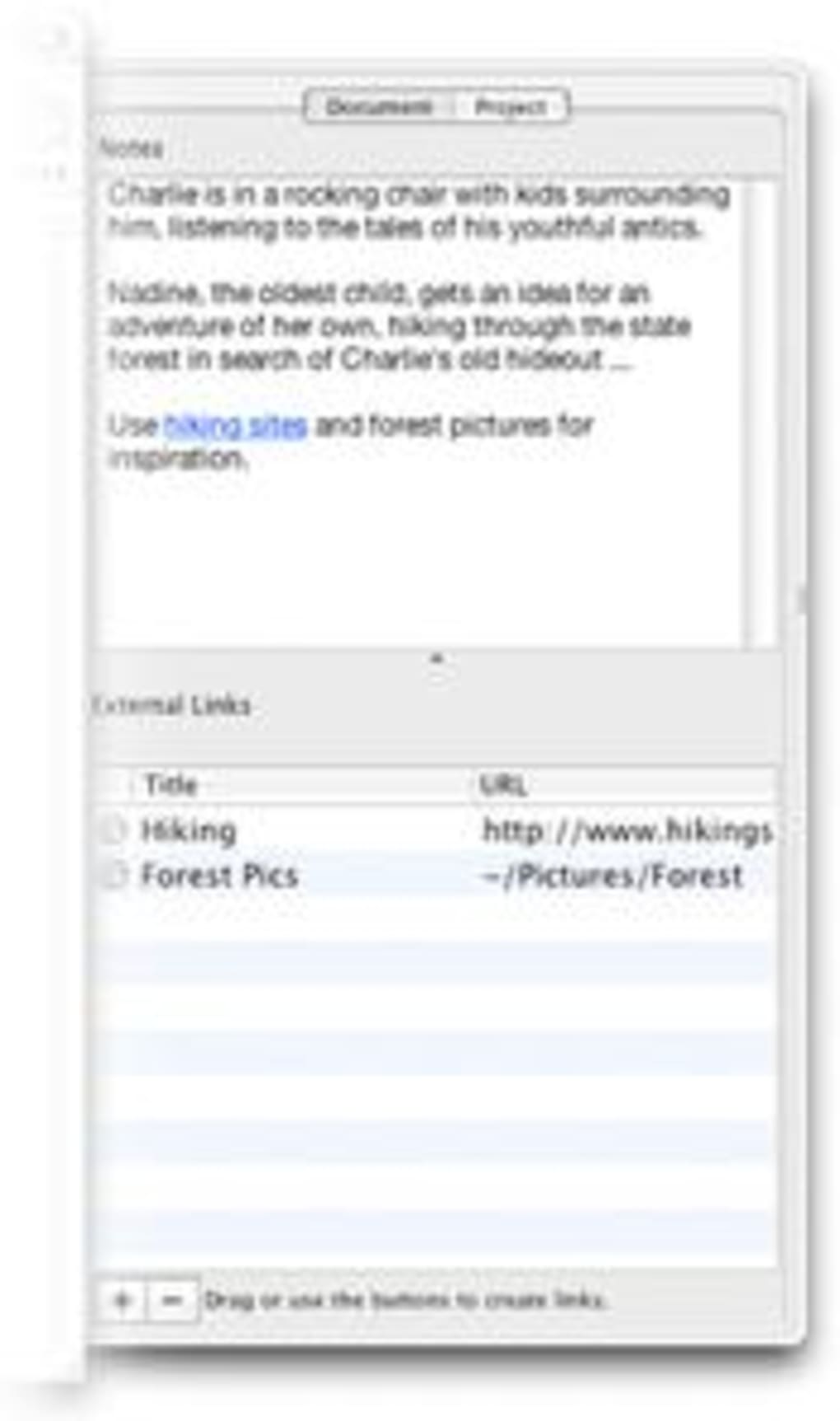
- Araştırma Kırpma Entegrasyonu: Web sayfalarını, PDF’leri ve görselleri doğrudan bir projenin araştırma klasörüne yakalayın.
- Özelleştirilebilir Klavye Kısayolları: En çok kullanılan komutlara kısayollar atayarak iş akışınızı hızlandırın.
- Hafif Kurulum: Tüm uygulama 15 MB’dan az bir disk alanı kaplar.
- Zengin‑Metin Düzenleme: Stil, başlık, madde işareti, tablo ve gömülü medya için tam destek.
- Dışa Aktarma Seçenekleri: Projeleri PDF, RTF veya düz metin olarak dışa aktararak kolay paylaşım sağlayın.
- Güvenli Deneme Modu: Gizli ücret yok; deneme süresi sınırlı olsa da tam işlevseldir.
- Çok‑Dilli Destek: Arayüz İngilizce olarak mevcuttur; gelecekte yerelleştirme planlanmaktadır.
- Otomatik Güncellemeler (Eski Sürüm): Son güncelleme 2006’da yapılmış olsa da yükleyici kritik yamaları kontrol eder.
Kurulum, Kullanım ve Uyumluluk
CopyWrite'i Mac’inizde çalıştırmak oldukça basittir. Sorunsuz bir kurulum için şu adımları izleyin:
- Yükleyiciyi İndir: Aşağıdaki “CopyWrite'i İndir” düğmesine tıklayarak imzalı .dmg dosyasını alın.
- Disk Görüntüsünü Aç: .dmg dosyasına çift‑tıklayın; macOS bunu sanal bir sürücü olarak bağlayacaktır.
- Uygulamalar’a Kopyala: CopyWrite simgesini Applications klasörüne sürükleyin. Bu adım aynı zamanda uygulamayı Launchpad’e kaydeder.
- Güvenlik Ayarlarını Doğrula: Tanımlanmamış bir geliştiriciden uyarı alırsanız, System Preferences → Security & Privacy bölümüne giderek uygulamanın çalışmasına izin verin.
- Programı Başlat: Applications klasöründen veya Spotlight aracılığıyla CopyWrite'i açın. İlk başlatmada Documents klasörüne erişim izni isteyebilir—bu izni verin, böylece uygulama proje dosyalarını kaydedebilir.
Kurulum tamamlandığında iş akışı sezgiseldir. File menüsünden veya proje ağacındaki “+” simgesine tıklayarak yeni bir proje oluşturun. Projenize bir ad verin, depolama konumunu seçin (varsayılan ~/Documents/CopyWrite), ardından alt düğümler olarak bölümler, sahneler veya kısımlar eklemeye başlayın. Her düğüm sağdaki editörde açılır; burada yazabilir, biçimlendirebilir ve medya ekleyebilirsiniz. “Save Snapshot” düğmesiyle manuel sürüm noktaları oluşturabilir veya her kaydetmede otomatik olarak alınan sürümleme sistemine güvenebilirsiniz.
Uyumluluk: CopyWrite, Mac OS X 10.0 ve sonrasını, Classic emülasyonu altında Mac OS 9 gibi eski sürümleri destekleyecek şekilde tasarlanmıştır. Uygulama Intel‑tabanlı Mac’lerde yerel olarak çalışır ve macOS’un Rosetta 2 çeviri katmanı sayesinde Apple Silicon (M1/M2) makinelerinde de çalışır. Modern çerçevelere bağımlı olmadığından, 256 MB RAM gibi düşük bellekli eski donanımlarda bile kararlı kalır.
Artılar, Eksiler ve Sıkça Sorulan Sorular
Artılar
- Son derece düşük disk ayak izi—eski Mac’ler için mükemmel.
- Odaklanmış özellik seti yazarları dikkat dağıtıcı unsurlardan korur.
- Yerleşik sürüm kontrolü, manuel yedekleme işini saatlerce tasarruf ettirir.
- Kusursuz web‑kırpma entegrasyonu araştırmayı proje içinde tutar.
- Ücretsiz deneme, gizli maliyet olmadan tam işlevsellik sunar.
Eksiler
- Son büyük güncelleme 2006’da; UI modern uygulamalara göre eski görünüyor.
- Yerel bulut senkronizasyonu yok; yedekleme için harici hizmetlere güvenmek gerekir.
- Birden fazla yazar için iş birliği özellikleri eksik.
- Sınırlı dışa aktarma formatları (ePub veya Kindle desteği yok).
- Yalnızca macOS için mevcut; Windows ve Linux kullanıcıları alternatif aramalı.
SSS – Sıkça Sorulan Sorular
CopyWrite tamamen ücretsiz mi?
CopyWrite, sınırlı bir süre için tüm özelliklere tam erişim sağlayan ücretsiz bir deneme sunar. Deneme süresi dolduğunda, kısıtlamasız kullanım için bir lisans satın alabilirsiniz.
Mevcut belgeleri CopyWrite'e aktarabilir miyim?
Evet. CopyWrite, RTF, DOC ve düz‑metin dosyalarını içe aktarmayı destekler. İçeri aktarılan belgeler, yeni içeriklerle birlikte düzenleyebileceğiniz ayrı düğümler haline gelir.
CopyWrite iCloud veya Dropbox ile senkronize olur mu?
Uygulamanın içinde yerleşik bir bulut senkronizasyonu bulunmaz, ancak CopyWrite proje klasörünüzü herhangi bir bulut‑senkronize dizine (iCloud Drive, Dropbox, OneDrive) koyabilirsiniz. Uygulama dosyaları normal şekilde okur ve yazar; bulut hizmeti senkronizasyonu gerçekleştirir.
CopyWrite en yeni macOS sürümlerinde (ör. macOS Ventura) çalışır mı?
Son resmi güncelleme 2006’da yapılmış olsa da ikili dosya 32‑bit’dir ve Apple Silicon’da Rosetta 2 aracılığıyla 32‑bit uygulamaları destekleyen macOS sürümlerinde çalışır. macOS 12 ve sonrasını kullanan kullanıcıların Güvenlik ayarlarından “Allow apps downloaded from identified developers” seçeneğini etkinleştirmeleri gerekebilir.
CopyWrite'de sürüm kontrolü nasıl çalışır?
Her belge kaydettiğinizde CopyWrite, projenin gizli “.versions” klasöründe görünmez bir anlık görüntü oluşturur. Zaman çizelgesi üzerinden anlık görüntüleri görebilir, farkları karşılaştırabilir ve tek bir tıklama ile istediğiniz önceki sürümü geri yükleyebilirsiniz.
Sonuç ve Eylem Çağrısı
Mac‑odaklı yazarlar için odaklanmış, hafif bir ortam arayanlar, CopyWrite on yılı aşkın süredir piyasada olmasına rağmen hâlâ çekici bir seçenek. Minimum ayak izi, yerleşik sürümleme ve araştırma kırpma yetenekleri, büyük paketlerin şişkinliğine ihtiyaç duymadan yazarların temel ihtiyaçlarını karşılar. UI yaşını gösterse ve yerel bulut iş birliği eksikliği bazıları için karar verici olabilir, ücretsiz deneme tam işlevselliği sayesinde bu dengeyi kendi iş akışınıza göre değerlendirme fırsatı sunar. Eğer eski donanımlarda ve modern Mac’lerde sorunsuz çalışan, güvenli, süssüz bir proje yöneticisi arıyorsanız, CopyWrite'i bugün deneyin.
CopyWrite'i şimdi indir ve yazı projelerinizi güvenle düzenlemeye başlayın.








