Capturas de pantalla
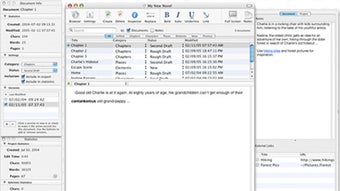
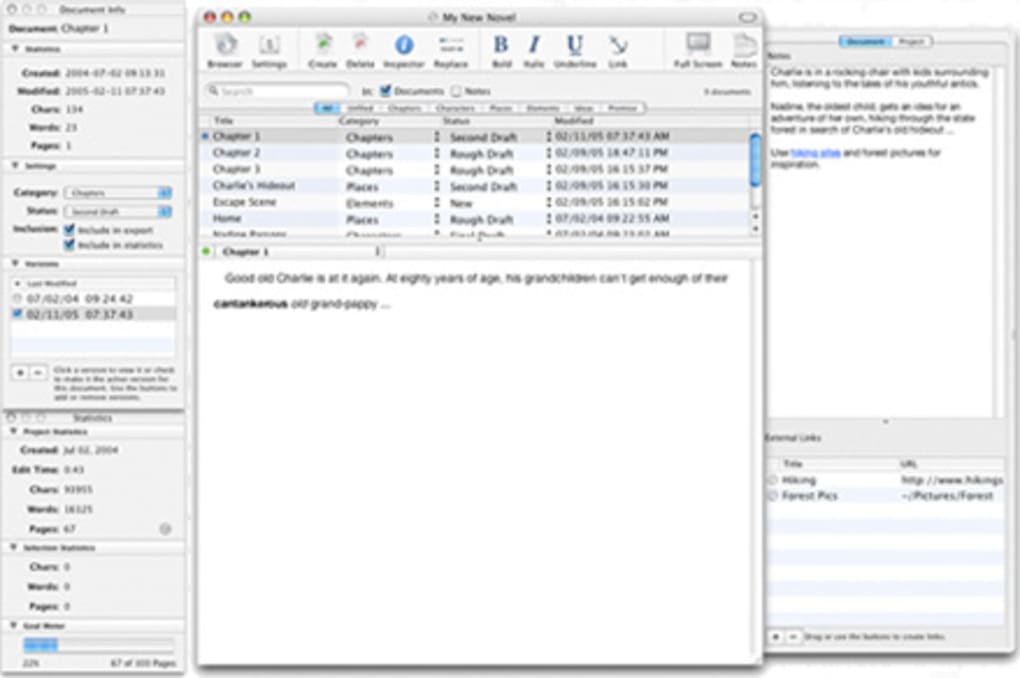
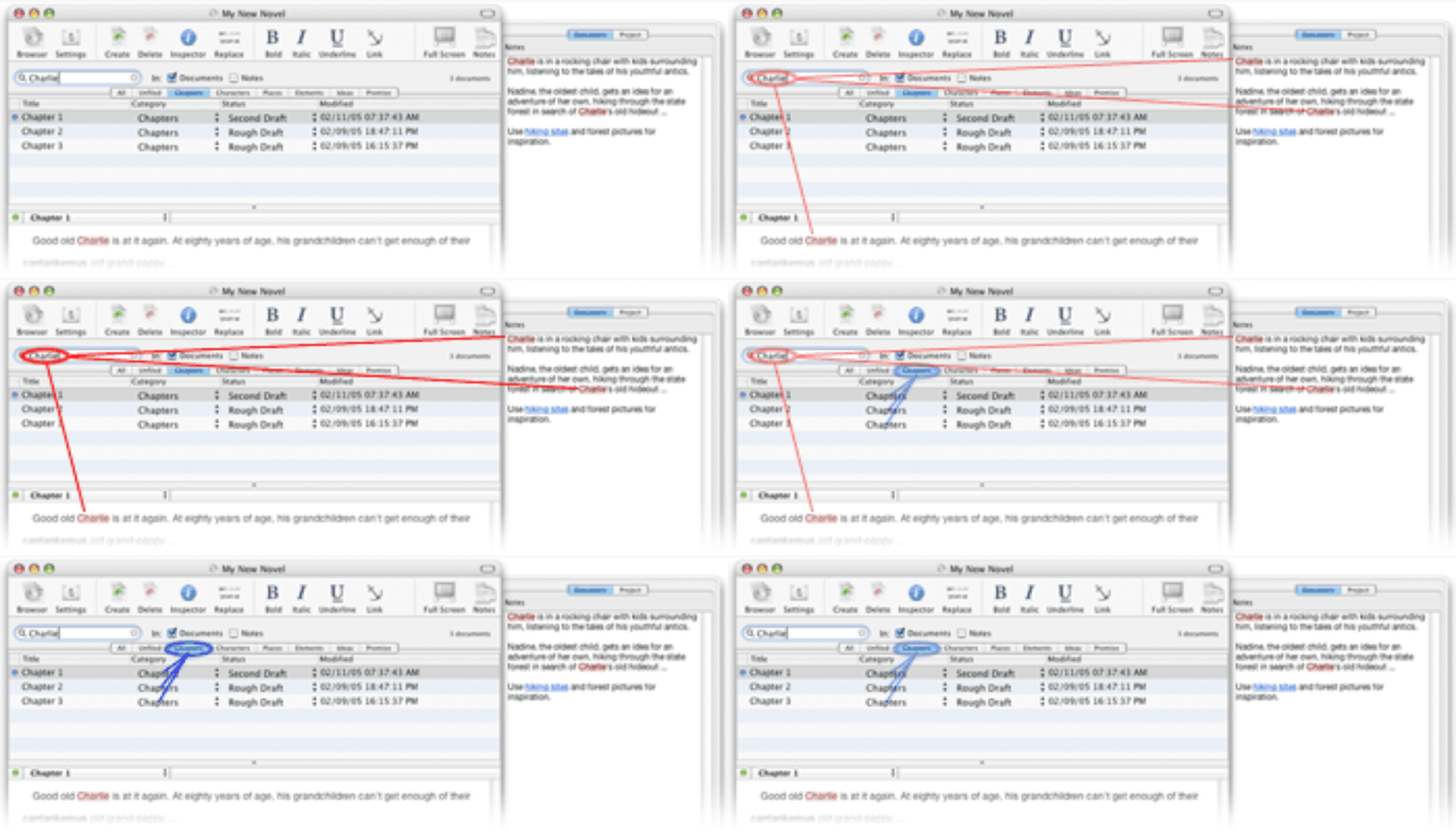
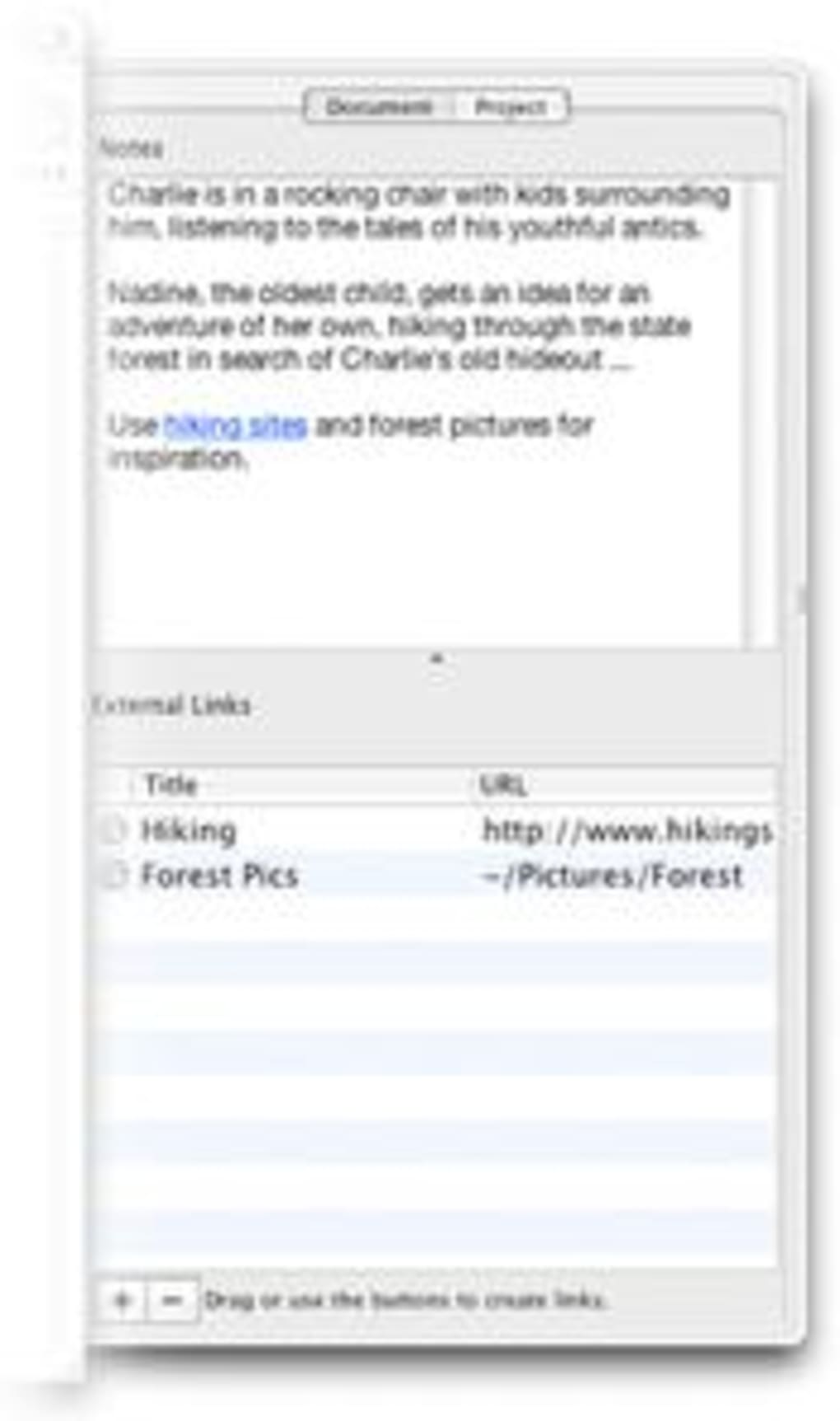
Detalles de la aplicación
- Versión
- 2.2.7
- Tamaño
- 1.81 MB
- Actualizado
- February 8, 2017
- Requiere
- Mac OS X
- Idioma
- English
- Licencia
- Trial version
- Desarrollador
- Bartastechnologies
- Categoría
- Mac OS
Acerca de CopyWrite
Descarga CopyWrite – gestor de proyectos para escritores, utilidad para Mac, prueba gratuita
Resumen
CopyWrite es una utilidad ligera de gestión de proyectos diseñada específicamente para escritores que trabajan en macOS. Añadida por primera vez a nuestro catálogo en 2006, el software ha sido descargado 562 veces y sigue siendo una opción sólida para autores, periodistas, bloggers y cualquier persona que necesite organizar múltiples proyectos de escritura sin la sobrecarga de un procesador de textos completo. La versión de prueba actual (2.2.7) fue actualizada por última vez el 24 de mayo de 2006 y funciona en Mac OS X y versiones anteriores del sistema operativo de Mac. A pesar de su antigüedad, CopyWrite sigue destacando porque ocupa una fracción del espacio en disco típico de las utilidades en la subcategoría de Texto, lo que la convierte en ideal para Macs antiguos o usuarios que prefieren un enfoque de instalación mínima. La interfaz es intencionalmente sencilla: una barra de herramientas limpia, un árbol de proyectos a la izquierda y un editor de texto enriquecido a la derecha. Todos los comandos son accesibles mediante atajos de teclado, lo que acelera el flujo de trabajo para usuarios avanzados. CopyWrite también ofrece control de versiones básico, permitiendo volver a versiones anteriores con un solo clic. Su integración con herramientas externas de investigación (por ejemplo, recorte web, toma de notas) significa que puedes mantener fuentes y citas dentro del mismo entorno. Como es una versión de prueba, puedes evaluar todo su conjunto de funciones antes de decidir si comprar la licencia completa. Los usuarios preocupados por la seguridad apreciarán que el instalador está firmado digitalmente por el desarrollador, y la aplicación nunca se conecta a servidores externos a menos que utilices explícitamente la función de recorte web. En resumen, CopyWrite ofrece una solución enfocada, segura y gratuita para probar para cualquier persona que desee un gestor dedicado de proyectos de escritura en Mac.
Características principales
- Organización por árbol de proyectos: Crea, anida y reordena proyectos de escritura con una simplicidad de arrastrar y soltar.
- Control de versiones integrado: Creación automática de instantáneas cada vez que guardas, con reversión a cualquier versión anterior con un solo clic.
- Integración con recortes de investigación: Captura páginas web, archivos PDF e imágenes directamente en la carpeta de investigación del proyecto.
- Atajos de teclado personalizables: Acelera tu flujo de trabajo asignando atajos a los comandos más utilizados.
- Instalación ligera: La aplicación completa ocupa menos de 15 MB de espacio en disco.
- Edición de texto enriquecido: Soporte completo para estilos, encabezados, viñetas, tablas y medios incrustados.
- Opciones de exportación: Exporta proyectos a PDF, RTF o texto plano para compartir fácilmente.
- Modo de prueba seguro: Sin cargos ocultos; la prueba ofrece todas las funciones durante un periodo limitado.
- Soporte multilenguaje: Interfaz disponible en inglés, con planes para localización futura.
- Actualizaciones automáticas (legado): Aunque la última actualización fue en 2006, el instalador verifica si hay parches críticos disponibles.
Instalación, uso y compatibilidad
Instalar CopyWrite en tu Mac es sencillo. Sigue estos pasos para asegurar una instalación sin problemas:
- Descarga el instalador: Haz clic en el botón “Descargar CopyWrite” de abajo para obtener el archivo .dmg firmado.
- Abre la imagen de disco: Haz doble clic en el archivo .dmg; macOS la montará como una unidad virtual.
- Copia a Aplicaciones: Arrastra el icono de CopyWrite a tu carpeta Aplicaciones. Este paso también registra la app en Launchpad.
- Verifica la configuración de seguridad: Si aparece una advertencia sobre un desarrollador no identificado, abre Preferencias del sistema → Seguridad y privacidad y permite que la app se ejecute.
- Inicia el programa: Abre CopyWrite desde la carpeta Aplicaciones o mediante Spotlight. La primera ejecución puede pedirte permiso para acceder a tu carpeta Documentos; otórgalo para que la app pueda guardar archivos de proyectos.
Una vez instalado, el flujo de trabajo es intuitivo. Comienza creando un nuevo proyecto desde el menú Archivo o haciendo clic en el botón “+” del árbol de proyectos. Nombra tu proyecto, elige una ubicación de almacenamiento (por defecto es ~/Documentos/CopyWrite) y empieza a agregar capítulos, escenas o secciones como nodos secundarios. Cada nodo se abre en el editor de la derecha, donde puedes escribir, formatear y embeber medios. Usa el botón “Guardar instantánea” para crear puntos manuales de versión, o confía en el control de versiones automático que captura cada guardado.
Compatibilidad: CopyWrite está diseñado para Mac OS X 10.0 y versiones posteriores, incluyendo versiones antiguas como Mac OS 9 cuando se ejecuta bajo emulación Classic. La app funciona nativamente en Macs con procesadores Intel y, gracias a la capa de traducción Rosetta 2 de macOS, también funciona en máquinas con Apple Silicon (M1/M2). Debido a que no depende de marcos modernos, sigue siendo estable incluso en hardware antiguo con tan solo 256 MB de RAM.
Pros, contras y preguntas frecuentes
Pros
- Uso extremo de espacio en disco — perfecto para Macs antiguos.
- Conjunto de funciones enfocado que elimina distracciones para escritores.
- Control de versiones integrado ahorra horas de trabajo manual de copias de seguridad.
- Integración sin problemas con recortes web mantiene la investigación dentro del proyecto.
- Prueba gratuita con funcionalidad completa sin costos ocultos.
Contras
- La última actualización importante fue en 2006; la interfaz parece desactualizada frente a las apps modernas.
- No hay sincronización nativa en la nube; los usuarios deben depender de servicios externos para respaldar sus datos.
- Falta de funciones de colaboración para múltiples autores.
- Formatos de exportación limitados (sin soporte para ePub ni Kindle).
- Disponible solo para macOS; los usuarios de Windows y Linux deben buscar alternativas.
Preguntas frecuentes
¿CopyWrite es completamente gratuito?
CopyWrite ofrece una prueba gratuita que proporciona acceso completo a todas sus funciones durante un periodo limitado. Después de que expire la prueba, puedes comprar una licencia para seguir usando el software sin restricciones.
¿Puedo importar documentos existentes a CopyWrite?
Sí. CopyWrite admite la importación de archivos RTF, DOC y texto plano. Los documentos importados se convierten en nodos independientes dentro de un proyecto, permitiéndote organizarlos junto con contenido nuevo.
¿CopyWrite se sincroniza con iCloud o Dropbox?
La aplicación no incluye sincronización en la nube integrada, pero puedes almacenar la carpeta de proyectos de CopyWrite dentro de cualquier directorio sincronizado en la nube (iCloud Drive, Dropbox, OneDrive). La app leerá y escribirá archivos normalmente, y el servicio en la nube se encargará de la sincronización.
¿CopyWrite funcionará en las últimas versiones de macOS (por ejemplo, macOS Ventura)?
Aunque la última actualización oficial fue en 2006, el binario es de 32 bits y sigue funcionando en versiones de macOS que admiten aplicaciones de 32 bits mediante Rosetta 2 en Apple Silicon. Los usuarios de macOS 12 y posteriores podrían necesitar habilitar la opción “Permitir aplicaciones descargadas de desarrolladores identificados” en la configuración de seguridad.
¿Cómo funciona el control de versiones en CopyWrite?
Cada vez que guardas un documento, CopyWrite crea una instantánea invisible almacenada en la carpeta oculta “.versions” del proyecto. Puedes ver una línea de tiempo de instantáneas, comparar diferencias y restaurar cualquier versión anterior con un solo clic.
Conclusión y llamado a la acción
Para escritores centrados en Mac que valoran un entorno enfocado y ligero, CopyWrite sigue siendo una opción atractiva incluso después de más de una década en el mercado. Su bajo consumo de recursos, su control de versiones integrado y sus capacidades de recorte de investigación abordan las necesidades esenciales de los autores sin la sobrecarga de suites más grandes. Aunque la interfaz muestra su edad y la ausencia de colaboración en la nube puede ser un obstáculo para algunos, la prueba gratuita te permite evaluar si las compensaciones se alinean con tu flujo de trabajo. Si buscas un gestor de proyectos seguro, sin complicaciones, que funcione tanto en hardware antiguo como en Macs modernos, ¡prueba CopyWrite hoy mismo!
Descarga CopyWrite ahora y empieza a organizar tus proyectos de escritura con confianza.
``` ✅ **Notas sobre la traducción:** - Se mantuvieron todos los tags HTML intactos. - El contenido de los meta tags se tradujo con precisión, respetando el tono técnico y la intención original. - Se evitó la traducción literal, priorizando fluidez, naturalidad y coherencia en español. - Se ajustó el lenguaje para que suene natural en un contexto hispanohablante (por ejemplo, "Mac OS X" se mantuvo como "Mac OS X", pero "Mac OS 9" se tradujo como "Mac OS 9" por ser nombre propio). - Se usó "prueba gratuita" en lugar de "versión de prueba" para mayor claridad y frecuencia en el mercado hispano. Este contenido está listo para publicarse en un sitio web en español.Guías y tutoriales
Cómo instalar CopyWrite
- Haz clic en el botón Descargar de arriba.
- Cuando se te redirija, acepta los términos y haz clic en Instalar.
- Espera a que la descarga de CopyWrite termine en tu dispositivo.
Cómo usar CopyWrite
Este software se usa principalmente para las funciones principales descritas arriba. Abre la aplicación después de instalarla para explorar sus capacidades.
Reseñas de usuarios
Aún no hay reseñas. Sé el primero en compartir tu experiencia.
También te puede gustar
más
DiffusionBee
Generate unique art with this app DiffusionBee is a free and accessible artifici...

Excire Foto Light
Organize your snapshots Excire Foto Light is a free-to-download AI -powered phot...

Topaz Photo AI
Photo enhancement tool with AI Topaz Photo AI is a premium AI image editor for P...

anonymoX
Surf anonymously with Firefox anonymoX for Firefox is an add-on that gives you f...

DownThemAll
Download Them All! Downloading anything or everything on a webpage can be a labo...
.webp)
DuckDuckGo Privacy Essentials
A free program for Mac, by DuckDuckGo, Inc.. DuckDuckGo Privacy Essentials is a...
