
Download Extractor – Kostenloses Archiv‑Entpacker & Datei‑Extraktor
Übersicht
Extractor ist ein leichtgewichtiges Dienstprogramm, das entwickelt wurde, um das Öffnen komprimierter Archive unter Windows, macOS, Android und iOS zu vereinfachen. Egal, ob Sie mit einer einzelnen .zip‑Datei oder einer Reihe von .rar‑, .7z‑, .tar‑ oder .gzip‑Archiven arbeiten, bietet Extractor eine klare, intuitive Benutzeroberfläche, die selbst unerfahrene Nutzer sicher durch den Extraktionsablauf führt. Das Tool unterstützt passwortgeschützte Archive, bietet Echtzeit‑Fortschrittsbenachrichtigungen und enthält einen reaktionsschnellen Support‑Kanal für Fehlersuche oder Funktionswünsche. Seine Kernphilosophie lautet „Effizienz trifft Einfachheit“, das bedeutet, Sie verbringen weniger Zeit damit, nach dem richtigen Klick zu suchen, und mehr Zeit damit, auf die benötigten Dateien zuzugreifen. Da es als native Desktop‑ und Mobile‑App läuft, eliminiert Extractor die Notwendigkeit von Drittanbieter‑Webdiensten, die die Sicherheit gefährden könnten. Kurz gesagt, Extractor ist der All‑in‑One‑Entpacker, der Leistung und Benutzerfreundlichkeit für erfahrene Power‑User und Erstnutzer gleichermaßen ausbalanciert.
Key Features & Capabilities
- Unterstützt ein breites Spektrum an Archivformaten: RAR, ZIP, 7Z, TAR, GZIP und mehr.
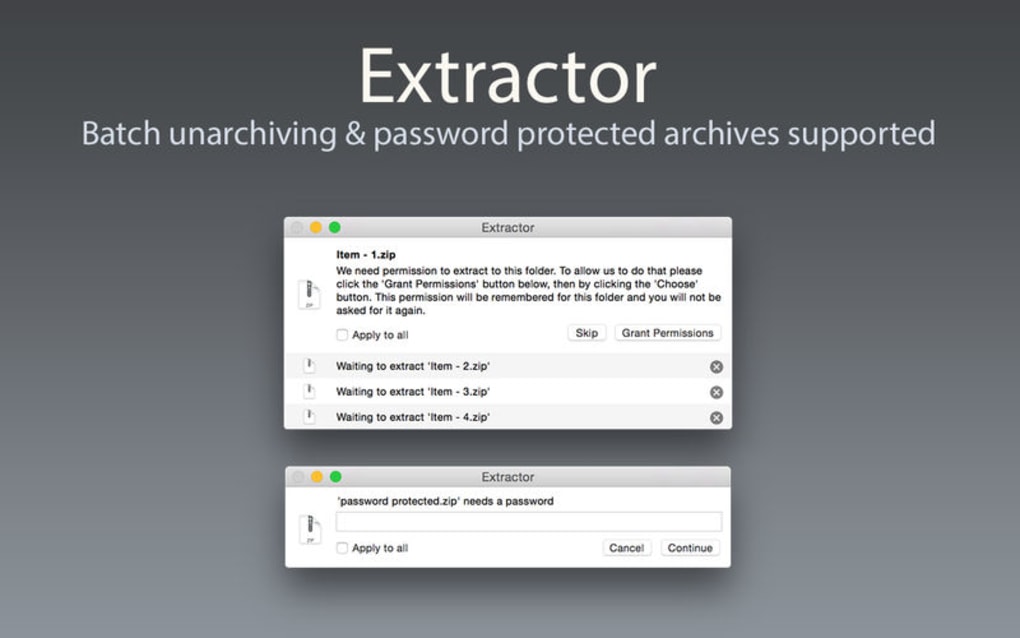
- Batch‑Extraktion – mehrere Archive auswählen und mit einem Klick extrahieren.
- Passwortgeschützte Archivverarbeitung mit sicherer Entschlüsselung.
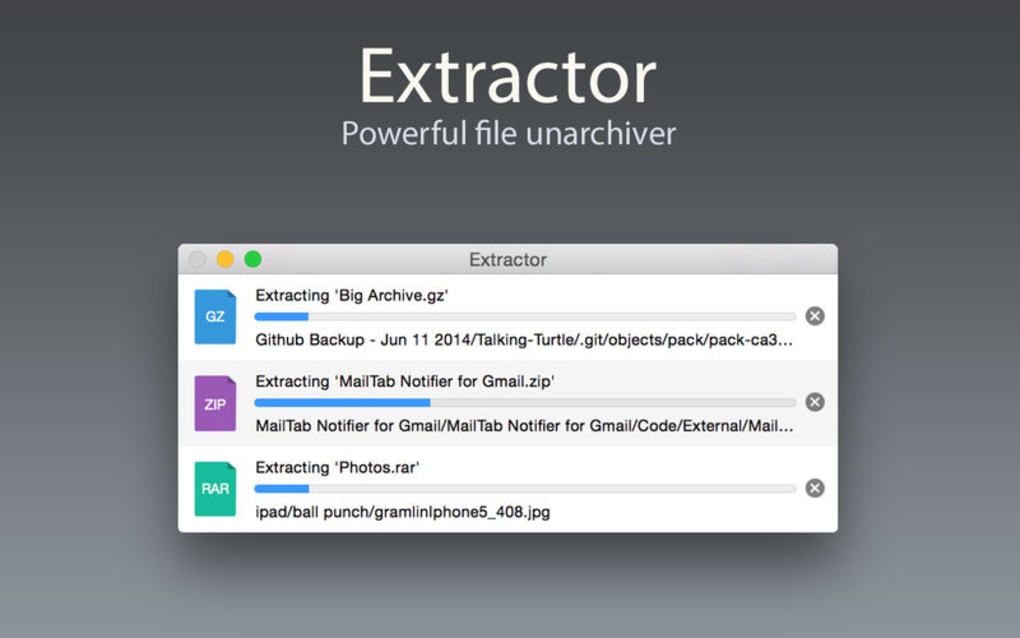
- Fortschrittsbalken und Desktop‑/Mobile‑Benachrichtigungen bei Abschluss.
- Drag‑and‑Drop‑Oberfläche für sofortiges Laden von Dateien.
- Integration ins Kontextmenü von Windows Explorer und macOS Finder.
- Automatische Dateityperkennung zur Vermeidung von Extraktionsfehlern.
- Leichtgewichtiger Installer (< 5 MB), der einen minimalen Fußabdruck hinterlässt.
- Regelmäßige kostenlose Updates, die neue Formatunterstützung und Sicherheitspatches hinzufügen.
- Dediziertes In‑App‑Support‑Portal für Feedback und Fehlersuche.
Über die aufgeführten Funktionen hinaus enthält Extractor einige versteckte Perlen, die die Produktivität steigern. Zum Beispiel ermöglicht die Schaltfläche „Vorschau“, einen Blick in den Inhalt eines Archivs zu werfen, ohne es vollständig zu extrahieren, was sowohl Zeit als auch Speicherplatz spart. Die App merkt sich zudem Ihren zuletzt verwendeten Zielordner, sodass Sie die Arbeit nahtlos über Sitzungen hinweg fortsetzen können. Beim Umgang mit großen Archiven teilt Extractor die Extraktion automatisch in handhabbare Teile, um Systemabstürze zu verhindern. Diese durchdachten Details machen Extractor nicht nur zu einem Werkzeug, sondern zu einem zuverlässigen Partner für tägliche Dateiverwaltungsaufgaben.
Installation & Nutzungshinweise
Der Einstieg in Extractor ist unkompliziert. Befolgen Sie diese Schritte, um die Anwendung herunterzuladen, zu installieren und mit dem Extrahieren von Dateien zu beginnen:
- Installer herunterladen: Besuchen Sie die offizielle Website oder einen vertrauenswürdigen App‑Store, klicken Sie auf die Schaltfläche „Download Extractor“ und wählen Sie die passende Version für Ihr Betriebssystem.
- Installer ausführen: Unter Windows doppelklicken Sie die .exe‑Datei; unter macOS öffnen Sie die .dmg und ziehen die App in den Ordner Programme; unter Android/iOS tippen Sie auf die Installationsschaltfläche im Play Store oder App Store.
- Anwendung starten: Nach der Installation öffnen Sie Extractor über die Desktop‑Verknüpfung, Launchpad oder den Startbildschirm.
- Archive hinzufügen: Ziehen Sie Dateien in das Hauptfenster oder verwenden Sie die Schaltfläche „Dateien hinzufügen“, um Ihre Ordner zu durchsuchen. Sie können mehrere Archive auswählen, indem Sie beim Klicken die Strg‑Taste (Windows) bzw. die Befehl‑Taste (macOS) gedrückt halten.
- Extraktionsoptionen auswählen: Wählen Sie einen Zielordner, aktivieren Sie bei Bedarf „Ordnerstruktur beibehalten“ und geben Sie, falls das Archiv passwortgeschützt ist, das Passwort im entsprechenden Feld ein.
- Extraktion starten: Klicken Sie die Schaltfläche „Extrahieren“. Ein Fortschrittsbalken erscheint und eine Benachrichtigung wird angezeigt, wenn der Vorgang abgeschlossen ist.
- Ergebnisse überprüfen: Öffnen Sie den Zielordner, um zu bestätigen, dass alle Dateien erfolgreich extrahiert wurden.
Für Power‑User bietet Extractor Befehlszeilen‑Argumente (z. B. extractor.exe -batch), die in Skripte für automatisierte Arbeitsabläufe integriert werden können. Die App unterstützt zudem Drag‑and‑Drop von Cloud‑Speicherdiensten wie OneDrive und Google Drive, wodurch ihre Einsatzmöglichkeiten über lokale Dateien hinaus erweitert werden. Sollten Sie auf Probleme stoßen, bietet das integrierte Menü „Help & Support“ eine durchsuchbare Wissensdatenbank und ein Direktkontakt‑Formular für das Support‑Team.
Kompatibilität, Vor‑ und Nachteile
Extractor läuft unter Windows 10/11, macOS 10.14 oder neuer, Android 6.0 und höher sowie iOS 12 oder neuer. Die Anwendung ist sowohl für 64‑Bit‑Desktop‑Umgebungen als auch für ARM‑basierte Mobilgeräte optimiert und gewährleistet eine reibungslose Leistung über ein breites Hardwarespektrum.
Vorteile
- Breite Formatunterstützung eliminiert die Notwendigkeit mehrerer Entpackungsprogramme.
- Benutzerfreundliche UI, die sowohl für Anfänger als auch für fortgeschrittene Nutzer geeignet ist.
- Kostenlose Updates halten die Software sicher und kompatibel mit neuen Archivtypen.
- Geringer Ressourcenverbrauch; läuft effizient auf älteren Rechnern.
- Starke Sicherheitslage – keine Hintergrunddatenerfassung oder Werbung.
Nachteile
- Keine integrierte Dateikomprimierungsfunktion; ausschließlich auf Extraktion ausgerichtet.
- Batch‑Verarbeitung fehlt an anpassbaren Benennungsregeln für Ausgabeverzeichnisse.
- Die kostenlose Version kann nach häufigem Gebrauch ein dezentes „Upgrade to Pro“-Banner anzeigen.
Häufig gestellte Fragen
Kann Extractor verschlüsselte RAR‑Dateien verarbeiten?
Ja. Extractor unterstützt passwortgeschützte Archive für RAR, ZIP, 7Z und andere Formate. Geben Sie einfach das Passwort ein, wenn Sie während des Extraktionsvorgangs dazu aufgefordert werden.
Gibt es eine Größenbeschränkung für Archive, die ich extrahieren kann?
Extractor legt keine feste Größenbeschränkung fest; die praktische Grenze wird durch den verfügbaren RAM und Speicher Ihres Geräts bestimmt. Die App verarbeitet große Archive intelligent in Teilen, um Abstürze zu vermeiden.
Benötige ich eine Internetverbindung, um Extractor zu verwenden?
Nein. Extractor ist ein vollständig offline‑Tool. Eine Internetverbindung wird nur zum Herunterladen von Updates oder zum Zugriff auf das Online‑Support‑Portal benötigt.
Kann ich Dateien direkt in einen Cloud‑Speicher‑Ordner extrahieren?
Absolut. Wenn Sie den Zielordner auswählen, können Sie zu jedem synchronisierten Cloud‑Verzeichnis (z. B. OneDrive, Dropbox, Google Drive) navigieren und die Dateien dort extrahieren.
Gibt es eine Premium‑Version mit zusätzlichen Funktionen?
Ja. Extractor Pro fügt erweiterte Batch‑Benennungsregeln, Prioritäts‑Support und die Möglichkeit hinzu, Dateien in neue Archive zu komprimieren. Die kostenlose Version bleibt für Extraktionsaufgaben vollständig funktionsfähig.
Fazit & Handlungsaufforderung
Extractor hebt sich in einem überfüllten Markt für Archiv‑Utilities hervor, indem es eine saubere, sichere und hochkompatible Lösung für den täglichen Datei‑Extraktionsbedarf liefert. Die breite Formatunterstützung, Batch‑Verarbeitung und das intuitive Design machen es zur idealen Wahl sowohl für Power‑User, die große Datenmengen bearbeiten, als auch für Gelegenheitsnutzer, die nur gelegentlich eine ZIP‑Datei öffnen müssen. Mit regelmäßigen kostenlosen Updates und einem reaktionsschnellen Support‑Team können Sie darauf vertrauen, dass das Tool über Jahre hinweg zuverlässig und sicher bleibt. Bereit, Ihren Arbeitsablauf zu optimieren und sich von mehreren Entpackern zu verabschieden? Laden Sie Extractor jetzt herunter und erleben Sie schnelle, problemlose Extraktion auf jedem Gerät.








