
Скачать Extractor – Бесплатный распаковщик архивов и извлекатель файлов
Обзор
Extractor — это лёгкая утилита, разработанная для упрощения процесса открытия сжатых архивов в Windows, macOS, Android и iOS. Независимо от того, работаете ли вы с отдельным файлом .zip или с набором архивов .rar, .7z, .tar или .gzip, Extractor предоставляет понятный, интуитивный интерфейс, который помогает даже новичкам уверенно выполнять процесс извлечения. Инструмент поддерживает архивы, защищённые паролем, предлагает уведомления о прогрессе в реальном времени и включает канал поддержки для решения проблем или запросов на новые функции. Его основная философия — «эффективность встречает простоту», что означает меньше времени на поиск нужного клика и больше времени на доступ к нужным файлам. Поскольку он работает как нативное настольное и мобильное приложение, Extractor устраняет необходимость в сторонних веб‑сервисах, которые могут ставить под угрозу безопасность. Вкратце, Extractor — это универсальный распаковщик, сочетающий мощность и удобство для опытных пользователей и новичков.
Ключевые функции и возможности
- Поддержка широкого спектра форматов архивов: RAR, ZIP, 7Z, TAR, GZIP и других.
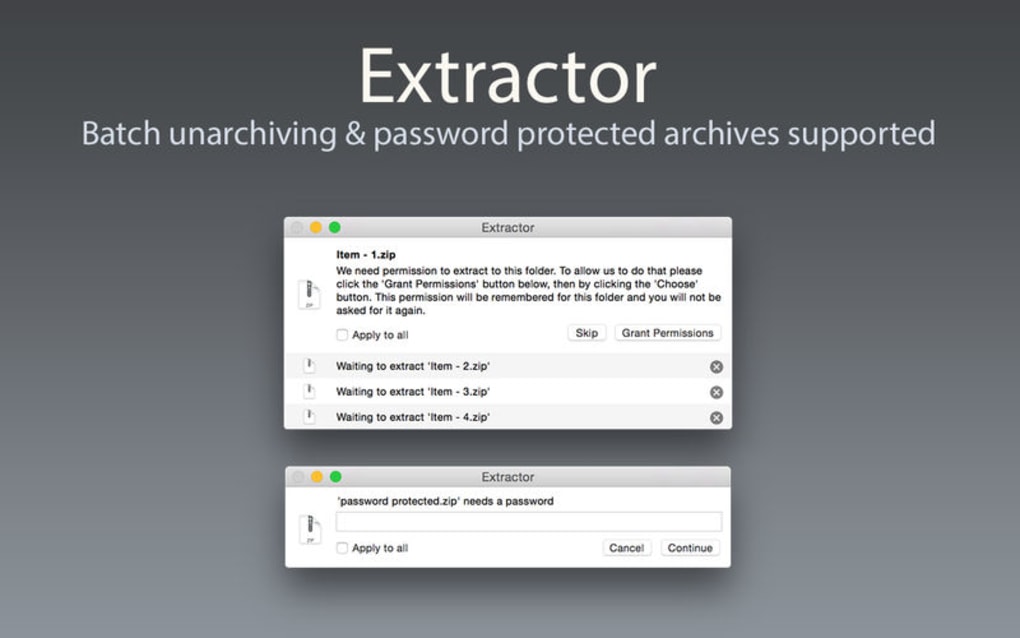
- Пакетное извлечение — выберите несколько архивов и извлеките их одним щелчком.
- Обработка архивов, защищённых паролем, с безопасным дешифрованием.
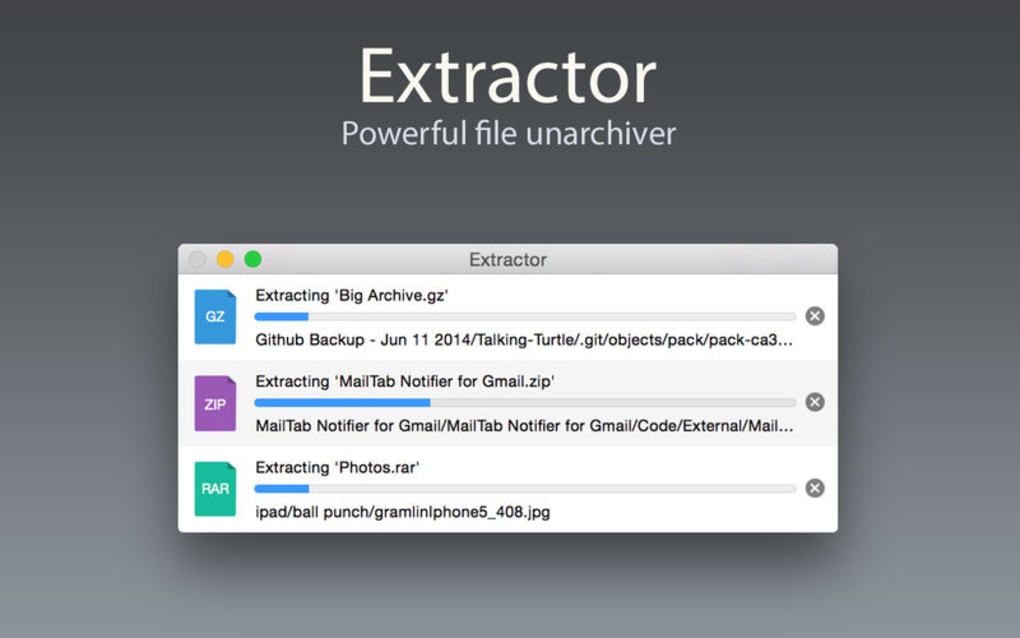
- Полоса прогресса и уведомления на рабочем столе/мобильных устройствах по завершении.
- Интерфейс перетаскивания для мгновенной загрузки файлов.
- Интеграция в контекстное меню Windows Explorer и macOS Finder.
- Автоматическое определение типа файла для предотвращения ошибок извлечения.
- Лёгкий установщик (< 5 МБ), оставляющий минимальный след.
- Регулярные бесплатные обновления, добавляющие поддержку новых форматов и исправления безопасности.
- Специальный встроенный портал поддержки для обратной связи и решения проблем.
Помимо перечисленных возможностей, Extractor включает несколько скрытых «жемчужин», повышающих продуктивность. Например, кнопка «Preview» позволяет просмотреть содержимое архива без полного извлечения, экономя время и место на диске. Приложение также запоминает последнюю папку извлечения, позволяя бесшовно продолжать работу между сеансами. При работе с большими архивами Extractor автоматически разбивает процесс извлечения на управляемые части, предотвращая зависание системы. Эти продуманные детали делают Extractor не просто инструментом, а надёжным партнёром для ежедневных задач управления файлами.
Инструкция по установке и использованию
Начать работу с Extractor просто. Следуйте этим шагам, чтобы скачать, установить и приступить к извлечению файлов:
- Скачать установщик: Посетите официальный сайт или проверенный магазин приложений, нажмите кнопку «Download Extractor» и выберите подходящую версию для вашей операционной системы.
- Запустить установщик: В Windows дважды щелкните файл .exe; в macOS откройте .dmg и перетащите приложение в папку Приложения; в Android/iOS нажмите кнопку установки в Play Store или App Store.
- Запустить приложение: После установки откройте Extractor через ярлык на рабочем столе, Launchpad или главный экран.
- Добавить архивы: Перетащите файлы в главное окно или используйте кнопку «Add Files», чтобы просмотреть папки. Вы можете выбрать несколько архивов, удерживая Ctrl (Windows) или Command (macOS) при щелчке.
- Выбрать параметры извлечения: Укажите папку назначения, включите «Preserve folder structure», если это необходимо, и если архив защищён паролем, введите пароль в появившемся поле.
- Начать извлечение: Нажмите кнопку «Extract». Появится полоса прогресса, а после завершения появится уведомление.
- Проверить результаты: Откройте папку назначения, чтобы убедиться, что все файлы успешно извлечены.
Для продвинутых пользователей Extractor предлагает аргументы командной строки (например, extractor.exe -batch), которые можно интегрировать в скрипты для автоматизации. Приложение также поддерживает перетаскивание из облачных хранилищ, таких как OneDrive и Google Drive, расширяя свою полезность за пределы локальных файлов. Если возникнут проблемы, встроенное меню «Help & Support» предоставляет поисковую базу знаний и форму прямой связи с командой поддержки.
Совместимость, плюсы и минусы
Extractor работает на Windows 10/11, macOS 10.14 и новее, Android 6.0 и выше, а также iOS 12 и новее. Приложение оптимизировано как для 64‑битных настольных сред, так и для ARM‑устройств, обеспечивая плавную работу на широком спектре аппаратного обеспечения.
Плюсы
- Широкая поддержка форматов устраняет необходимость в нескольких инструментах для распаковки.
- Удобный пользовательский интерфейс, подходящий как для новичков, так и для продвинутых пользователей.
- Бесплатные обновления поддерживают безопасность и совместимость с новыми типами архивов.
- Низкое потребление системных ресурсов; работает эффективно даже на старых машинах.
- Сильная позиция в области безопасности — без сбора данных в фоне и без рекламы.
Минусы
- Отсутствует встроенная функция сжатия файлов; приложение ориентировано исключительно на извлечение.
- Пакетная обработка не позволяет задавать пользовательские правила именования выходных папок.
- В бесплатной версии может отображаться ненавязчивая баннер‑реклама «Upgrade to Pro» после множества использований.
Часто задаваемые вопросы
Can Extractor handle encrypted RAR files?
Да. Extractor поддерживает архивы, защищённые паролем, для RAR, ZIP, 7Z и других форматов. Просто введите пароль, когда будет предложено во время процесса извлечения.
Is there a limit to the size of archives I can extract?
Extractor не накладывает жёсткого ограничения по размеру; практический предел определяется доступной ОЗУ и свободным местом на вашем устройстве. Приложение интеллектуально обрабатывает большие архивы частями, чтобы избежать сбоев.
Do I need an internet connection to use Extractor?
Нет. Extractor полностью работает офлайн. Интернет‑соединение требуется только для загрузки обновлений или доступа к онлайн‑порталу поддержки.
Can I extract files directly to a cloud‑storage folder?
Абсолютно. При выборе папки назначения вы можете перейти в любую синхронизированную облачную директорию (например, OneDrive, Dropbox, Google Drive) и извлечь файлы туда.
Is there a premium version with additional features?
Да. Extractor Pro добавляет расширенные правила пакетного именования, приоритетную поддержку и возможность сжимать файлы в новые архивы. Бесплатная версия остаётся полностью функциональной для задач извлечения.
Заключение и призыв к действию
Extractor выделяется на переполненном рынке утилит для архивов, предлагая чистое, безопасное и высоко совместимое решение для ежедневных задач извлечения файлов. Широкая поддержка форматов, пакетная обработка и интуитивный дизайн делают его идеальным выбором как для продвинутых пользователей, работающих с большими объёмами данных, так и для случайных пользователей, которым иногда нужно открыть zip‑файл. С регулярными бесплатными обновлениями и отзывчивой командой поддержки вы можете быть уверены, что инструмент останется надёжным и безопасным на протяжении многих лет. Готовы оптимизировать рабочий процесс и попрощаться с множеством распаковщиков? Скачать Extractor сейчас и испытать быстрое, беззаботное извлечение на любом устройстве.








