
Descarcă Extractor – Unelte gratuite pentru dezambalare arhive și extracție fișiere
Prezentare generală
Extractor este o utilitar ușor conceput pentru a simplifica procesul de deschidere a arhivelor comprimate pe Windows, macOS, Android și iOS. Indiferent dacă ai de-a face cu un singur fișier .zip sau cu un lot de arhive .rar, .7z, .tar sau .gzip, Extractor oferă o interfață clară și intuitivă care ghidă chiar și utilizatorii începători prin fluxul de extracție cu încredere. Instrumentul suportă arhive protejate prin parolă, oferă notificări în timp real pentru progres și include un canal responsiv de suport pentru rezolvarea problemelor sau solicitarea de funcționalități. Filosofia sa principală este „eficiență întreagă cu simplu”, ceea ce înseamnă că vei petrece mai puțin timp căutând click-ul potrivit și mai mult timp accesând fișierele de care ai nevoie. Deoarece rulează ca o aplicație nativă pentru desktop și mobil, Extractor elimină necesitatea utilizării serviciilor web externe care ar putea compromite securitatea. În concluzie, Extractor este un dezambalator complet care echilibrează puterea și usabilitatea atât pentru utilizatorii experimentați, cât și pentru cei care folosesc o astfel de aplicație pentru prima dată.
Funcționalități principale și capacități
- Suport pentru o gamă largă de formate arhive: RAR, ZIP, 7Z, TAR, GZIP și altele.
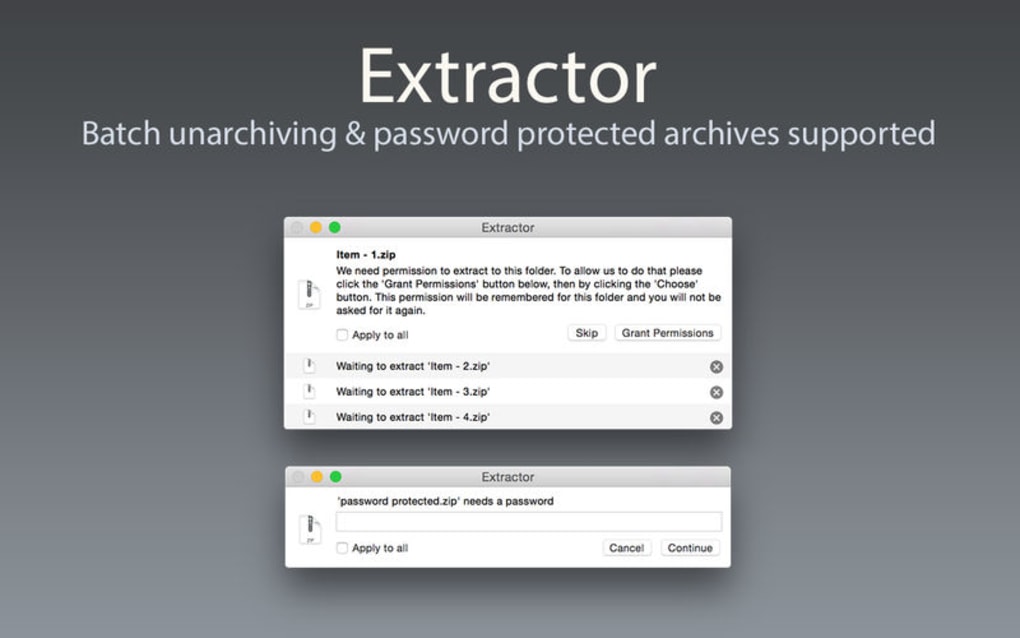
- Extracție în lot – selectează mai multe arhive și extrage-le într-un singur clic.
- Gestionează arhive protejate prin parolă cu decriptare sigură.
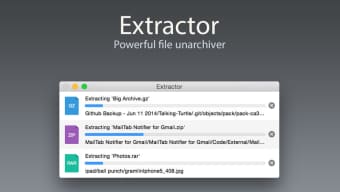
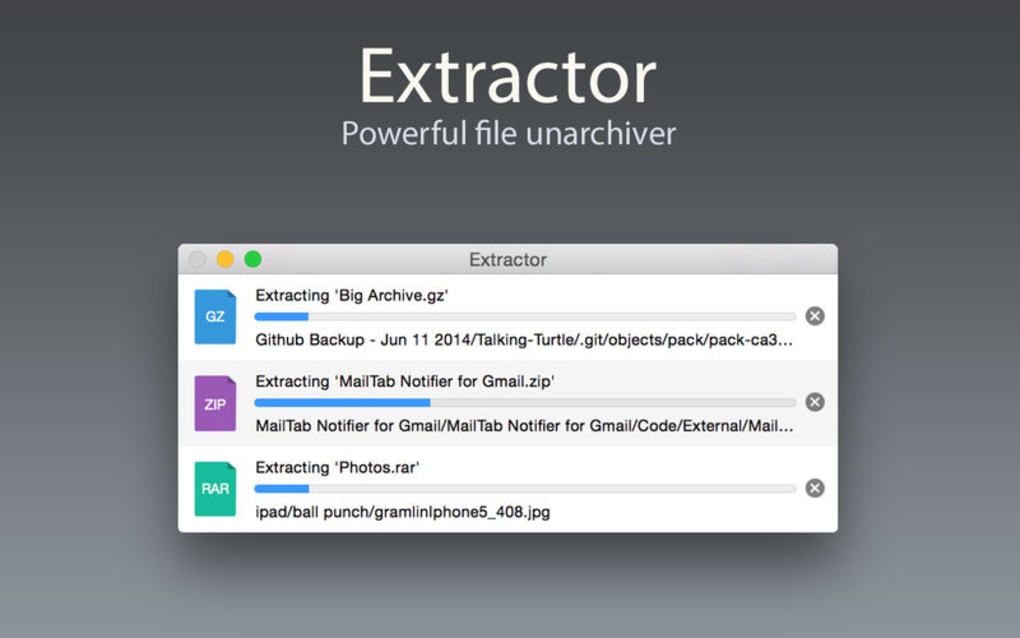
- Bară de progres și notificări pe desktop sau mobil la finalizarea procesului.
- Interfață drag-and-drop pentru încărcarea instantă a fișierelor.
- Integrare cu meniul contextual în Windows Explorer și macOS Finder.
- Detectare automată a tipului de fișier pentru a preveni erorile de extracție.
- Instalator ușor (sub 5 MB) care lasă o prezență minimă.
- Actualizări gratuite regulate care adaugă suport pentru noile formate și corecții de securitate.
- Portal dedicat de suport în aplicație pentru feedback și rezolvarea problemelor.
În afara capacităților menționate, Extractor include câteva „mărunțișuri ascunse” care cresc productivitatea. De exemplu, butonul „Previzualizare” îți permite să verifici conținutul unei arhive fără a o extrage complet, economisind timp și spațiu de stocare. Aplicația reține și folderul de extracție cel mai recent utilizat, permițând continuarea lucrului fără întreruperi între sesiuni. În cazul arhivelor mari, Extractor împarte automat extracția în fragmente gestionabile, prevenind blocarea sistemului. Aceste atenții de detaliu transformă Extractor nu doar într-un instrument, ci într-un partener de încredere pentru sarcinile zilnice de gestionare a fișierelor.
Instrucțiuni pentru instalare și utilizare
Pentru a începe cu Extractor, urmează acești pași pentru a descărca, instala și începe extracția fișierelor:
- Descarcă instalatorul: Accesează site-ul oficial sau magazinul de aplicații încredere, apasă butonul „Descarcă Extractor” și alege versiunea potrivită pentru sistemul tău de operare.
- Rulează instalatorul: Pe Windows, dublu-clic pe fișierul .exe; pe macOS, deschide fișierul .dmg și trage aplicația în folderul Aplicații; pe Android/iOS, apasă butonul de instalare din Play Store sau App Store.
- Pornește aplicația: După instalare, deschide Extractor din scurtătura de pe desktop, Launchpad sau ecranul principal.
- Adaugă arhive: Trage fișierele în fereastra principală sau folosește butonul „Adaugă fișiere” pentru a naviga prin folderele tale. Poți selecta mai multe arhive ținând apăsată tasta Ctrl (Windows) sau Command (macOS) în timp ce faci clic.
- Selectează opțiunile de extracție: Alege un folder destinație, activează „Păstrează structura folderei” dacă este necesar și, dacă arhiva este protejată prin parolă, introdu parola în câmpul solicitat.
- Începe extracția: Apasă butonul „Extrage”. O bară de progres apare, iar o notificare apare atunci când procesul se încheie.
- Verifică rezultatele: Deschide folderul destinație pentru a confirma că toate fișierele au fost extrase cu succes.
Pentru utilizatorii avansați, Extractor oferă argumente în linia de comandă (de exemplu, extractor.exe -batch) care pot fi integrate în scripturi pentru fluxuri automate. Aplicația susține și drag-and-drop din serviciile de stocare în cloud precum OneDrive și Google Drive, extinzând utilitatea sa dincolo de fișierele locale. În cazul în care întâmpini probleme, meniul „Ajutor și Suport” integrat oferă o bază de cunoștințe căutabilă și un formular direct de contact pentru echipa de suport.
Compatibilitate, avantaje și dezavantaje
Extractor funcționează pe Windows 10/11, macOS 10.14 sau ulterior, Android 6.0 și ulterior, precum și iOS 12 sau mai nou. Aplicația este optimizată pentru mediile desktop 64-bit și dispozitive mobile cu arhitectură ARM, asigurând o performanță fluidă pe o gamă largă de echipamente.
Avantaje
- Compatibilitate largă cu formatele elimină necesitatea mai multor unelte de dezambalare.
- Interfață ușor de utilizat potrivită atât pentru începători, cât și pentru utilizatori avansați.
- Actualizări gratuite mențin software-ul sigur și compatibil cu noile tipuri de arhive.
- Consum redus de resurse sistem; funcționează eficient pe mașini vechi.
- Postură puternică de securitate – nu colectează date în fundal și nu afișează reclame.
Dezavantaje
- Nu are funcționalitate integrată de compresie a fișierelor; se concentrează exclusiv pe extracție.
- Procesarea în lot nu oferă convenții personalizate de denumire pentru folderele de ieșire.
- Versiunea gratuită poate afișa un banner discret „Actualizează la Pro” după numeroase utilizări.
Întrebări frecvente
Poate Extractor să gestioneze arhive RAR criptate?
Da. Extractor suportă arhive protejate prin parolă pentru formatele RAR, ZIP, 7Z și altele. Introdu parola simplu când este solicitată în timpul procesului de extracție.
Există o limită pentru dimensiunea arhivelor pe care le pot extrage?
Extractor nu impune o limită strictă de dimensiune; limita practică este dictată de memoria RAM și spațiul de stocare disponibil pe dispozitivul tău. Aplicația procesează inteligent arhivele mari în fragmente pentru a evita înghețurile.
Am nevoie de conexiune la internet pentru a folosi Extractor?
Nu. Extractor este un instrument complet offline. O conexiune la internet este necesară doar pentru descărcarea actualizărilor sau accesarea portalului online de suport.
Pot extrage fișiere direct într-un folder de stocare în cloud?
Absolut. Când alegi folderul destinație, poți naviga în orice director sincronizat din cloud (de exemplu, OneDrive, Dropbox, Google Drive) și extrage acolo fișierele.
Există o versiune premium cu funcționalități suplimentare?
Da. Extractor Pro adaugă reguli avansate de denumire în lot, suport prioritizat și posibilitatea de a comprima fișiere în arhive noi. Versiunea gratuită rămâne complet funcțională pentru sarcinile de extracție.
Concluzie și apel la acțiune
Extractor se distinge într-o piață plină de utilitare pentru arhive prin oferirea unei soluții curate, sigure și foarte compatibile pentru nevoile zilnice de extracție a fișierelor. Suportul larg pentru formate, procesarea în lot și designul intuitiv îl fac o alegere ideală atât pentru utilizatorii avansați care gestionează volume mari de date, cât și pentru utilizatorii casuistici care au nevoie doar să deschidă un fișier ZIP o dată la un moment dat. Cu actualizări gratuite regulate și o echipă de suport responsivă, poți avea încredere că instrumentul va rămâne fiabil și sigur timp de ani de zile. Gata să-ți optimizzi fluxul de lucru și să spui adio uneltele multiple de dezambalare? Descarcă Extractor acum și experimentează o extracție rapidă și fără probleme pe orice dispozitiv.








