
Descarga Extractor – Descomprimidor de archivos gratuito y extraídos de archivos
Resumen
Extractor es una utilidad ligera diseñada para simplificar el proceso de abrir archivos comprimidos en Windows, macOS, Android e iOS. Ya sea que estés manejando un único archivo .zip o un lote de archivos .rar, .7z, .tar o .gzip, Extractor ofrece una interfaz clara e intuitiva que guía a usuarios novatos con confianza a través del flujo de trabajo de extracción. La herramienta admite archivos comprimidos con contraseña, proporciona notificaciones en tiempo real del progreso y cuenta con un canal de soporte receptivo para resolver problemas o solicitar nuevas funciones. Su filosofía central es "eficiencia con simplicidad", lo que significa que pasarás menos tiempo buscando el clic adecuado y más tiempo accediendo a los archivos que necesitas. Al ejecutarse como una aplicación nativa para escritorio y móvil, Extractor elimina la necesidad de servicios web de terceros que podrían comprometer la seguridad. En resumen, Extractor es el descomprimidor todo en uno que equilibra potencia y usabilidad tanto para usuarios avanzados como para principiantes.
Características principales y capacidades
- Compatible con una amplia gama de formatos de archivos: RAR, ZIP, 7Z, TAR, GZIP y más.
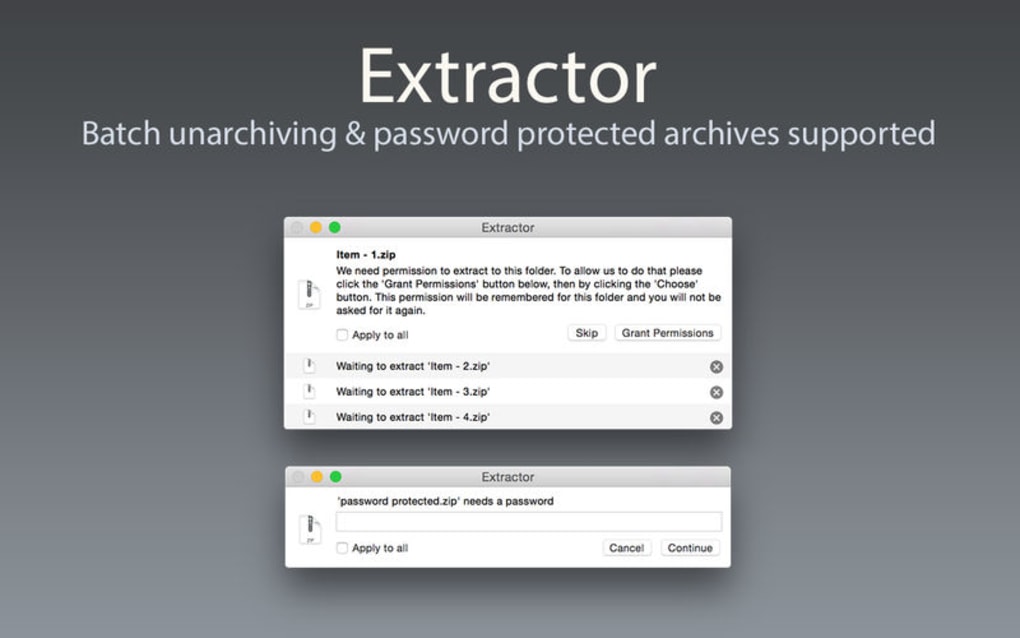
- Extracción por lotes: selecciona múltiples archivos comprimidos y extráelos con un solo clic.
- Manejo de archivos protegidos con contraseña mediante descifrado seguro.
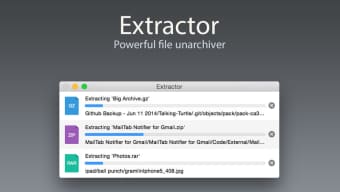
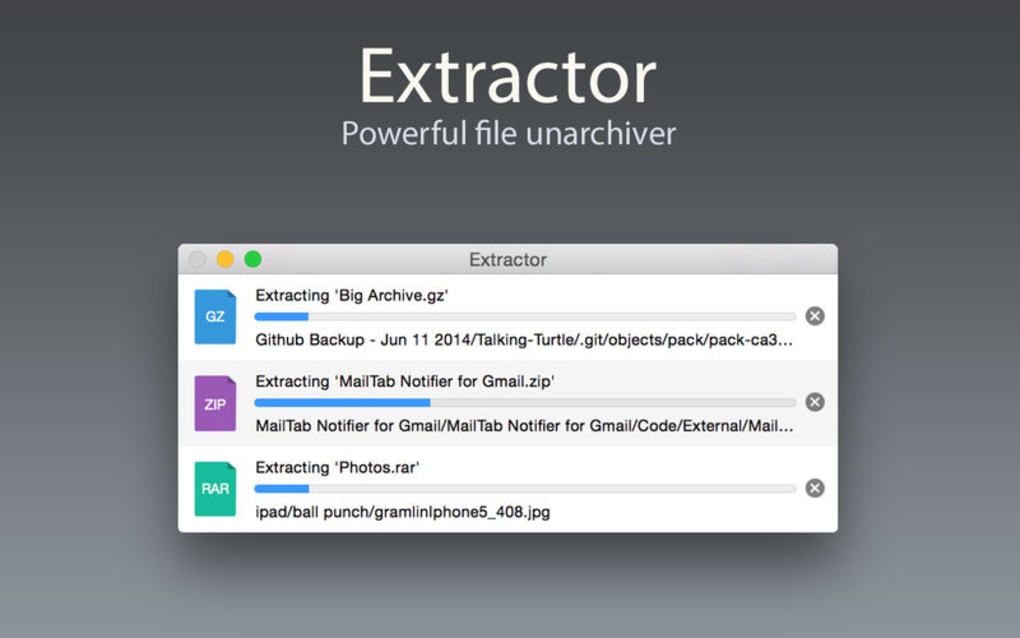
- Barra de progreso y notificaciones en escritorio/móvil al finalizar.
- Interfaz por arrastrar y soltar para cargar archivos instantáneamente.
- Integración con el menú contextual en el Explorador de archivos de Windows y el Finder de macOS.
- Detección automática del tipo de archivo para prevenir errores de extracción.
- Instalador ligero (< 5 MB) que deja una huella mínima.
- Actualizaciones gratuitas periódicas que añaden soporte para nuevos formatos y parches de seguridad.
- Portal de soporte integrado en la aplicación para comentarios y solución de problemas.
Más allá de las capacidades enumeradas, Extractor incluye algunos secretos que mejoran la productividad. Por ejemplo, el botón "Vista previa" te permite echar un vistazo al contenido de un archivo sin extraerlo completamente, ahorrando tiempo y espacio de almacenamiento. La aplicación también recuerda tu última carpeta de extracción, permitiéndote continuar tu trabajo sin interrupciones entre sesiones. Al tratar con archivos grandes, Extractor los divide automáticamente en fragmentos manejables, evitando congelaciones del sistema. Estos detalles cuidadosos convierten a Extractor en algo más que una herramienta: es un compañero confiable para las tareas diarias de gestión de archivos.
Instrucciones de instalación y uso
Comenzar con Extractor es sencillo. Sigue estos pasos para descargar, instalar y comenzar a extraer archivos:
- Descarga el instalador: Visita el sitio web oficial o la tienda de aplicaciones confiable, haz clic en el botón "Descargar Extractor" y selecciona la versión adecuada para tu sistema operativo.
- Ejecuta el instalador: En Windows, haz doble clic en el archivo .exe; en macOS, abre el .dmg y arrastra la aplicación a la carpeta Aplicaciones; en Android/iOS, toca el botón de instalación en la Play Store o App Store.
- Inicia la aplicación: Después de la instalación, abre Extractor desde tu acceso directo del escritorio, Launchpad o pantalla de inicio.
- Agrega archivos comprimidos: Arrastra archivos sobre la ventana principal, o utiliza el botón "Agregar archivos" para navegar por tus carpetas. Puedes seleccionar múltiples archivos comprimidos manteniendo presionada la tecla Ctrl (Windows) o Command (macOS) mientras haces clic.
- Selecciona opciones de extracción: Elige una carpeta de destino, activa "Mantener estructura de carpetas" si es necesario, y si el archivo está protegido con contraseña, introduce la contraseña en el campo solicitado.
- Inicia la extracción: Haz clic en el botón "Extraer". Aparecerá una barra de progreso y una notificación se mostrará cuando el proceso finalice.
- Verifica los resultados: Abre la carpeta de destino para confirmar que todos los archivos se hayan extraído correctamente.
Para usuarios avanzados, Extractor ofrece argumentos de línea de comandos (por ejemplo, extractor.exe -batch) que pueden integrarse en scripts para flujos de trabajo automatizados. La aplicación también admite arrastrar y soltar desde servicios de almacenamiento en la nube como OneDrive y Google Drive, ampliando su utilidad más allá de los archivos locales. Si encuentras algún problema, el menú integrado "Ayuda y Soporte" proporciona una base de conocimientos buscable y un formulario directo de contacto con el equipo de soporte.
Compatibilidad, ventajas y desventajas
Extractor funciona en Windows 10/11, macOS 10.14 o posterior, Android 6.0 y versiones superiores, e iOS 12 o más reciente. La aplicación está optimizada para entornos de escritorio de 64 bits y dispositivos móviles con arquitectura ARM, asegurando un rendimiento fluido en una amplia gama de hardware.
Ventajas
- Soporte amplio de formatos elimina la necesidad de múltiples herramientas de descompresión.
- Interfaz de usuario amigable adecuada para principiantes y usuarios avanzados.
- Actualizaciones gratuitas mantienen el software seguro y compatible con nuevos tipos de archivos.
- Bajo consumo de recursos del sistema; funciona eficientemente en máquinas antiguas.
- Alta seguridad: sin recopilación de datos en segundo plano ni anuncios.
Desventajas
- No incluye función de compresión de archivos; se centra exclusivamente en la extracción.
- El procesamiento por lotes carece de convenciones personalizadas para nombrar carpetas de salida.
- La versión gratuita puede mostrar un leve banner "Actualiza a Pro" tras múltiples usos.
Preguntas frecuentes
¿Extractor puede manejar archivos RAR cifrados?
Sí. Extractor admite archivos comprimidos con contraseña para formatos RAR, ZIP, 7Z y otros. Simplemente ingresa la contraseña cuando se te solicite durante el proceso de extracción.
¿Existe un límite de tamaño para los archivos que puedo extraer?
Extractor no impone un límite de tamaño fijo; el límite práctico está determinado por la RAM y almacenamiento disponibles en tu dispositivo. La aplicación procesa inteligentemente archivos grandes en fragmentos para evitar fallos.
¿Necesito conexión a internet para usar Extractor?
No. Extractor es una herramienta completamente sin conexión. Una conexión a internet solo es necesaria para descargar actualizaciones o acceder al portal de soporte en línea.
¿Puedo extraer archivos directamente a una carpeta de almacenamiento en la nube?
Absolutamente. Cuando elijas la carpeta de destino, puedes navegar hasta cualquier directorio sincronizado en la nube (por ejemplo, OneDrive, Dropbox, Google Drive) y extraer los archivos allí.
¿Existe una versión premium con funciones adicionales?
Sí. Extractor Pro añade reglas avanzadas de nombrado por lotes, soporte prioritario y la capacidad de comprimir archivos en nuevos archivos comprimidos. La versión gratuita sigue siendo completamente funcional para tareas de extracción.
Conclusión y llamado a la acción
Extractor se destaca en un mercado saturado de utilidades de archivos comprimidos al ofrecer una solución limpia, segura y altamente compatible para necesidades cotidianas de extracción de archivos. Su amplio soporte de formatos, procesamiento por lotes y diseño intuitivo lo convierten en la elección ideal tanto para usuarios avanzados que manejan grandes conjuntos de datos como para usuarios casuales que simplemente necesitan abrir un archivo zip de vez en cuando. Con actualizaciones gratuitas periódicas y un equipo de soporte receptivo, puedes confiar en que la herramienta permanecerá confiable y segura durante años. ¿Listo para optimizar tu flujo de trabajo y despedirte de múltiples descomprimidores? Descarga Extractor ahora y experimenta una extracción rápida y sin complicaciones en cualquier dispositivo.








