Capturas de tela
Detalhes do aplicativo
- Versão
- 1.5
- Atualizado
- May 22, 2023
- Requer
- Mac
- Idioma
- English
- Licença
- Free
- Desenvolvedor
- FIPLAB Ltd
- Categoria
- Mac OS
Sobre Extractor
Download Extractor – Descompactador de Arquivos Gratuito & Extrator de Arquivos
Visão geral
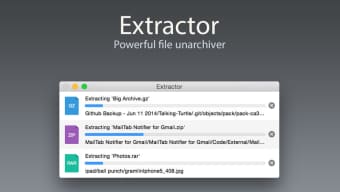
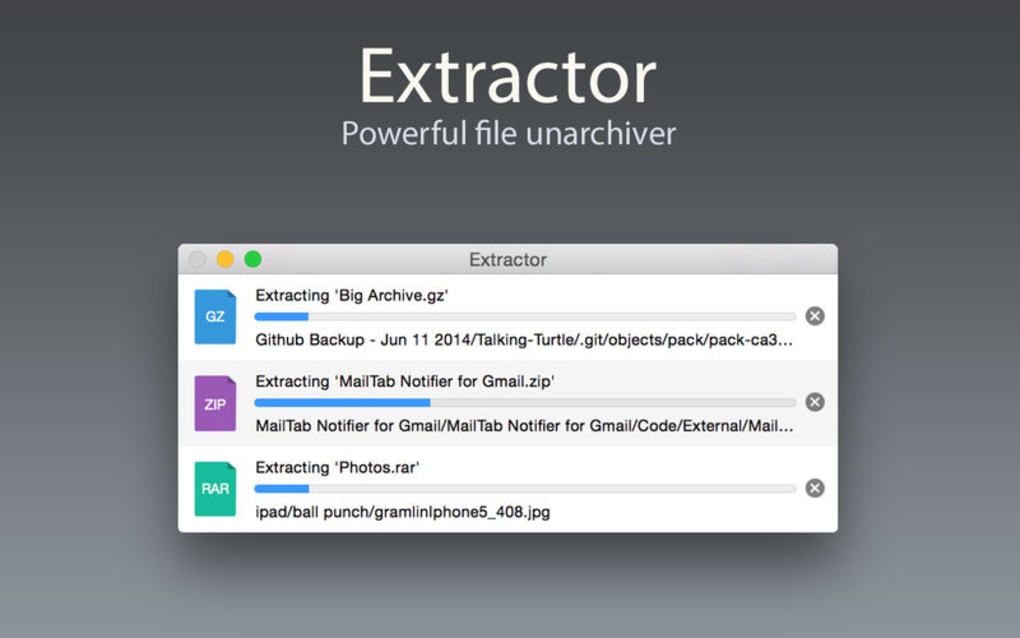
Extractor é um utilitário leve projetado para simplificar o processo de abertura de arquivos compactados no Windows, macOS, Android e iOS. Seja lidando com um único arquivo .zip ou um lote de arquivos .rar, .7z, .tar ou .gzip, o Extractor oferece uma interface clara e intuitiva que orienta até mesmo usuários iniciantes através do fluxo de extração com confiança. A ferramenta suporta arquivos protegidos por senha, oferece notificações de progresso em tempo real e inclui um canal de suporte responsivo para solução de problemas ou solicitações de recursos. Sua filosofia central é “eficiência encontra simplicidade”, o que significa que você gasta menos tempo procurando o clique certo e mais tempo acessando os arquivos de que precisa. Como funciona como um aplicativo nativo para desktop e dispositivos móveis, o Extractor elimina a necessidade de serviços web de terceiros que podem comprometer a segurança. Em resumo, o Extractor é o descompactador tudo‑em‑um que equilibra poder e usabilidade tanto para usuários avançados quanto para operadores de primeira viagem.
Principais recursos e capacidades
- Suporta uma ampla variedade de formatos de arquivo: RAR, ZIP, 7Z, TAR, GZIP e mais.
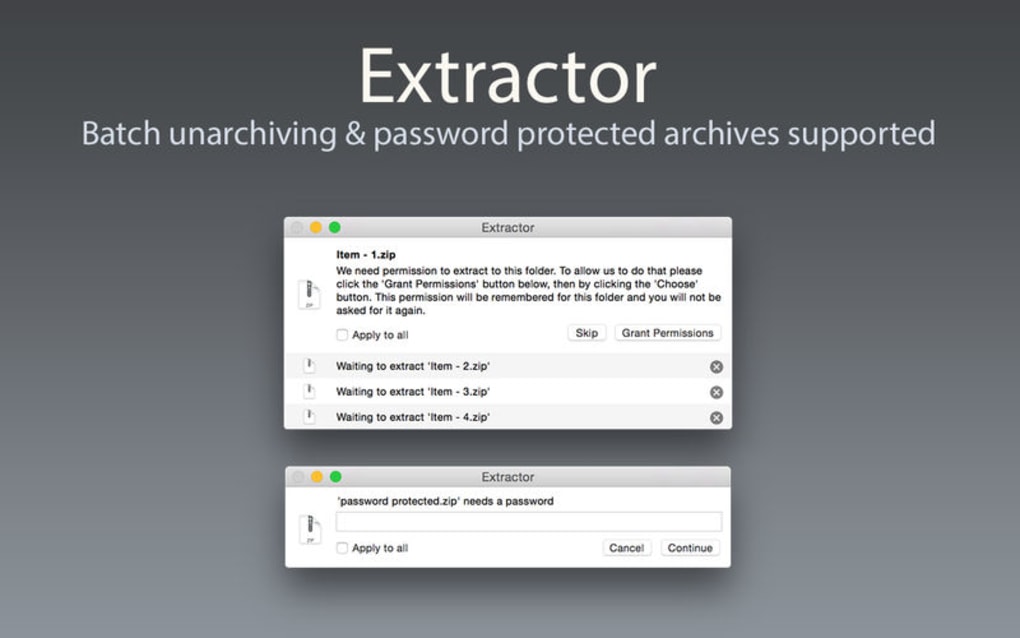
- Extração em lote – selecione vários arquivos e extraia-os com um clique.
- Manipulação de arquivos protegidos por senha com descriptografia segura.
- Barra de progresso e notificações de desktop/móvel ao concluir.
- Interface de arrastar‑e‑soltar para carregamento instantâneo de arquivos.
- Integração ao menu de contexto no Windows Explorer e macOS Finder.
- Detecção automática do tipo de arquivo para evitar erros de extração.
- Instalador leve (< 5 MB) que deixa uma pegada mínima.
- Atualizações gratuitas regulares que adicionam suporte a novos formatos e correções de segurança.
- Portal de suporte dedicado dentro do aplicativo para feedback e solução de problemas.
Além das capacidades listadas, o Extractor inclui algumas joias ocultas que aumentam a produtividade. Por exemplo, o botão “Pré‑visualizar” permite que você dê uma olhada no conteúdo de um arquivo sem extraí‑lo completamente, economizando tempo e espaço de armazenamento. O aplicativo também lembra a pasta de extração mais recente, permitindo que você continue o trabalho sem interrupções entre sessões. Ao lidar com arquivos grandes, o Extractor divide automaticamente a extração em blocos gerenciáveis, evitando travamentos do sistema. Esses toques cuidadosos fazem do Extractor não apenas uma ferramenta, mas um parceiro confiável para tarefas diárias de gerenciamento de arquivos.
Instruções de instalação e uso
Começar a usar o Extractor é simples. Siga estas etapas para baixar, instalar e iniciar a extração de arquivos:
- Baixe o instalador: Visite o site oficial ou a loja de aplicativos confiável, clique no botão “Download Extractor” e escolha a versão apropriada para o seu sistema operacional.
- Execute o instalador: No Windows, dê um duplo‑clique no arquivo .exe; no macOS, abra o .dmg e arraste o aplicativo para a pasta Aplicativos; no Android/iOS, toque no botão de instalar na Play Store ou App Store.
- Inicie o aplicativo: Após a instalação, abra o Extractor a partir do atalho na área de trabalho, Launchpad ou tela inicial.
- Adicione arquivos: Arraste os arquivos para a janela principal ou use o botão “Adicionar arquivos” para navegar nas pastas. Você pode selecionar vários arquivos mantendo pressionado Ctrl (Windows) ou Command (macOS) enquanto clica.
- Selecione as opções de extração: Escolha a pasta de destino, habilite “Preservar estrutura de pastas” se necessário e, se o arquivo estiver protegido por senha, insira a senha no campo solicitado.
- Inicie a extração: Clique no botão “Extrair”. Uma barra de progresso aparece e uma notificação surge quando o processo termina.
- Verifique os resultados: Abra a pasta de destino para confirmar que todos os arquivos foram extraídos com sucesso.
Para usuários avançados, o Extractor oferece argumentos de linha de comando (por exemplo, extractor.exe -batch) que podem ser integrados a scripts para fluxos de trabalho automatizados. O aplicativo também suporta arrastar‑e‑soltar a partir de serviços de armazenamento em nuvem como OneDrive e Google Drive, ampliando sua utilidade além dos arquivos locais. Caso encontre algum problema, o menu “Ajuda & Suporte” integrado fornece uma base de conhecimento pesquisável e um formulário de contato direto com a equipe de suporte.
Compatibilidade, Prós & Contras
O Extractor funciona no Windows 10/11, macOS 10.14 ou posterior, Android 6.0 e superior, e iOS 12 ou mais recente. O aplicativo é otimizado tanto para ambientes desktop de 64 bits quanto para dispositivos móveis baseados em ARM, garantindo desempenho suave em uma ampla gama de hardware.
Prós
- Suporte amplo a formatos elimina a necessidade de múltiplas ferramentas de descompactação.
- Interface amigável adequada para iniciantes e usuários avançados.
- Atualizações gratuitas mantêm o software seguro e compatível com novos tipos de arquivos.
- Baixo consumo de recursos do sistema; funciona eficientemente em máquinas mais antigas.
- Postura de segurança forte – sem coleta de dados em segundo plano ou anúncios.
Contras
- Não possui recurso interno de compressão de arquivos; focado apenas em extração.
- O processamento em lote não permite convenções de nomenclatura personalizadas para pastas de saída.
- A versão gratuita pode exibir um discreto banner “Upgrade to Pro” após muitas utilizações.
Perguntas frequentes
O Extractor consegue lidar com arquivos RAR criptografados?
Sim. O Extractor suporta arquivos protegidos por senha para RAR, ZIP, 7Z e outros formatos. Basta inserir a senha quando solicitado durante o processo de extração.
Existe um limite para o tamanho dos arquivos que posso extrair?
O Extractor não impõe um limite rígido de tamanho; o limite prático é determinado pela RAM e armazenamento disponíveis no seu dispositivo. O aplicativo processa arquivos grandes em blocos para evitar travamentos.
Preciso de conexão à internet para usar o Extractor?
Não. O Extractor funciona totalmente offline. A conexão à internet é necessária apenas para baixar atualizações ou acessar o portal de suporte online.
Posso extrair arquivos diretamente para uma pasta de armazenamento em nuvem?
Absolutamente. Ao selecionar a pasta de destino, você pode navegar até qualquer diretório sincronizado na nuvem (por exemplo, OneDrive, Dropbox, Google Drive) e extrair os arquivos lá.
Existe uma versão premium com recursos adicionais?
Sim. O Extractor Pro adiciona regras avançadas de nomenclatura em lote, suporte prioritário e a capacidade de compactar arquivos em novos arquivos. A versão gratuita continua totalmente funcional para tarefas de extração.
Conclusão & Chamada à ação
O Extractor destaca‑se em um mercado saturado de utilitários de arquivamento ao oferecer uma solução limpa, segura e altamente compatível para necessidades diárias de extração de arquivos. Seu amplo suporte a formatos, processamento em lote e design intuitivo o tornam a escolha ideal tanto para usuários avançados que lidam com grandes volumes de dados quanto para usuários casuais que simplesmente precisam abrir um arquivo zip de vez em quando. Com atualizações gratuitas regulares e uma equipe de suporte responsiva, você pode confiar que a ferramenta permanecerá confiável e segura por anos. Pronto para otimizar seu fluxo de trabalho e dizer adeus a múltiplos descompactadores? Baixe o Extractor agora e experimente extração rápida e sem complicações em qualquer dispositivo.
Guias e tutoriais
Como instalar Extractor
- Clique no botão Baixar acima.
- Após o redirecionamento, aceite os termos e clique em Instalar.
- Aguarde o download de Extractor terminar no seu dispositivo.
Como usar Extractor
Este software é usado principalmente para os recursos principais descritos acima. Abra o aplicativo após a instalação para explorar suas capacidades.
Avaliações de usuários
Ainda não há avaliações. Seja o primeiro a compartilhar sua experiência.
Você também pode gostar
mais
DiffusionBee
Generate unique art with this app DiffusionBee is a free and accessible artifici...

Excire Foto Light
Organize your snapshots Excire Foto Light is a free-to-download AI -powered phot...

Topaz Photo AI
Photo enhancement tool with AI Topaz Photo AI is a premium AI image editor for P...

anonymoX
Surf anonymously with Firefox anonymoX for Firefox is an add-on that gives you f...

DownThemAll
Download Them All! Downloading anything or everything on a webpage can be a labo...
.webp)
DuckDuckGo Privacy Essentials
A free program for Mac, by DuckDuckGo, Inc.. DuckDuckGo Privacy Essentials is a...
