
Download FileZilla Server – Kostenloser FTP-Server, sichere Dateiübertragung, Windows & macOS
Übersicht
FileZilla Server ist der Begleiter des äußerst beliebten FileZilla Clients und bietet eine robuste, kostenlose und Open‑Source‑FTP/FTPS‑Serverlösung für alle, die Dateien über ein Netzwerk teilen müssen. Während sich der Client auf das Herunter‑ und Hochladen von Dateien konzentriert, stellt der Server das notwendige Backend bereit, um diese Dateien sicher zu hosten. Auf einem leichten C++‑Kern aufgebaut, bietet FileZilla Server eine klare, intuitive Oberfläche, die Administratoren ermöglicht, Benutzer, Gruppen und Berechtigungen zu konfigurieren, ohne sich mit kryptischen Befehlszeilen‑Optionen herumschlagen zu müssen. Egal, ob Sie ein Kleinunternehmer sind, der Remote‑Mitarbeitern Zugriff auf gemeinsame Ressourcen geben möchte, ein Entwickler, der Deployment‑Pipelines testet, oder ein Heimanwender, der Fotos auf ein NAS sichern will – FileZilla Server deckt die wesentlichen Bedürfnisse zuverlässiger Dateiübertragung ab. Es unterstützt das klassische FTP‑Protokoll sowie den verschlüsselten FTPS‑Standard (FTP über TLS) und stellt sicher, dass Daten während der Übertragung vor dem Mithören geschützt bleiben. Die Software wird regelmäßig aktualisiert und ist kostenlos, sodass keine versteckten Lizenzgebühren oder Testzeiträume anfallen. In diesem Review untersuchen wir die Kernfunktionen, gehen den Installationsprozess durch, prüfen die Kompatibilität über verschiedene Betriebssysteme hinweg und wägen die Vor‑ und Nachteile ab, um Ihnen zu helfen zu entscheiden, ob FileZilla Server das richtige Werkzeug für Ihren Workflow ist.
Hauptfunktionen von FileZilla Server
- Secure FTPS Support: Eingebaute TLS‑Verschlüsselung schützt Anmeldedaten und Dateidaten während der Übertragung.
- Granular User & Group Management: Erstellen Sie einzelne Konten, ordnen Sie sie Gruppen zu und setzen Sie Verzeichnis‑Berechtigungen (Lesen, Schreiben, Löschen).
- IP Access Restrictions: Beschränken Sie Verbindungen auf bestimmte IP‑Bereiche oder erlauben Sie bei Bedarf anonymen Zugriff.
- Bandwidth Throttling: Begrenzen Sie Upload‑ und Download‑Geschwindigkeiten pro Benutzer oder global, um eine Netzüberlastung zu verhindern.
- Event Logging & Real‑Time Monitoring: Detaillierte Protokolle erfassen Verbindungsversuche, Dateiaktionen und Fehlermeldungen zu Audit‑Zwecken.
- Automatic Updates: Der Server prüft auf neue Versionen und kann Updates ohne manuelles Eingreifen anwenden.
- Multi‑Language Interface: Lokalisierte Benutzeroberfläche für Nutzer weltweit, wodurch die Konfiguration für Nicht‑Englisch‑Sprecher einfacher wird.
- Simple GUI Installer: Ein Installationsassistent im Wizard‑Stil eliminiert die Notwendigkeit komplexer Befehlszeilen‑Installationen.
- Extensible via Plugins: Von der Community erstellte Plugins fügen Funktionen wie SFTP‑Unterstützung oder LDAP‑Authentifizierung hinzu.
- Cross‑Platform Availability: Native Builds für Windows, macOS und Linux gewährleisten Flexibilität in gemischten Umgebungen.
Installation, Konfiguration und tägliche Nutzung
FileZilla Server zu installieren und zum Laufen zu bringen ist unkompliziert, selbst für Nutzer mit wenig System‑Administrationserfahrung. Laden Sie zunächst den neuesten Installer von der offiziellen FileZilla‑Website herunter – wählen Sie die Version, die zu Ihrem Betriebssystem passt. Der Windows‑Installer ist eine ausführbare Datei (.exe), die Sie durch mehrere Bildschirme führt: Lizenzakzeptanz, Auswahl des Installationsordners und optionale Erstellung einer Desktop‑Verknüpfung. Auf macOS liefert eine .dmg‑Datei eine Drag‑and‑Drop‑Installation, während Linux‑Nutzer das bereitgestellte .tar.gz‑Archiv verwenden oder über Paketmanager wie apt oder yum (sofern ein Repository verfügbar ist) installieren können.
Nach der Installation starten Sie die Server‑Anwendung. Der erste Bildschirm zeigt eine kurze Willkommensnachricht, gefolgt von einer Aufforderung, das Administrations‑Passwort festzulegen – dieses Passwort sichert die Konfigurationsoberfläche des Servers. Nach dem Anmelden sehen Sie das Haupt‑Dashboard, das aktuelle Verbindungen, aktive Transfers und ein Schnellzugriffs‑Menü für die Benutzerverwaltung anzeigt.
Um einen neuen Benutzer hinzuzufügen, navigieren Sie zu Users → Add. Hier definieren Sie einen Benutzernamen, ein Passwort und können das Konto optional einer bereits erstellten Gruppe zuweisen. Gruppen vereinfachen die Berechtigungsverwaltung; zum Beispiel könnte eine Gruppe „Developers“ Lese‑/Schreibzugriff auf einen /var/www-Ordner erhalten, während eine Gruppe „Clients“ nur Lese‑Zugriff auf ein /public-Verzeichnis bekommt. Die Oberfläche lässt Sie virtuelle Ordner festlegen, sie physischen Pfaden zuordnen und TLS‑Verschlüsselung pro Benutzer erzwingen.
Die Netzwerkkonfiguration ist ebenso benutzerfreundlich. Unter Settings → General Settings → Listen on these ports können Sie die FTP‑ (Standard 21) und FTPS‑ (Standard 990)‑Ports festlegen. Der Abschnitt „Passive Mode Settings“ ermöglicht die Definition eines Port‑Bereichs für Datenverbindungen, was entscheidend ist, wenn der Server hinter einem NAT‑Router oder einer Firewall sitzt. Leiten Sie einfach den gewählten Bereich in der Port‑Weiterleitung Ihres Routers weiter, und der Server verarbeitet passive Verbindungen ohne weitere Anpassungen.
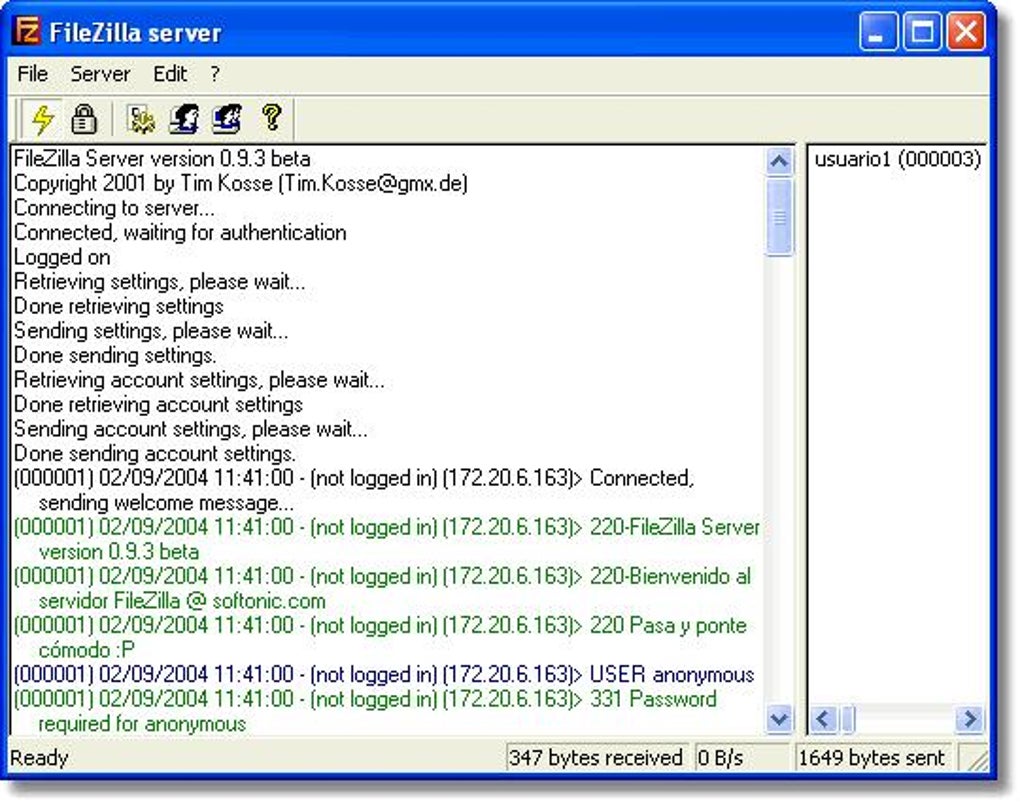
Im Alltag läuft der Server leise im Hintergrund und verarbeitet Datei‑Uploads und -Downloads, die vom FileZilla‑Client oder anderer FTP‑kompatibler Software initiiert werden. Das Echtzeit‑Log‑Panel zeigt jeden Befehl an, sodass die Fehlersuche so einfach ist wie das Lesen der angezeigten Meldungen. Für fortgeschrittene Automatisierung können Sie wiederkehrende Aufgaben über die integrierte Befehlszeilenschnittstelle skripten, wodurch geplante Backups oder das Stapel‑Erstellen von Benutzern ohne manuelle GUI‑Interaktion möglich ist.
Kompatibilität, Vor- und Nachteile sowie häufig gestellte Fragen
Unterstützte Betriebssysteme
FileZilla Server bietet native Builds für Windows (7, 8, 10, 11, Server‑Editionen), macOS (10.13 High Sierra und neuer) und mehrere Linux‑Distributionen (Ubuntu, Debian, Fedora, CentOS). Die Windows‑Version ist die ausgereifteste, mit einer vollwertigen GUI, während die macOS‑ und Linux‑Ports vergleichbare Funktionalität über ein leichtes grafisches Front‑End oder Befehlszeilen‑Optionen für headless Umgebungen bereitstellen.
Vorteile
- Vollständig kostenlos und Open‑Source – keine versteckten Kosten oder Lizenzschlüssel.
- Intuitive GUI macht Benutzer‑ und Berechtigungsverwaltung für nicht‑technisches Personal zugänglich.
- Robuste Sicherheit mit FTPS‑Verschlüsselung und IP‑basierten Zugriffskontrollen.
- Umfangreiches Logging für Compliance und Fehlersuche.
- Aktive Entwickler‑Community sorgt für regelmäßige Updates und schnelle Bug‑Fixes.
- Plattformübergreifende Unterstützung vereinfacht Deployments in gemischten OS‑Netzwerken.
Nachteile
- Native SFTP‑Unterstützung (SSH File Transfer Protocol) fehlt; erfordert ein Plugin oder separaten SSH‑Server.
- Erweiterte LDAP‑ oder Active‑Directory‑Integration ist im Vergleich zu kommerziellen FTP‑Lösungen eingeschränkt.
- Während die GUI benutzerfreundlich ist, könnten Power‑User tiefere Skript‑Möglichkeiten vermissen, die in Enterprise‑Produkten vorhanden sind.
- Unter macOS fehlt ein dedizierter Service‑Manager im Installer, sodass manuelle Start‑Skripte für headless Betrieb nötig sind.
Häufig gestellte Fragen
Ist FileZilla Server komplett kostenlos oder gibt es versteckte Gebühren?
FileZilla Server ist zu 100 % kostenlos und Open‑Source. Es gibt keine Testzeiträume, Abonnementgebühren oder versteckte Kosten. Sie können es herunterladen, installieren und sowohl privat als auch kommerziell nutzen, ohne eine Lizenz zu bezahlen.
Kann ich FileZilla Server verwenden, um Dateien sicher über das Internet zu übertragen?
Ja. Der Server unterstützt FTPS (FTP über TLS), das sowohl Anmeldedaten als auch Dateidaten verschlüsselt. Durch Aktivieren von TLS in den Server‑Einstellungen und Konfigurieren der Clients für explizites oder implizites FTPS können Sie Dateien sicher über öffentliche Netzwerke übertragen.
Welche Betriebssysteme werden offiziell unterstützt?
Offizielle Builds gibt es für Windows (7 +), macOS (10.13 +), und die wichtigsten Linux‑Distributionen wie Ubuntu, Debian, Fedora und CentOS. Community‑gepflegte Pakete erweitern die Unterstützung zudem auf weitere Unix‑ähnliche Systeme.
Wie verwaltet FileZilla Server Benutzerberechtigungen?
Berechtigungen werden über Benutzer und Gruppen verwaltet. Sie können Lese‑, Schreib‑, Lösch‑ und Verzeichnis‑Auflistungsrechte pro Ordner festlegen. Gruppen ermöglichen es, denselben Berechtigungssatz mehreren Benutzern zuzuweisen, was die Administration vereinfacht.
Gibt es eine Möglichkeit, Backups mit FileZilla Server zu automatisieren?
Ja. Der Server enthält eine Befehlszeilenschnittstelle, die für geplante Aufgaben wie das Erstellen von Benutzerkonten, Exportieren von Protokollen oder Initiieren von Dateiübertragungen skriptet werden kann. In Kombination mit dem Windows‑Task‑Scheduler oder cron unter Linux/macOS können Sie regelmäßige Backups ohne manuelles Eingreifen automatisieren.
Fazit – Warum Sie FileZilla Server noch heute herunterladen sollten
FileZilla Server bietet eine überzeugende Mischung aus Einfachheit, Sicherheit und plattformübergreifender Flexibilität, die ihn zu einer ausgezeichneten Wahl für alle macht, die eine zuverlässige FTP/FTPS‑Lösung benötigen. Seine kostenlose, Open‑Source‑Natur beseitigt finanzielle Hürden, während die klare GUI die Lernkurve für Administratoren aller Erfahrungsstufen senkt. Mit starker Verschlüsselungsunterstützung, granularen Benutzerrechten und detailliertem Logging erfüllt er die wesentlichen Anforderungen sowohl kleiner Unternehmen als auch technikaffiner Heimanwender. Obwohl native SFTP‑Unterstützung und tiefe Active‑Directory‑Integration fehlen, schließen verfügbare Plugins und Community‑Erweiterungen diese Lücken in den meisten Alltagsszenarien. Wenn Sie bereits den FileZilla‑Client nutzen, schafft die Kombination mit FileZilla Server ein nahtloses End‑zu‑End‑Datei‑Transfer‑Ökosystem, das einfach zu installieren, zu konfigurieren und zu warten ist.
Bereit loszulegen? Laden Sie FileZilla Server jetzt herunter, folgen Sie der kurzen Installationsanleitung oben und genießen Sie sichere, problemlose Dateifreigabe unter Windows, macOS oder Linux. Erleben Sie die Ruhe, die ein vertrauenswürdiger, regelmäßig aktualisierter FTP‑Server bietet – ganz ohne Kosten.








