
Descarga FileZilla Server – Servidor FTP gratuito, transferencia segura de archivos, Windows y macOS
Resumen
FileZilla Server es el complemento del popular cliente FileZilla, ofreciendo una solución robusta, gratuita y de código abierto para servidores FTP/FTPS para quienes necesiten compartir archivos a través de una red. Mientras que el cliente se centra en la descarga y carga de archivos, el servidor proporciona la infraestructura necesaria para alojar esos archivos de forma segura. Construido sobre un núcleo ligero en C++, FileZilla Server ofrece una interfaz limpia e intuitiva que permite a los administradores configurar usuarios, grupos y permisos sin lidiar con opciones de línea de comandos complejas. Ya sea que seas un dueño de pequeña empresa que desea dar acceso remoto a su personal, un desarrollador probando flujos de despliegue o un usuario doméstico que busca respaldar fotos en un NAS, FileZilla Server cubre las necesidades esenciales de una transferencia de archivos confiable. Soporta el protocolo FTP clásico, así como el estándar cifrado FTPS (FTP sobre TLS), asegurando que los datos en tránsito permanezcan protegidos frente a escuchas no autorizadas. El software se actualiza regularmente, y al ser gratuito, no tiene costos de licencia ocultos ni periodos de prueba. En esta revisión exploraremos sus características principales, repasaremos el proceso de instalación, examinaremos la compatibilidad entre sistemas operativos y evaluaremos sus ventajas y desventajas para ayudarte a decidir si FileZilla Server es la herramienta adecuada para tu flujo de trabajo.
Características principales de FileZilla Server
- Soporte seguro FTPS: Cifrado TLS integrado protege credenciales y datos de archivos durante la transferencia.
- Gestión granular de usuarios y grupos: Crea cuentas individuales, asígnalas a grupos y establece permisos a nivel de directorio (lectura, escritura, eliminación).
- Restricciones de acceso por IP: Restringe conexiones a rangos IP específicos o permite acceso anónimo cuando sea necesario.
- Limitación de ancho de banda: Limita las velocidades de carga y descarga por usuario o globalmente para evitar saturar la red.
- Registro de eventos y monitoreo en tiempo real: Registros detallados capturan intentos de conexión, acciones de archivos y mensajes de error para fines de auditoría.
- Actualizaciones automáticas: El servidor verifica nuevas versiones y puede aplicar actualizaciones sin intervención manual.
- Interfaz multilenguaje: Interfaz localizada para usuarios de todo el mundo, facilitando la configuración para hablantes de otros idiomas.
- Instalador GUI sencillo: Un asistente guiado elimina la necesidad de instalaciones complejas por línea de comandos.
- Extensible mediante complementos: Complementos creados por la comunidad añaden funciones como soporte SFTP o autenticación LDAP.
- Disponibilidad multiplataforma: Versiones nativas para Windows, macOS y Linux aseguran flexibilidad en despliegues con entornos mixtos.
Instalación, configuración y uso cotidiano
Configurar FileZilla Server es sencillo, incluso para usuarios con experiencia limitada en administración de sistemas. Comienza descargando el instalador más reciente desde el sitio web oficial de FileZilla; elige la versión que coincida con tu sistema operativo. El instalador para Windows es un archivo ejecutable (.exe) que te guía a través de varias pantallas: aceptación de la licencia, selección de la carpeta de instalación y creación opcional de un acceso directo en el escritorio. En macOS, un archivo .dmg permite una instalación por arrastrar y soltar, mientras que los usuarios de Linux pueden utilizar el archivo .tar.gz proporcionado o instalarlo mediante gestores de paquetes como apt o yum (si hay un repositorio disponible).
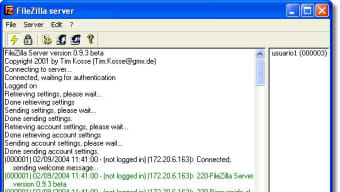
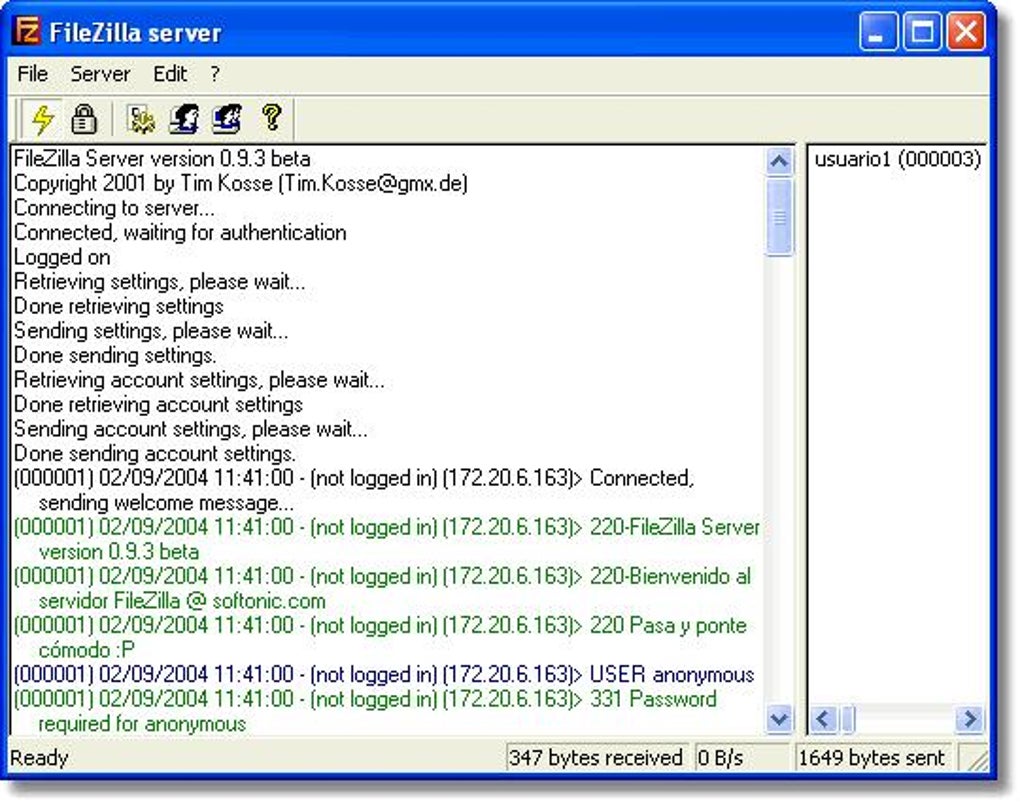
Una vez instalado, inicia la aplicación del servidor. La primera pantalla presenta un mensaje de bienvenida conciso seguido de una solicitud para establecer la contraseña de administrador—esta contraseña protege la interfaz de configuración del servidor. Tras iniciar sesión, te encontrarás con el panel principal, que muestra conexiones activas, transferencias en curso y un menú de acceso rápido para la gestión de usuarios.
Para agregar un nuevo usuario, navega a Usuarios → Añadir. Aquí defines un nombre de usuario, una contraseña y opcionalmente asignas la cuenta a un grupo previamente creado. Los grupos simplifican la gestión de permisos; por ejemplo, un grupo “Desarrolladores” podría tener acceso de lectura/escritura a una carpeta /var/www, mientras que un grupo “Clientes” recibiría derechos de solo lectura en un directorio /public. La interfaz te permite establecer carpetas virtuales, mapearlas a rutas físicas y forzar el cifrado TLS a nivel de usuario.
La configuración de red también es intuitiva. En Configuración → Configuración general → Escuchar en estos puertos, puedes especificar los puertos FTP (predeterminado 21) y FTPS (predeterminado 990). La sección “Configuración del modo pasivo” te permite definir un rango de puertos para las conexiones de datos, lo cual es crucial cuando el servidor está detrás de un enrutador NAT o un firewall. Simplemente redirige el rango elegido en la tabla de reenvío de puertos de tu enrutador y el servidor gestionará las conexiones pasivas sin ajustes adicionales.
Cada día, el servidor funciona silenciosamente en segundo plano, gestionando cargas y descargas de archivos según las indicaciones del cliente FileZilla o cualquier otro software compatible con FTP. El panel de registro en tiempo real muestra cada comando, haciendo que el diagnóstico de problemas sea tan sencillo como leer los mensajes mostrados. Para automatización avanzada, puedes crear scripts para tareas recurrentes usando la interfaz de línea de comandos integrada, permitiendo copias de seguridad programadas o creación por lotes de usuarios sin necesidad de interacción manual con la GUI.
Compatibilidad, ventajas, desventajas y preguntas frecuentes
Sistemas operativos compatibles
FileZilla Server ofrece versiones nativas para Windows (7, 8, 10, 11, ediciones Server), macOS (10.13 High Sierra y posteriores) y varias distribuciones de Linux (Ubuntu, Debian, Fedora, CentOS). La versión para Windows sigue siendo la más madura, con una GUI completa, mientras que las versiones para macOS y Linux ofrecen funcionalidades comparables a través de una interfaz gráfica ligera o opciones de línea de comandos para entornos sin interfaz gráfica.
Ventajas
- Completamente gratuito y de código abierto—sin costos ocultos ni claves de licencia.
- Interfaz gráfica intuitiva que hace accesible la gestión de usuarios y permisos para personal no técnico.
- Seguridad robusta con cifrado FTPS y controles de acceso basados en IP.
- Registros extensos para cumplimiento normativo y resolución de problemas.
- Comunidad activa de desarrollo que asegura actualizaciones regulares y correcciones rápidas de errores.
- Compatibilidad multiplataforma simplifica los despliegues en redes con múltiples sistemas operativos.
Desventajas
- La compatibilidad nativa con SFTP (Protocolo de Transferencia de Archivos SSH) está ausente; requiere un complemento o un servidor SSH separado.
- La integración avanzada con LDAP o Active Directory es limitada frente a soluciones comerciales de FTP.
- Aunque la GUI es amigable, los usuarios avanzados podrían extrañar capacidades de scripting más profundas presentes en productos de gama alta.
- En macOS, el instalador carece de un gestor de servicios dedicado, requiriendo scripts de inicio manual para operaciones sin interfaz gráfica.
Preguntas frecuentes
¿FileZilla Server es completamente gratuito o hay costos ocultos?
FileZilla Server es 100 % gratuito y de código abierto. No hay periodos de prueba, tarifas de suscripción ni costos ocultos. Puedes descargar, instalar y usarlo para fines personales o comerciales sin pagar ninguna licencia.
¿Puedo usar FileZilla Server para transferir archivos de forma segura por internet?
Sí. El servidor soporta FTPS (FTP sobre TLS), que cifra tanto las credenciales como los datos del archivo. Al habilitar TLS en la configuración del servidor y configurar los clientes para usar FTPS explícito o implícito, puedes transferir archivos de forma segura a través de redes públicas.
¿Qué sistemas operativos están oficialmente soportados?
Existen versiones oficiales para Windows (7 +), macOS (10.13 +) y distribuciones principales de Linux como Ubuntu, Debian, Fedora y CentOS. Paquetes mantenidos por la comunidad también amplían el soporte a otros sistemas similares a Unix.
¿Cómo maneja FileZilla Server los permisos de usuario?
Los permisos se gestionan a través de usuarios y grupos. Puedes asignar derechos de lectura, escritura, eliminación y listado de directorios a nivel de carpeta. Los grupos permiten aplicar el mismo conjunto de permisos a múltiples usuarios, simplificando la administración.
¿Existe una forma de automatizar copias de seguridad con FileZilla Server?
Sí. El servidor incluye una interfaz de línea de comandos que puede ser scripteada para tareas programadas como crear cuentas de usuario, exportar registros o iniciar transferencias de archivos. Combinado con el Programador de Tareas de Windows o cron en Linux/macOS, puedes automatizar copias de seguridad regulares sin intervención manual.
Conclusión – Por qué debes descargar FileZilla Server hoy mismo
FileZilla Server ofrece una combinación convincente de simplicidad, seguridad y flexibilidad multiplataforma que lo convierte en una excelente opción para cualquier persona que necesite una solución confiable de FTP/FTPS. Su naturaleza gratuita y de código abierto elimina barreras financieras, mientras que su interfaz limpia reduce la curva de aprendizaje para administradores de todos los niveles. Con un fuerte soporte de cifrado, permisos de usuario granulares y registros detallados, cumple con los requisitos esenciales tanto para pequeñas empresas como para usuarios domésticos técnicos. Aunque carece de soporte nativo para SFTP y de integración profunda con Active Directory, los complementos disponibles y las extensiones de la comunidad suelen cubrir esas lagunas en la mayoría de escenarios cotidianos. Si ya dependes del cliente FileZilla, combinarlo con FileZilla Server crea un ecosistema de transferencia de archivos completo, sin problemas, fácil de instalar, configurar y mantener.
¿Listo para comenzar? Descarga FileZilla Server ahora, sigue la guía de instalación rápida anterior y disfruta de una transferencia segura y sin complicaciones de archivos en Windows, macOS o Linux. Experimenta la tranquilidad que ofrece un servidor FTP de confianza, actualizado regularmente, sin gastar un solo centavo.








