
Télécharger FileZilla Server – Serveur FTP gratuit, transfert de fichiers sécurisé, Windows & macOS
Aperçu
FileZilla Server est le compagnon du très populaire FileZilla Client, offrant une solution serveur FTP/FTPS robuste, gratuite et open‑source pour quiconque doit partager des fichiers sur un réseau. Alors que le client se concentre sur le téléchargement et le téléversement de fichiers, le serveur fournit l’infrastructure nécessaire pour héberger ces fichiers en toute sécurité. Construit sur un cœur C++ léger, FileZilla Server propose une interface propre et intuitive qui permet aux administrateurs de configurer utilisateurs, groupes et permissions sans se battre avec des options de ligne de commande cryptiques. Que vous soyez propriétaire d’une petite entreprise souhaitant donner à du personnel distant l’accès à des ressources partagées, développeur testant des pipelines de déploiement, ou utilisateur domestique cherchant à sauvegarder des photos sur un NAS, FileZilla Server répond aux besoins essentiels d’un transfert de fichiers fiable. Il prend en charge le protocole FTP classique ainsi que le standard FTPS (FTP over TLS) chiffré, garantissant que les données en transit restent protégées contre l’écoute. Le logiciel est régulièrement mis à jour et, étant gratuit, il n’y a aucun frais de licence caché ni période d’essai. Dans cet article, nous explorerons ses fonctionnalités principales, parcourrons le processus d’installation, examinerons la compatibilité entre systèmes d’exploitation et évaluerons les avantages et inconvénients pour vous aider à décider si FileZilla Server est l’outil adapté à votre flux de travail.
Fonctionnalités clés de FileZilla Server
- Prise en charge FTPS sécurisée : Le chiffrement TLS intégré protège les identifiants et les données de fichiers pendant le transfert.
- Gestion granulaire des utilisateurs et groupes : Créez des comptes individuels, assignez‑les à des groupes et définissez des permissions au niveau des répertoires (lecture, écriture, suppression).
- Restrictions d'accès IP : Restreignez les connexions à des plages d’IP spécifiques ou autorisez l’accès anonyme lorsque nécessaire.
- Limitation de bande passante : Limitez les vitesses d’envoi et de réception par utilisateur ou globalement pour éviter la saturation du réseau.
- Journalisation des événements et surveillance en temps réel : Des journaux détaillés capturent les tentatives de connexion, les actions sur les fichiers et les messages d’erreur à des fins d’audit.
- Mises à jour automatiques : Le serveur vérifie les nouvelles versions et peut appliquer les mises à jour sans intervention manuelle.
- Interface multilingue : Interface localisée pour les utilisateurs du monde entier, facilitant la configuration pour les non‑anglophones.
- Installateur GUI simple : Un assistant d’installation de type wizard élimine le besoin d’installations complexes en ligne de commande.
- Extensible via plugins : Des plugins créés par la communauté ajoutent des fonctionnalités comme le support SFTP ou l’authentification LDAP.
- Disponibilité multiplateforme : Des builds natives pour Windows, macOS et Linux assurent une flexibilité dans les déploiements d’environnements mixtes.
Installation, configuration et utilisation quotidienne
Mettre en place FileZilla Server est simple, même pour les utilisateurs ayant peu d’expérience en administration système. Commencez par télécharger le dernier installateur depuis le site officiel de FileZilla — choisissez la version correspondant à votre système d’exploitation. L’installateur Windows est un exécutable (.exe) qui vous guide à travers plusieurs écrans : acceptation de la licence, sélection du dossier d’installation et création optionnelle d’un raccourci sur le bureau. Sous macOS, un fichier .dmg propose une installation glisser‑déposer, tandis que les utilisateurs Linux peuvent exploiter l’archive .tar.gz fournie ou installer via des gestionnaires de paquets tels que apt ou yum (si un dépôt est disponible).
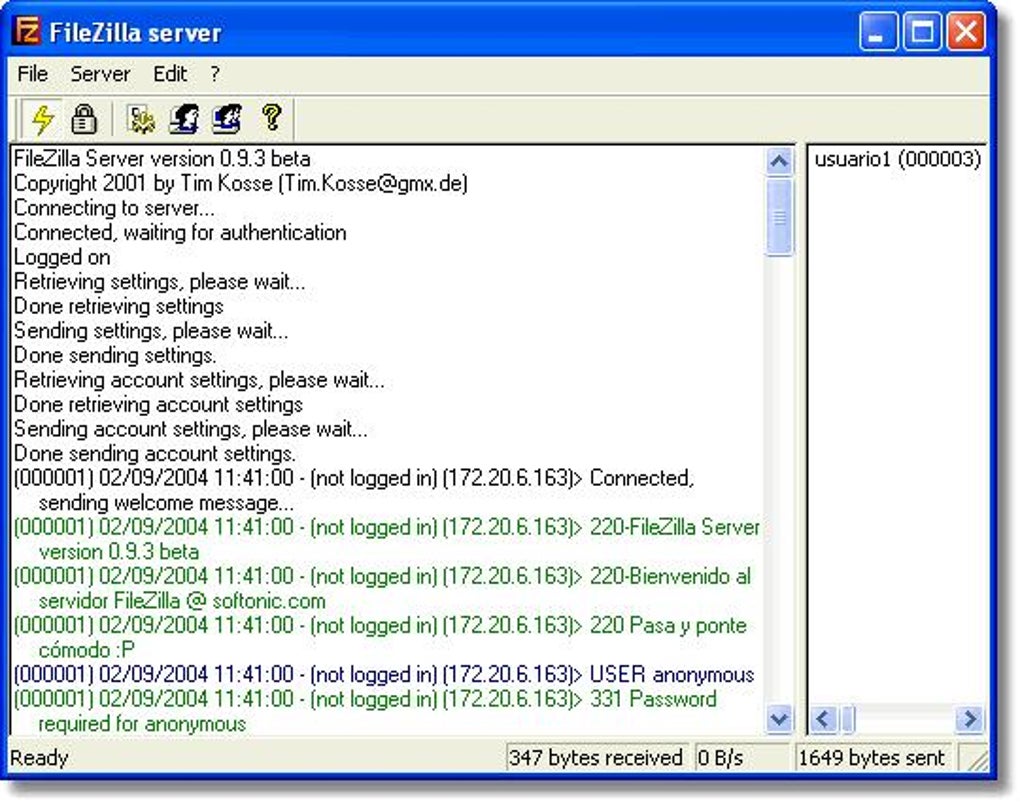
Une fois installé, lancez l’application serveur. Le premier écran affiche un message de bienvenue concis suivi d’une invite pour définir le mot de passe administrateur — ce mot de passe sécurise l’interface de configuration du serveur. Après connexion, vous accédez au tableau de bord principal, qui montre les connexions en cours, les transferts actifs et un menu d’accès rapide pour la gestion des utilisateurs.
Pour ajouter un nouvel utilisateur, allez dans Users → Add. Vous y définissez un nom d’utilisateur, un mot de passe et, éventuellement, assignez le compte à un groupe pré‑créé. Les groupes simplifient la gestion des permissions ; par exemple, le groupe « Developers » pourrait avoir un accès lecture/écriture à un dossier /var/www, tandis que le groupe « Clients » ne disposerait que de droits en lecture sur un répertoire /public. L’interface vous permet de définir des dossiers virtuels, de les mapper à des chemins physiques et d’imposer le chiffrement TLS par utilisateur.
La configuration réseau est tout aussi conviviale. Sous Settings → General Settings → Listen on these ports, vous pouvez spécifier les ports FTP (par défaut 21) et FTPS (par défaut 990). La section « Passive Mode Settings » vous laisse définir une plage de ports pour les connexions de données, ce qui est crucial lorsque le serveur se trouve derrière un routeur NAT ou un pare‑feu. Il suffit de rediriger la plage choisie dans la table de transfert de ports de votre routeur et le serveur gérera les connexions passives sans ajustements supplémentaires.
Chaque jour, le serveur fonctionne discrètement en arrière‑plan, gérant les téléversements et téléchargements de fichiers selon les instructions du client FileZilla ou de tout autre logiciel compatible FTP. Le panneau de journal en temps réel affiche chaque commande, rendant le dépannage aussi simple que la lecture des messages affichés. Pour une automatisation avancée, vous pouvez script des tâches récurrentes à l’aide de l’interface en ligne de commande intégrée, permettant des sauvegardes planifiées ou la création groupée d’utilisateurs sans interaction manuelle avec l’interface graphique.
Compatibilité, avantages, inconvénients et FAQ
Systèmes d'exploitation pris en charge
FileZilla Server propose des builds natives pour Windows (7, 8, 10, 11, éditions Server), macOS (10.13 High Sierra et versions ultérieures) et plusieurs distributions Linux (Ubuntu, Debian, Fedora, CentOS). La version Windows reste la plus mature, avec une interface graphique complète, tandis que les ports macOS et Linux offrent des fonctionnalités comparables via une interface graphique légère ou des options en ligne de commande pour les environnements sans tête.
Avantages
- Entièrement gratuit et open‑source — aucun coût caché ni clé de licence.
- Interface GUI intuitive rend la gestion des utilisateurs et des permissions accessible au personnel non technique.
- Sécurité robuste avec chiffrement FTPS et contrôles d'accès basés sur l'IP.
- Journalisation étendue pour la conformité et le dépannage.
- Communauté de développement active assure des mises à jour régulières et des corrections de bugs rapides.
- Support multiplateforme simplifie les déploiements dans des réseaux mixtes.
Inconvénients
- Le support natif SFTP (SSH File Transfer Protocol) est absent ; nécessite un plugin ou un serveur SSH séparé.
- L'intégration avancée LDAP ou Active Directory est limitée comparée aux solutions FTP commerciales.
- Bien que l'interface GUI soit conviviale, les utilisateurs avancés peuvent regretter des capacités de script plus approfondies présentes dans les produits de niveau entreprise.
- Sur macOS, l'installateur ne possède pas de gestionnaire de service dédié, nécessitant des scripts de démarrage manuels pour une opération sans interface.
Questions fréquentes
FileZilla Server est‑il entièrement gratuit ou y a‑t‑il des frais cachés ?
FileZilla Server est 100 % gratuit et open‑source. Il n’y a aucune période d’essai, aucun abonnement ni frais cachés. Vous pouvez le télécharger, l’installer et l’utiliser à des fins personnelles ou commerciales sans payer de licence.
Puis‑je utiliser FileZilla Server pour transférer des fichiers en toute sécurité sur Internet ?
Oui. Le serveur prend en charge FTPS (FTP over TLS), qui chiffre à la fois les identifiants et les données de fichiers. En activant TLS dans les paramètres du serveur et en configurant les clients pour utiliser le FTPS explicite ou implicite, vous pouvez transférer des fichiers en toute sécurité sur des réseaux publics.
Quels systèmes d'exploitation sont officiellement pris en charge ?
Des builds officielles existent pour Windows (7 +), macOS (10.13 +) et les principales distributions Linux telles qu’Ubuntu, Debian, Fedora et CentOS. Des paquets maintenus par la communauté étendent également le support à d’autres systèmes de type Unix.
Comment FileZilla Server gère‑t‑il les permissions des utilisateurs ?
Les permissions sont gérées via les utilisateurs et les groupes. Vous pouvez attribuer des droits de lecture, écriture, suppression et listage de répertoires sur une base par dossier. Les groupes permettent d’appliquer le même ensemble de permissions à plusieurs utilisateurs, simplifiant ainsi l’administration.
Existe‑t‑il un moyen d’automatiser les sauvegardes avec FileZilla Server ?
Oui. Le serveur inclut une interface en ligne de commande qui peut être scriptée pour des tâches planifiées telles que la création de comptes utilisateurs, l’exportation de journaux ou le lancement de transferts de fichiers. Associé au Planificateur de tâches Windows ou à cron sous Linux/macOS, vous pouvez automatiser des sauvegardes régulières sans intervention manuelle.
Conclusion – Pourquoi vous devriez télécharger FileZilla Server dès aujourd'hui
FileZilla Server offre un mélange convaincant de simplicité, de sécurité et de flexibilité multiplateforme qui en fait un excellent choix pour quiconque a besoin d’une solution FTP/FTPS fiable. Son caractère gratuit et open‑source élimine les barrières financières, tandis que l’interface épurée réduit la courbe d’apprentissage pour les administrateurs de tous niveaux. Avec un support de chiffrement solide, des permissions granulaire et une journalisation détaillée, il répond aux exigences essentielles des petites entreprises comme des utilisateurs domestiques avertis. Bien qu’il n’inclue pas de support natif SFTP ni d’intégration profonde d’Active Directory, les plugins disponibles et les extensions communautaires comblent souvent ces lacunes pour la plupart des scénarios quotidiens. Si vous utilisez déjà le client FileZilla, le coupler avec FileZilla Server crée un écosystème de transfert de fichiers fluide, de bout en bout, facile à installer, configurer et maintenir.
Prêt à commencer ? Télécharger FileZilla Server maintenant, suivez le guide d’installation rapide ci‑dessus, et profitez d’un partage de fichiers sécurisé et sans tracas sous Windows, macOS ou Linux. Découvrez la tranquillité d’esprit qu’apporte un serveur FTP fiable et régulièrement mis à jour — sans dépenser un centime.








