
Download FileZilla Server – Servidor FTP Gratuito, Transferência Segura de Arquivos, Windows & macOS
Visão geral
FileZilla Server é o companheiro do extremamente popular FileZilla Client, oferecendo uma solução robusta, gratuita e de código aberto para servidor FTP/FTPS para quem precisa compartilhar arquivos em uma rede. Enquanto o cliente foca em baixar e enviar arquivos, o servidor fornece a infraestrutura necessária para hospedar esses arquivos com segurança. Construído sobre um núcleo leve em C++, o FileZilla Server oferece uma interface limpa e intuitiva que permite aos administradores configurar usuários, grupos e permissões sem precisar lidar com opções de linha de comando criptográficas. Seja você um pequeno empresário que deseja dar acesso remoto a colaboradores, um desenvolvedor testando pipelines de implantação ou um usuário doméstico que quer fazer backup de fotos em um NAS, o FileZilla Server cobre as necessidades essenciais de transferência confiável de arquivos. Ele suporta o protocolo FTP clássico, bem como o padrão criptografado FTPS (FTP sobre TLS), garantindo que os dados em trânsito permaneçam protegidos contra interceptação. O software é atualizado regularmente e, por ser gratuito, não há taxas de licenciamento ocultas ou períodos de teste. Nesta análise exploraremos seus recursos principais, percorreremos o processo de instalação, examinaremos a compatibilidade entre sistemas operacionais e avaliaremos os prós e contras para ajudá‑lo a decidir se o FileZilla Server é a ferramenta certa para seu fluxo de trabalho.
Principais recursos do FileZilla Server
- Suporte seguro a FTPS: Criptografia TLS integrada protege credenciais e dados de arquivos durante a transferência.
- Gerenciamento granular de usuários e grupos: Crie contas individuais, atribua‑as a grupos e defina permissões ao nível de diretório (leitura, gravação, exclusão).
- Restrições de acesso por IP: Restrinja conexões a intervalos de IP específicos ou permita acesso anônimo quando necessário.
- Limitação de largura de banda: Controle as velocidades de upload e download por usuário ou globalmente para evitar saturação da rede.
- Registro de eventos e monitoramento em tempo real: Logs detalhados capturam tentativas de conexão, ações em arquivos e mensagens de erro para fins de auditoria.
- Atualizações automáticas: O servidor verifica novas versões e pode aplicar atualizações sem intervenção manual.
- Interface multilíngue: UI localizada para usuários ao redor do mundo, facilitando a configuração para falantes de idiomas diferentes do inglês.
- Instalador GUI simples: Um assistente de instalação elimina a necessidade de instalações complexas via linha de comando.
- Extensível via plugins: Plugins criados pela comunidade adicionam recursos como suporte a SFTP ou autenticação LDAP.
- Disponibilidade multiplataforma: Compilações nativas para Windows, macOS e Linux garantem flexibilidade em ambientes mistos.
Instalação, configuração e uso diário
Instalar e colocar o FileZilla Server em funcionamento é simples, mesmo para usuários com pouca experiência em administração de sistemas. Comece baixando o instalador mais recente no site oficial do FileZilla — escolha a versão que corresponde ao seu sistema operacional. O instalador para Windows é um executável (.exe) que o guia por uma série de telas: aceitação da licença, seleção da pasta de instalação e criação opcional de um atalho na área de trabalho. No macOS, um arquivo .dmg oferece uma instalação por arrastar‑e‑soltar, enquanto usuários Linux podem usar o arquivo .tar.gz fornecido ou instalar via gerenciadores de pacotes como apt ou yum (se houver repositório disponível).
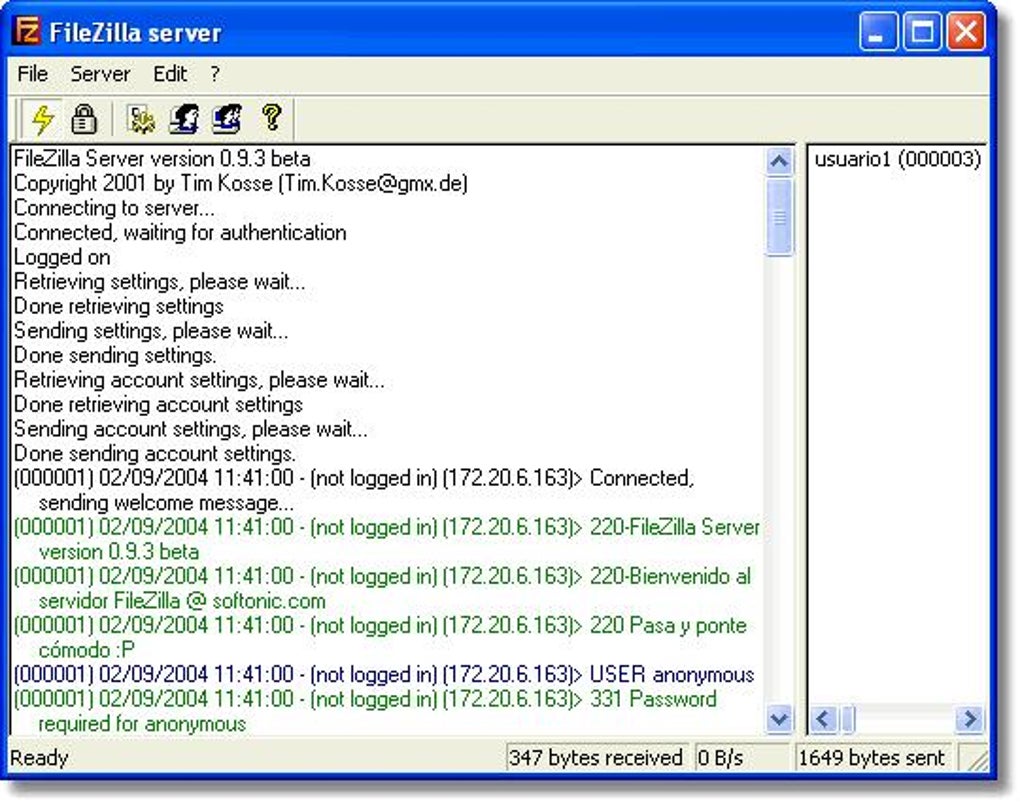
Depois de instalado, abra o aplicativo do servidor. A primeira tela apresenta uma mensagem de boas‑vindas concisa seguida de um prompt para definir a senha administrativa — essa senha protege a interface de configuração do servidor. Após o login, você será recebido pelo painel principal, que exibe conexões atuais, transferências ativas e um menu de acesso rápido para gerenciamento de usuários.
Para adicionar um novo usuário, vá em Users → Add. Aqui você define um nome de usuário, senha e, opcionalmente, atribui a conta a um grupo pré‑criado. Grupos simplificam o gerenciamento de permissões; por exemplo, um grupo “Developers” pode ter acesso de leitura/gravação a uma pasta /var/www, enquanto um grupo “Clients” recebe apenas direitos de leitura em um diretório /public. A interface permite definir pastas virtuais, mapeá‑las para caminhos físicos e aplicar criptografia TLS por usuário.
A configuração de rede também é amigável. Em Settings → General Settings → Listen on these ports, você pode especificar as portas FTP (padrão 21) e FTPS (padrão 990). A seção “Passive Mode Settings” permite definir um intervalo de portas para conexões de dados, essencial quando o servidor está atrás de um roteador NAT ou firewall. Basta encaminhar o intervalo escolhido na tabela de encaminhamento de portas do seu roteador e o servidor lidará com conexões passivas sem ajustes adicionais.
Diariamente, o servidor roda silenciosamente em segundo plano, gerenciando uploads e downloads conforme instruído pelo FileZilla Client ou qualquer outro software compatível com FTP. O painel de log em tempo real exibe cada comando, tornando a solução de problemas tão simples quanto ler as mensagens exibidas. Para automação avançada, você pode scriptar tarefas recorrentes usando a interface de linha de comando integrada, permitindo backups programados ou criação em lote de usuários sem interação manual na GUI.
Compatibilidade, prós, contras e perguntas frequentes
Sistemas operacionais suportados
FileZilla Server oferece compilações nativas para Windows (7, 8, 10, 11, edições Server), macOS (10.13 High Sierra e posteriores) e várias distribuições Linux (Ubuntu, Debian, Fedora, CentOS). A versão Windows continua a ser a mais madura, com GUI completa, enquanto as portas macOS e Linux fornecem funcionalidade comparável por meio de uma interface gráfica leve ou opções de linha de comando para ambientes sem interface.
Prós
- Totalmente gratuito e de código aberto — sem custos ocultos ou chaves de licença.
- GUI intuitiva que torna o gerenciamento de usuários e permissões acessível a equipes não técnicas.
- Segurança robusta com criptografia FTPS e controles de acesso baseados em IP.
- Logs extensos para conformidade e solução de problemas.
- Comunidade ativa garante atualizações regulares e correções rápidas.
- Suporte multiplataforma simplifica implantações em redes com diferentes sistemas operacionais.
Contras
- Suporte nativo a SFTP (SSH File Transfer Protocol) está ausente; requer plugin ou servidor SSH separado.
- Integração avançada com LDAP ou Active Directory é limitada em comparação com soluções FTP comerciais.
- Embora a GUI seja amigável, usuários avançados podem sentir falta de recursos de script mais profundos encontrados em produtos de nível empresarial.
- No macOS, o instalador não inclui um gerenciador de serviços dedicado, exigindo scripts de inicialização manual para operação sem interface.
Perguntas frequentes
O FileZilla Server é totalmente gratuito ou há taxas ocultas?
FileZilla Server é 100 % gratuito e de código aberto. Não há períodos de teste, taxas de assinatura ou custos ocultos. Você pode baixar, instalar e usar para fins pessoais ou comerciais sem pagar licença.
Posso usar o FileZilla Server para transferir arquivos com segurança pela internet?
Sim. O servidor suporta FTPS (FTP sobre TLS), que criptografa tanto credenciais quanto dados de arquivos. Ao habilitar TLS nas configurações do servidor e configurar os clientes para usar FTPS explícito ou implícito, você pode transferir arquivos com segurança em redes públicas.
Quais sistemas operacionais são oficialmente suportados?
Existem compilações oficiais para Windows (7 +), macOS (10.13 +), e as principais distribuições Linux como Ubuntu, Debian, Fedora e CentOS. Pacotes mantidos pela comunidade também ampliam o suporte para outros sistemas tipo Unix.
Como o FileZilla Server gerencia permissões de usuário?
As permissões são gerenciadas por meio de usuários e grupos. Você pode atribuir direitos de leitura, gravação, exclusão e listagem de diretórios por pasta. Grupos permitem aplicar o mesmo conjunto de permissões a vários usuários, simplificando a administração.
Existe uma forma de automatizar backups com o FileZilla Server?
Sim. O servidor inclui uma interface de linha de comando que pode ser scriptada para tarefas programadas, como criação de contas de usuário, exportação de logs ou iniciação de transferências de arquivos. Combinado ao Agendador de Tarefas do Windows ou ao cron no Linux/macOS, você pode automatizar backups regulares sem intervenção manual.
Conclusão – Por que você deve baixar o FileZilla Server hoje
FileZilla Server oferece uma combinação atraente de simplicidade, segurança e flexibilidade multiplataforma que o torna uma escolha excelente para quem precisa de uma solução FTP/FTPS confiável. Sua natureza gratuita e de código aberto elimina barreiras financeiras, enquanto a GUI limpa reduz a curva de aprendizado para administradores de todos os níveis. Com forte suporte à criptografia, permissões granulares de usuário e logs detalhados, ele atende aos requisitos essenciais tanto de pequenas empresas quanto de usuários domésticos experientes. Embora falte suporte nativo a SFTP e integração profunda com Active Directory, os plugins disponíveis e extensões da comunidade costumam suprir essas lacunas na maioria dos cenários cotidianos. Se você já utiliza o FileZilla Client, combiná‑lo ao FileZilla Server cria um ecossistema de transferência de arquivos de ponta a ponta fácil de instalar, configurar e manter.
Pronto para começar? Baixe o FileZilla Server agora, siga o guia rápido de instalação acima e desfrute de compartilhamento de arquivos seguro e sem complicações em Windows, macOS ou Linux. Experimente a tranquilidade que vem com um servidor FTP confiável, atualizado regularmente — sem gastar um centavo.








