
Capturi de ecran
Detalii aplicație
- Versiune
- 3.47.2.1 | 1.5.0 | 1.4.1 | 1.1.0 | 0.9.3...
- Dimensiune
- 5.01 MB
- Actualizat
- July 12, 2023
- Necesită
- Windows 8.1
- Limbă
- English
- Licență
- Free
- Dezvoltator
- Filezilla
- Categorie
- Windows OS
Despre FileZilla Server
Descarcă FileZilla Server – Server FTP gratuit, transfer de fișiere sigur, Windows & macOS
Prezentare generală
FileZilla Server este partenerul celei populare FileZilla Client, oferind o soluție robustă, gratuită și open-source pentru server FTP/FTPS pentru oricine are nevoie să împărtășească fișiere într-un rețea. În timp ce clientul se concentrează pe descărcarea și încărcarea fișierelor, serverul oferă suportul backend necesar pentru a găzdui aceste fișiere în mod sigur. Construit pe o bază ușoară în C++, FileZilla Server oferă o interfață clară și intuitivă care permite administratorilor să configureze utilizatori, grupuri și permisiuni fără a se confrunta cu opțiuni complexe de linie de comandă. Indiferent dacă ești un antreprenor mic care dorește să oferi acces echipelor îndepărtate la activele compartasate, un dezvoltator care testează fluxuri de implementare sau un utilizator casnic care dorește să-și facă copii de siguranță pentru fotografiile pe un NAS, FileZilla Server acoperă nevoile esențiale ale unui transfer fișiere fiabil. Susține protocolul clasic FTP, precum și standardul criptat FTPS (FTP peste TLS), asigurând că datele în tranzit rămân protejate împotriva ascultărilor neautorizate. Software-ul este actualizat periodic, iar deoarece este gratuit, nu există taxe de licențiere ascunse sau perioade de încercare. În această recenzie vom explora caracteristicile principale, vom parcurge procesul de instalare, vom examina compatibilitatea pe diferite sisteme de operare și vom evalua avantajele și dezavantajele pentru a te ajuta să decizi dacă FileZilla Server este instrumentul potrivit pentru fluxul tău de lucru.
Caracteristici principale ale FileZilla Server
- Suport pentru FTPS sigur: Criptarea TLS integrată protejează credențialele și datele fișierelor în timpul transferului.
- Gestionare detaliată a utilizatorilor și grupurilor: Creează conturi individuale, le asignezi grupurilor și setezi permisiuni la nivel de dosar (citire, scriere, ștergere).
- Restrictii de acces după IP: Restricționează conexiunile la anumite intervale IP sau permite accesul anonim atunci când este necesar.
- Limitare a bandăi (throttling): Limită vitezele de încărcare și descărcare pe utilizator sau global pentru a preveni suprasolicitarea rețelei.
- Logare evenimente și monitorizare în timp real: Jurnale detaliate înregistrează încercările de conectare, acțiunile fișierelor și mesajele de eroare pentru verificări.
- Actualizări automate: Serverul verifică actualizări noi și poate aplica actualizări fără intervenție manuală.
- Interfață multi limbă: Interfață localizată pentru utilizatori din întreaga lume, facilitând configurarea pentru vorbitori de limbă necomună.
- Instalator GUI simplu: Un instalator în stil wizard elimină necesitatea instalărilor complexe prin linie de comandă.
- Extensibil prin pluginuri: Pluginuri create de comunitate adaugă funcționalități precum suport SFTP sau autentificare LDAP.
- Disponibilitate pe mai multe platforme: Build-uri native pentru Windows, macOS și Linux asigură flexibilitate în implementările mixte.
Instalare, configurare și utilizare zilnică
Activarea FileZilla Server este simplă, chiar și pentru utilizatori cu experiență limitată în administrarea sistemelor. Începe prin descărcarea instalatorului actualizat de pe site-ul oficial FileZilla – alege versiunea care corespunde sistemului tău de operare. Instalatorul pentru Windows este un fișier executabil (.exe) care îți ghidă prin mai multe ecrane: acceptarea licenței, selectarea folderului de instalare și crearea opțională a unei scurtături pe desktop. Pe macOS, un fișier .dmg oferă o instalare prin tragere-drag, în timp ce utilizatorii Linux pot folosi arhiva .tar.gz furnizată sau pot instala prin manageri de pachete precum apt sau yum (dacă un repository este disponibil).
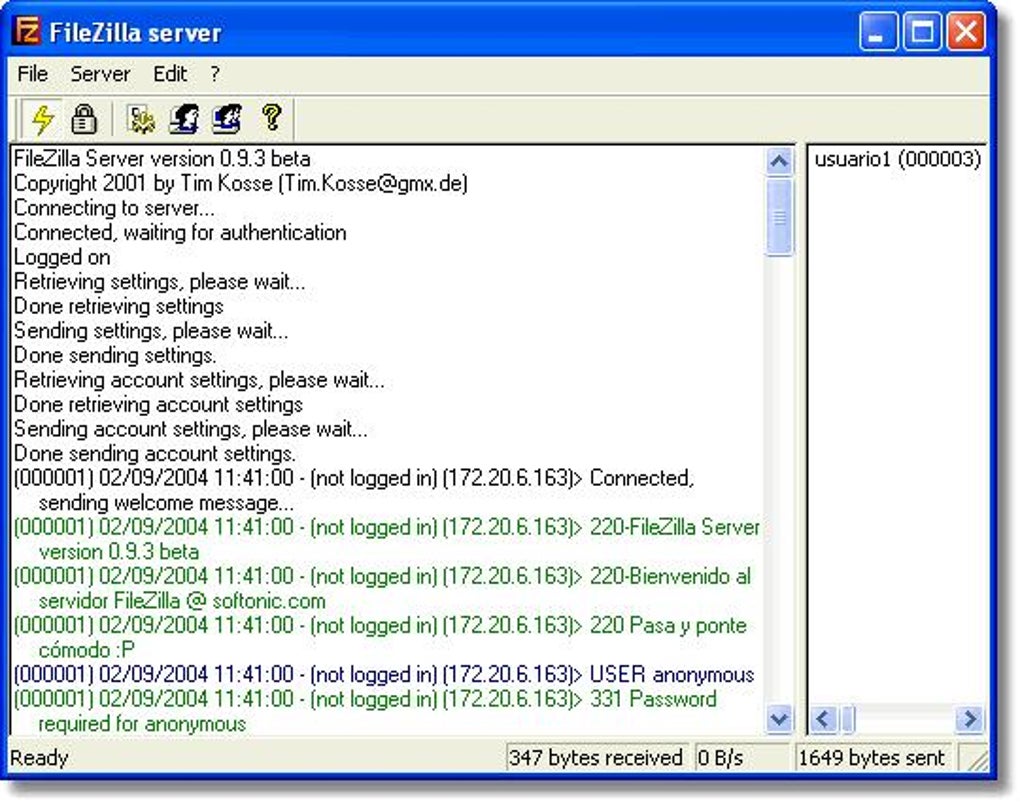
Odată instalat, lansează aplicația serverului. Primul ecran prezintă un mesaj de bun venit concis, urmat de un prompt pentru setarea parolei de administrare – această parolă protejează interfața de configurare a serverului. După autentificare, ești întâmpinat de panoul principal, care afișează conexiunile active, transferurile în curs și un meniu rapid pentru gestionarea utilizatorilor.
Pentru a adăuga un utilizator nou, navighează la Utilizatori → Adaugă. Aici definești un nume de utilizator, o parolă și, opțional, asignezi contul unui grup creat anterior. Grupurile simplifică gestionarea permisiunilor; de exemplu, un grup „Dezvoltatori” poate avea acces citire/scriere la un dosar /var/www, în timp ce un grup „Clienti” primește drepturi de doar citire pentru un dosar /public. Interfața îți permite să setezi foldere virtuale, să le asociezi cu căi fizice și să impui criptarea TLS pe baza utilizatorului.
Configurarea rețelei este la fel de ușor de utilizat. În Setări → Setări generale → Ascultă pe aceste porturi, poți specifica porturile FTP (implicit 21) și FTPS (implicit 990). Secțiunea „Setări mod pasiv” îți permite să definești un interval de porturi pentru conexiunile de date, ceea ce este esențial atunci când serverul este în spatele unui router NAT sau un firewall. Trebuie doar să redirecționezi intervalul ales în tabelul de redirecționare a porturilor din router și serverul va gestiona conexiunile pasive fără ajustări suplimentare.
Zilnic, serverul funcționează în fundal, gestionând încărcările și descărcările de fișiere conform instrucțiunilor din FileZilla Client sau orice alt software compatibil cu FTP. Panoul de jurnal în timp real afișează fiecare comandă, facilitând depanarea prin simpla citire a mesajelor afișate. Pentru automatizări avansate, poți scripta sarcini periodice folosind interfața de linie de comandă integrată, permițând backup-uri programate sau crearea în lot a utilizatorilor fără interacțiune manuală cu GUI-ul.
Compatibilitate, Avantaje, Dezavantaje și Întrebări frecvente
Systeme de operare susținute
FileZilla Server oferă build-uri native pentru Windows (7, 8, 10, 11, edițiile Server), macOS (10.13 High Sierra și ulterioare) și mai multe distribuții Linux (Ubuntu, Debian, Fedora, CentOS). Versiunea pentru Windows rămâne cea mai matură, cu un GUI complet funcțional, în timp ce porturile pentru macOS și Linux oferă funcționalitate comparabilă printr-o interfață grafică ușoară sau opțiuni de linie de comandă pentru medii fără ecran.
Avantaje
- Complet gratuit și open-source – fără costuri ascunse sau chei de licență.
- Interfață GUI intuitivă face gestionarea utilizatorilor și permisiunilor accesibilă și pentru personalul non-tehnic.
- Securitate robustă cu criptare FTPS și controluri de acces bazate pe IP.
- Logare extensivă pentru conformitate și depanare.
- Comunitate activă de dezvoltare asigură actualizări regulate și repararea rapidă a erorilor.
- Suport cross-platform simplifică implementările în rețele cu mai multe sisteme de operare.
Dezavantaje
- Suport nativ pentru SFTP (SSH File Transfer Protocol) lipsește; necesită un plugin sau un server SSH separat.
- Integrarea avansată cu LDAP sau Active Directory este limitată în comparație cu soluțiile comerciale de FTP.
- Deși interfața GUI este prietenoasă, utilizatorii avansați ar putea lipsi de funcționalități de scripting mai profunde prezent în produsele de tip enterprise.
- Pe macOS, instalatorul nu are un manager de servicii dedicat, necesitând scripturi de pornire manuale pentru funcționarea în fundal.
Întrebări frecvente
Este FileZilla Server complet gratuit sau există taxe ascunse?
FileZilla Server este 100 % gratuit și open-source. Nu există perioade de încercare, taxe de abonament sau costuri ascunse. Poți descărca, instala și utiliza software-ul pentru scopuri personale sau comerciale fără a plăti o licență.
Pot utiliza FileZilla Server pentru a transfera fișiere în mod sigur pe internet?
Da. Serverul susține FTPS (FTP peste TLS), care criptează atât credențialele, cât și datele fișierelor. Activând TLS în setările serverului și configurând clienții pentru a folosi FTPS explicit sau implicit, poți transfera fișiere în mod sigur pe rețele publice.
Care sunt sistemele de operare oferite oficial?
Există build-uri oficiale pentru Windows (7 +), macOS (10.13 +) și distribuții Linux majore precum Ubuntu, Debian, Fedora și CentOS. Pachete menținute de comunitate extind și suportul pentru altele sisteme Unix-like.
Cum gestionează FileZilla Server permisiunile utilizatorilor?
Permisiunile sunt gestionate prin utilizatori și grupuri. Poți atribui drepturi de citire, scriere, ștergere și listare dosar pe baza dosarului. Grupurile îți permit să aplici același set de permisiuni pentru mai mulți utilizatori, simplificând administrarea.
Există o modalitate de a automatiza backup-urile cu FileZilla Server?
Da. Serverul include o interfață de linie de comandă care poate fi scriptată pentru sarcini programate precum crearea conturilor utilizatorilor, exportul jurnalelor sau inițierea transferurilor de fișiere. Împreună cu Windows Task Scheduler sau cron pe Linux/macOS, poți automatiza backup-urile regulate fără intervenție manuală.
Concluzie – De ce ar trebui să descarci FileZilla Server astăzi
FileZilla Server oferă un amestec atrăgător de simplu, securitate și flexibilitate cross-platform care îl face o alegere excelentă pentru oricine are nevoie de o soluție fiabilă FTP/FTPS. Natura sa gratuită și open-source elimină bariera financiară, în timp ce interfața clară reduce curbă de învățare pentru administratori de toate nivelurile de competență. Cu un suport robust pentru criptare, permisiuni detaliate pentru utilizatori și jurnale detaliate, îndeplinește cerințele esențiale atât ale întreprinderilor mici, cât și ale utilizatorilor tehnici din casă. Deși nu are suport nativ pentru SFTP și integrare profundă cu Active Directory, pluginurile disponibile și extensiile comunitare acoperă adesea aceste lacune pentru majoritatea scenariilor zilnice. Dacă deja depinzi de clientul FileZilla, perechindu-l cu FileZilla Server creează un ecosistem complet și fără probleme pentru transferul de fișiere, ușor de instalat, configurat și menținut.
Gata să începi? Descarcă FileZilla Server acum, urmează ghidul rapid de instalare de mai sus și bucură-te de împărtășirea sigură și fără probleme a fișierelor pe Windows, macOS sau Linux. Experimentează liniștea mintii adusă de un server FTP încredere, actualizat periodic – fără să cheltui un ban.
Ghiduri și tutoriale
Cum se instalează FileZilla Server
- Apasă butonul Descarcă de mai sus.
- După redirecționare, acceptă termenii și apasă Instalare.
- Așteaptă finalizarea descărcării FileZilla Server pe dispozitivul tău.
Cum se folosește FileZilla Server
Acest software este folosit în principal pentru funcțiile descrise mai sus. Deschide aplicația după instalare pentru a-i explora capacitățile.
Recenzii utilizatori
Nu există încă recenzii. Fii primul care își împărtășește experiența.
S-ar putea să îți placă și
mai mult
Llama 2
Free-to-use large language model As the new addition to Meta’s arsenal of langua...

NotebookLM
Revolutionizing the note-taking and idea-generation process NotebookLM is an exp...

Github co pilot
AI-inspired software development and coding platform GitHub Copilot is a browser...

Google Gemma
Google’s lightweight AI models Introducing Google Gemma , a family of cutting-ed...

AI Image Enlarger
A free app for Windows, by ai-image-larger. AI Image Enlarger is a free software...

DALL E
AI-driven text-to-image transformation engine DALL·E is a free graphic and desig...
